excel散点图怎么做 excel散点图详细制作图文教程分享

在数据分析过程中,良好的数据可视化是至关重要的,它可以帮助我们对数据进行更深入的了解和洞察。其中,Excel的散点图是一种非常有效的数据可视化工具,可以帮助我们展示两组数值数据之间的关系,为我们的数据报告或研究添加更多的维度和深度。不过,对于许多Excel使用者来说,如何创建一个散点图可能并不是那么清楚。在这篇文章中,我们将详细介绍如何在Excel中创建散点图的步骤。无论你是数据分析新手还是希望提

数据分析过程中,良好的数据可视化是至关重要的,它可以帮助我们对数据进行更深入的了解和洞察。其中,Excel的散点图是一种非常有效的数据可视化工具,可以帮助我们展示两组数值数据之间的关系,为我们的数据报告或研究添加更多的维度和深度。不过,对于许多Excel使用者来说,如何创建一个散点图可能并不是那么清楚。在这篇文章中,我们将详细介绍如何在Excel中创建散点图的步骤。无论你是数据分析新手还是希望提升Excel技能的熟手,这篇文章都将为你提供实用的指导和帮助。

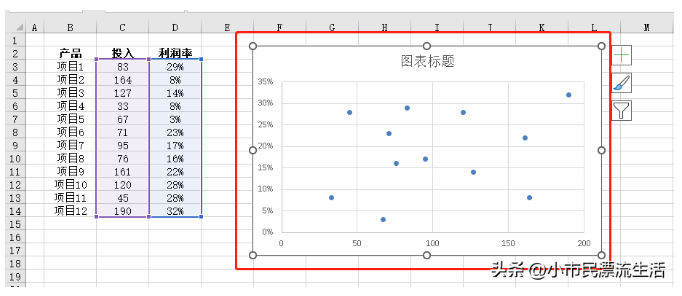
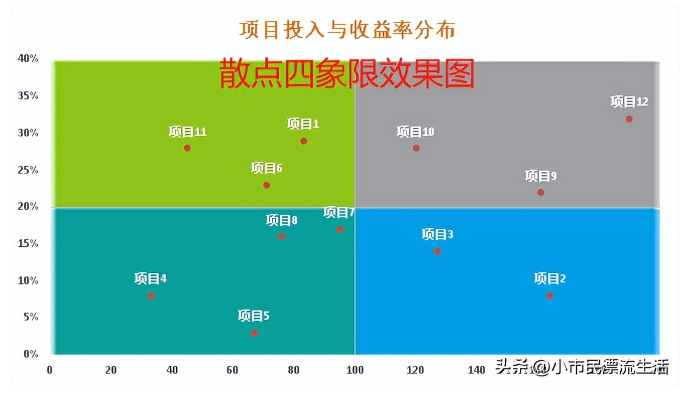
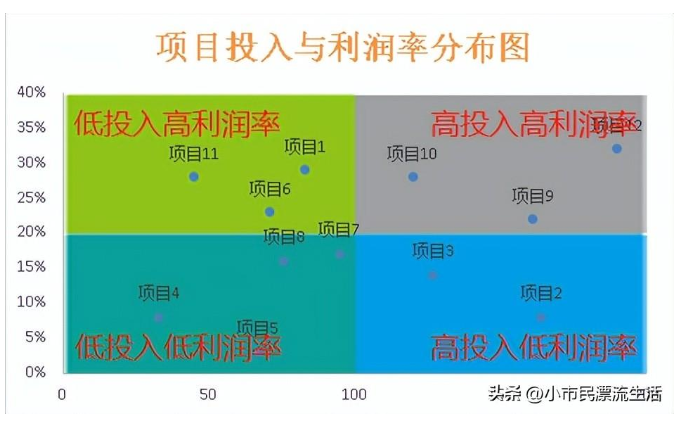
如下为使用散点图制作出的各项目投入已收益率的四象限分布效果图:
excel散点图怎么做 excel散点图详细制作图文教程分享

散点图:主要用来判断两个因素相互关系的图表,通过坐标点的变化轨迹,经典应用案例,利用散点图即四象限图,根据四个象限的特征和坐标点的分布模式,进行统计分析。

插入基础散点图

1、选择源数据表

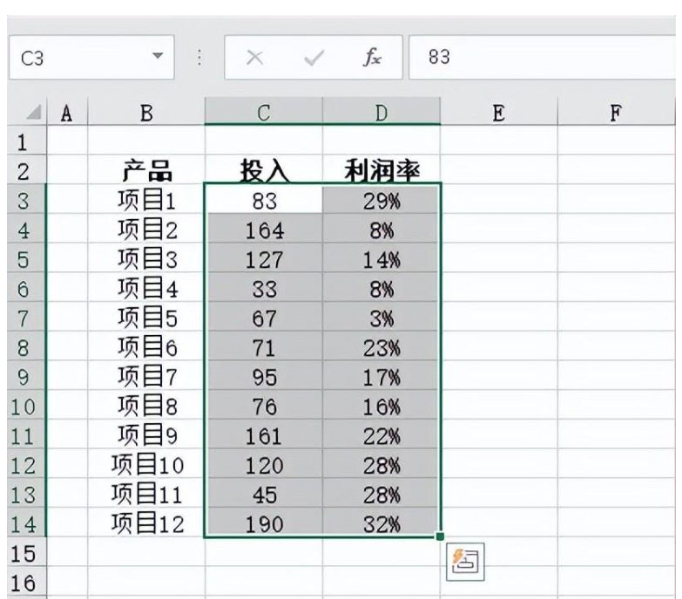
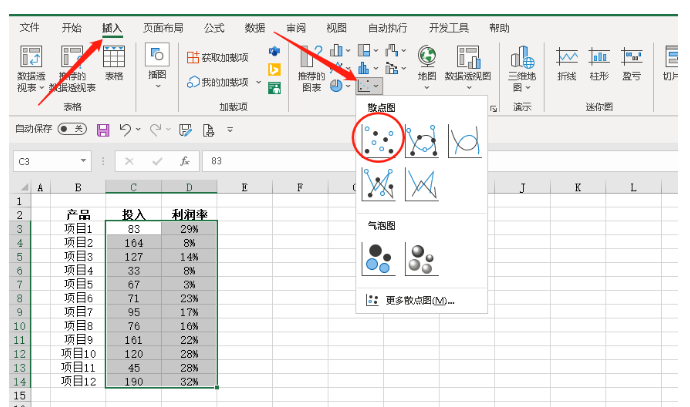
插入散点图与插入其他图有所不同,在插入散点图之前必须选中数据,而且只能选中数据不能包含标题列,否则就无法形成需要的坐标点。

如下案例源数据表,在插入散点图前只能选中C3:D14区域单元格(C2和D2单元格标题行可选可不选),但B列标题列不能选中。
excel散点图怎么做 excel散点图详细制作图文教程分享

2、插入散点图

依次选择功能区的【插入】选项卡,在下列的图表分组中单击【插入散点图(X、Y)或气泡图】图标按钮,选择菜单列表中【散点图】。
excel散点图怎么做 excel散点图详细制作图文教程分享

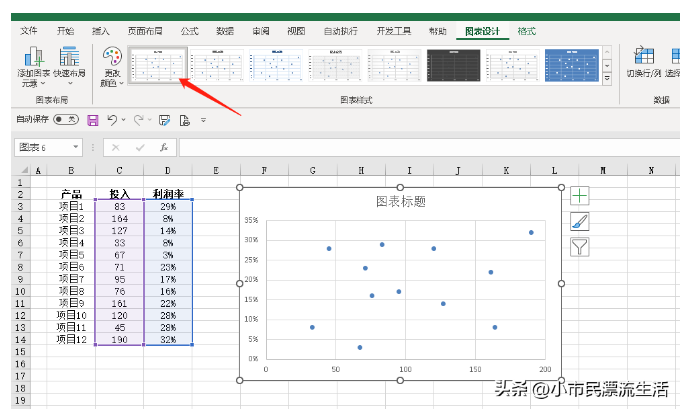
完成基础散点图的插入。

excel散点图怎么做 excel散点图详细制作图文教程分享

美化散点图

1、更改图表样式

选中基础散点图,选择功能区的【图表设计】选项卡,在下列的*图表样式*分组中可以选择软件内置的心仪的样式。
excel散点图怎么做 excel散点图详细制作图文教程分享

2、更改图表标题

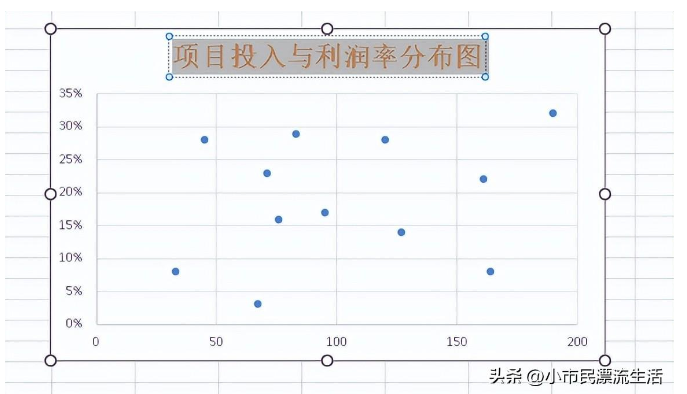
双击选中图表标题,将其更改为【项目投入与利润率分布图】,并在【开始】选项卡将字体设置为橙色加粗。
excel散点图怎么做 excel散点图详细制作图文教程分享

3、设置纵坐标轴最大值

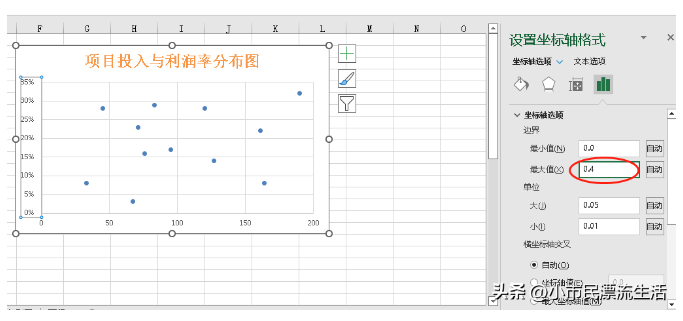
左键单击选中纵坐标轴,单击右键在菜单类别选择【设置坐标轴格式】,接着在页面右侧将*坐标轴选择*最大值设置为0.4(使其成为对称的偶数值)。
excel散点图怎么做 excel散点图详细制作图文教程分享

4、去除网格线显示

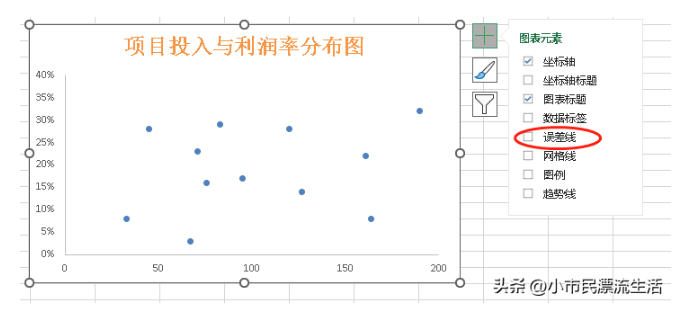
首先选中图表,在右上角单击 标识按钮,在*图表元素*菜单列表中单击*网格线*,使其左侧复选框中上 √ 标识消失。
excel散点图怎么做 excel散点图详细制作图文教程分享

5、绘图区填充四象限背景图

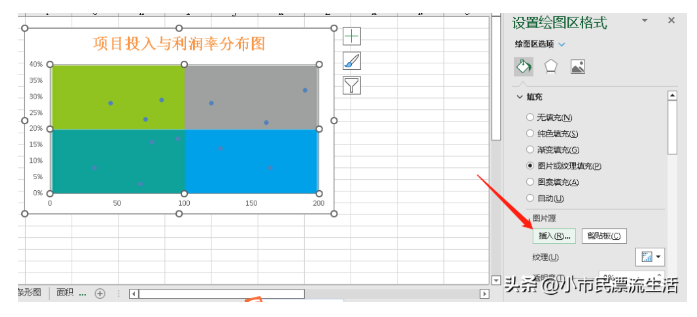
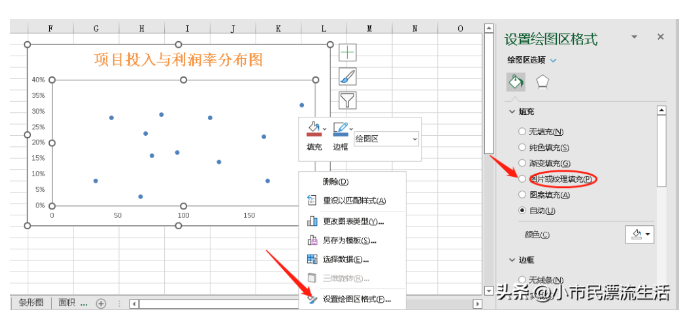
左键单击选中绘图区,单击右键调出菜单,选择【设置绘图区格式】,在页面右测*填充*分组中选择【图片或纹理填充】。
excel散点图怎么做 excel散点图详细制作图文教程分享

在*图片源*单击【插入】选择提前准备的四色背景图。

excel散点图怎么做 excel散点图详细制作图文教程分享

6、添加数据标签

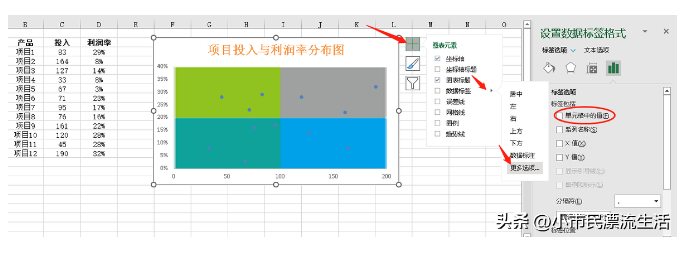
首先选中图表,在右上角单击 标识按钮,在*图表元素*菜单列表中单击*数据标签*右侧的倒三角形按钮,在其列表中选择【更多选项】,在页面右侧的*标签选项*中选择【单元格中的值】。
excel散点图怎么做 excel散点图详细制作图文教程分享

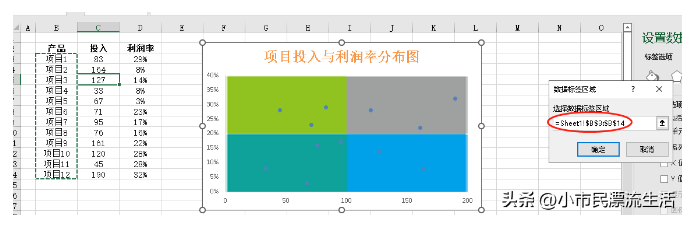
弹出【数据标签区域】对话框界面,在选择数据标签区域编辑栏,使用鼠标选中B2:B14产品名称的区域单元格,单击*确认*按钮。
excel散点图怎么做 excel散点图详细制作图文教程分享

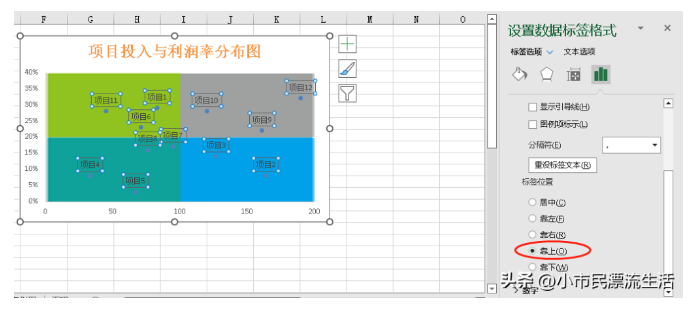
右侧*设置数据标签格式*界面,下拉至*标签位置*分组并选择标签显示*靠上*。
excel散点图怎么做 excel散点图详细制作图文教程分享

此时根据项目在图表中的区域分别,可以直观看出那些项目数据高投入高利润率、高投入低利润率、低投入高利润率、低投入低利润率。
excel散点图怎么做 excel散点图详细制作图文教程分享

本文来自投稿,不代表互联网观察员立场,如若转载,请注明出处:https://www.hlwgcy.com/info/19644.html

(0)
互联网观察员的头像互联网观察员
word怎么对齐多排文字姓名 高手教你快速对齐多排文字姓名方法技巧
上一篇 2026-09-11 11:17
excel打开后灰色不显示内容是怎么回事 教你解决excel启动后表格灰色问题方法
下一篇 2026-09-11 11:17

相关推荐

  • 电脑提示packet.dll文件丢失怎么办? packet.dll下载修复的多种技巧

    packet.dll是一个与网络数据包捕获相关的动态链接库文件,常见于许多网络编程和抓包工具中。如果在代码执行过程中找不到packet.dll,可能导致相关功能无法正常使用。以下是五个解决方案以及packet.dll文件属性详解和丢失原因介绍。packet.dll是什么?
    packet.dll是Windows系统中关键的动态链接库文件,主要负责网络数据包捕获功能。当它丢失或损坏时,依赖该文件的软件

    2026-09-04
    200
  • excel怎么使用查找替换功能 excel怎么用查找替换删除空格

    在使用excel处理表格数据时,我们可以用一些技巧删除空格,比如说查找替换功能,想必很多excel初学者对于这个功能都非常的陌生,下面小编就为大家带来excel使用查找替换功能的技巧,大家可以查看下面的步骤学习下如何使用查找替换功能。excel怎么使用查找替换功能
    一、快捷方式
    Ctrl+F打开“查找和替换”对话框
    Ctrl+H打开“查找和替换”对话

    2026-09-11
    200
  • wps2012怎么设置图片透明色 wps2012设置图片透明色的步骤方法

    在使用wps2012处理文档时,如果我们想要修改文档图片的透明色,怎么设置呢?不会设置的朋友可以看看下面的‘wps2012设置图片透明色的步骤方法’,教你如何巧用wps2012设置图片透明色。wps2012怎么设置图片透明色
    首先,打开了WPS文字,插入图片后,我们开始设置图片的透明色,首先用鼠标点击选中图片。图片的四周出现了8个空心的拖动点。如图1所示。然后,在上方的工具

    2026-09-11
    150
  • Word2021字符加宽怎么设置 操作方法

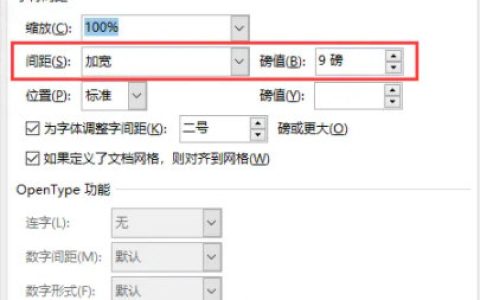
    Word2021是一款界面美观的电脑办公软件。我们可以通过软件来进行文档编辑,那么怎么字符加宽呢,要是不知道怎么操作的话可以看看下面的教程。【操作方法】打开word文档,选中文字内容,点击“开始”选项卡下“文字”扩展图标。打开“文字”面板,点击“高级”选项卡。间距设置选择为“加宽&rdquo

    2026-09-11
    200
  • 怎么在PPT中批量替换字体和图片 PPT快速替换字体和图片的方法

    制作幻灯片展示作品,内容中的字体和图片是非常重要的,有时候我们发现字体和图片不好看,怎么用PPT快速的将字体和图片进行替换?方法非常简单,下面教程之家网为大家带来PPT快速替换字体和图片的方法,不会设置的朋友可以参照下面的步骤教程进行替换就可以了。PPT快速替换字体和图片的方法
    1.批量替换字体
    找到开始菜单下面右侧的替换,选择“替换字体”。在“替换&rdquo

    2026-09-11
    210

联系我们

400-800-8888

在线咨询: QQ交谈

邮件:admin@example.com

工作时间:周一至周五,9:30-18:30,节假日休息

关注微信