当我们在使用wps处理图片时,如果我们想要将图片裁剪成自己想要的形状,怎么裁剪?想必有很多用户不清楚wps的裁剪方法,下面教程之家网为大家带来wps裁剪图片的步骤教程,不知道怎么裁剪的朋友可以查看下面的步骤教程学习下裁剪方法。

wps怎么裁剪图片
一、有规则的图片
1、如图,想把图中的文字裁剪掉,可点击裁剪工具。
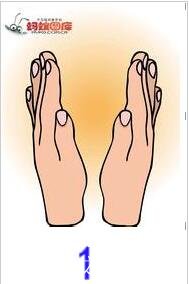
2、拉动小直角尺
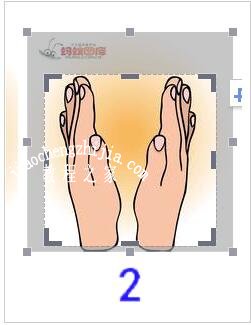
3、在外面空白处点一点,图形即裁剪完成。
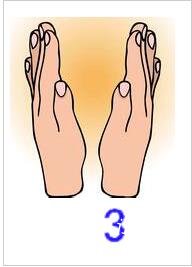
二、不规则的图片
如图,想把图中的文字裁剪掉,此时用第一种方法就不好做。下面讲两种方法
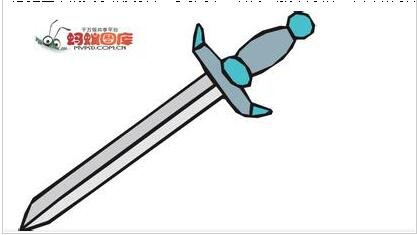
方法一:
1、插入空白图形文件
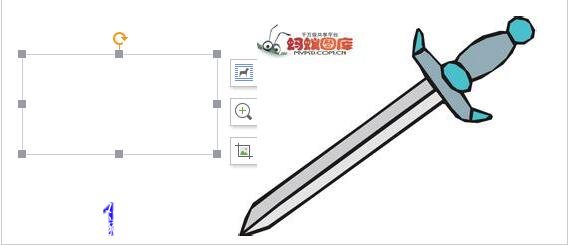
2、放大或缩小空白图形,拖动它,然后覆盖住文字即可
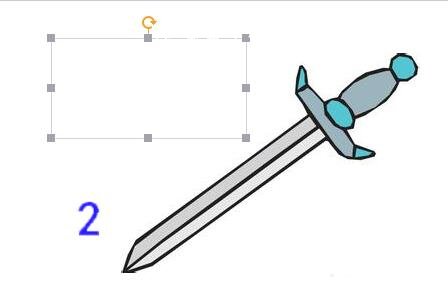
方法二:
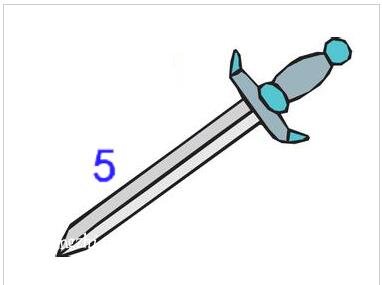
1、按有规则的图形方法,分多次裁剪
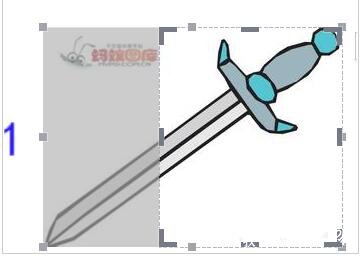
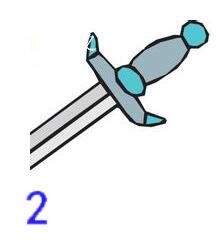
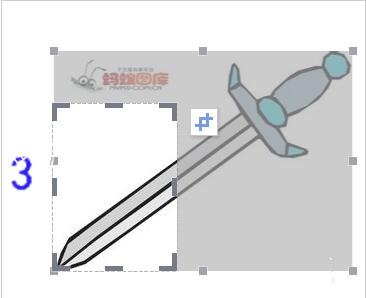
2、将裁剪的图形拼合一起即可
wps怎么调整插入的图片尺寸
方法1:
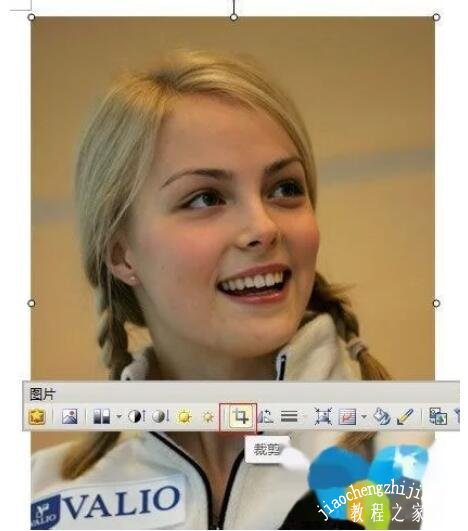
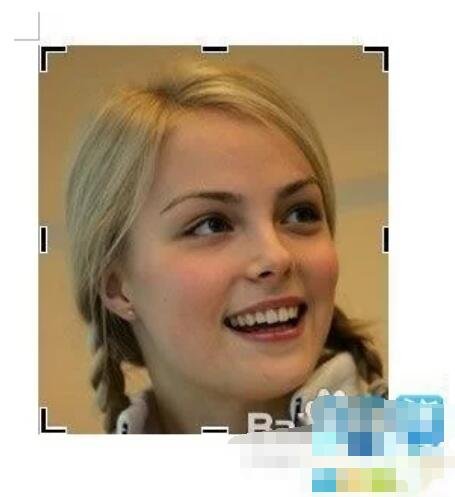
打开WPS文字,插入图片,点击图片,在图片菜单栏中点击裁剪。
方法2:
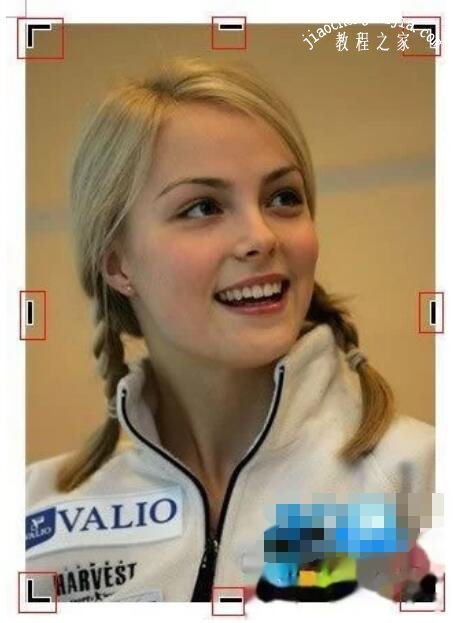
这时图片周围出现8个图标,拉动图标即可进行裁剪。
方法3:
裁剪完成,效果跟常规方法一样。
方法4:
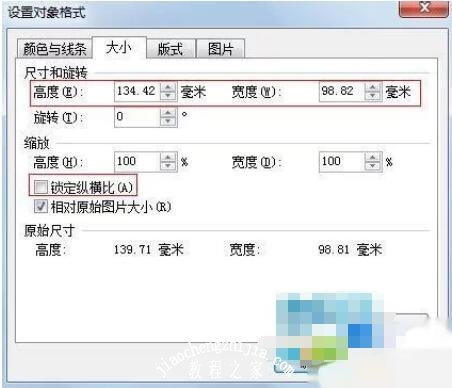
还有一种方法就是点击图片,右键,选择设置对象格式,在选项框中设置高度宽度。
关于wps裁剪图片的步骤教程就分享到这了,希望可以为大家带来帮助,如果你还想学习更多关于WPS的使用技巧,可以进入教程之家网学习下。
相关内容推荐:
wps表格怎么去除虚线
wps文字求和快捷键怎么设置
wps文档怎么插入打开幻灯片
本文来自投稿,不代表互联网观察员立场,如若转载,请注明出处:https://www.hlwgcy.com/info/23574.html