狼藉之路配置 狼藉之路最低配置及要求

《狼藉之路》是一款回合制战斗+魔咒施法+解谜冒险游戏,这款游戏遵循了老式经典RPG的设计理念,玩家将扮演恶人,探索一个手绘的精致的冒险世界,在陷阱密布的地下城中蜿蜒前进,用剑与魔法抵御野兽,帮助那些毫无防备的平民破财免灾。
玩家可以选择扮演力量型的土匪,潜行型的流氓,或者魔法型的巫师,每个角色都有不同的故事线和冒险历程。最低配置:
系统:Windows XP,Vista,7 or 8CPU :90

《狼藉之路》是一款回合制战斗+魔咒施法+解谜冒险游戏,这款游戏遵循了老式经典RPG的设计理念,玩家将扮演恶人,探索一个手绘的精致的冒险世界,在陷阱密布的地下城中蜿蜒前进,用剑与魔法抵御野兽,帮助那些毫无防备的平民破财免灾。

玩家可以选择扮演力量型的土匪,潜行型的流氓,或者魔法型的巫师,每个角色都有不同的故事线和冒险历程。

狼藉之路配置 狼藉之路最低配置及要求

最低配置:

系统:Windows XP,Vista,7 or 8
CPU :900 MHz
内存:128 MB RAM
显卡:Direct X Compatible Graphics Card
DX  :Version 5.2
硬盘:1800 MB available space
声卡:Direct X Compatible Sound Card

推荐配置:

系统:Windows Vista,7 or 8
CPU :1.2 GHz
内存:256 MB RAM
显卡:Direct X Compatible Graphics Card
硬盘:2 GB available space
声卡:Direct X Compatible Sound Card

本文来自投稿,不代表互联网观察员立场,如若转载,请注明出处:https://www.hlwgcy.com/info/14792.html

(0)
互联网观察员的头像互联网观察员
文档图纸加密软件、电脑文件夹加密软件、计算机加密方法有哪些?
上一篇 2026年9月4日 下午5:10
电脑使用时候显示器黑屏解决办法
下一篇 2026年9月4日 下午5:10

相关推荐

  • libcef.dll是什么? 电脑丢失libcef.dll文件的5种修复技巧

    在使用电脑的过程中,我们可能会遇到一些错误提示,其中之一就是“电脑提示libcef.dll丢失”。这个问题可能让人感到困惑和烦恼,但通过了解其原因和解决方法,我们可以更好地应对类似的问题。在本文中,我将分享我对于“电脑提示libcef.dll丢失”这一问题的心得体会,希望能够帮助大家解决类似问题。一、认识libcef.dll文件
    首先,我们需要了解l

    2026年9月4日
    10
  • 桌面上无我的电脑图标怎么办 我的电脑图标没了解决方法

    最近,很多小伙伴都在私信小编,说他们打开电脑发现电脑桌面上怎么没有我的电脑。那么我的电脑图标没了怎么办?别担心。图标突然消失了,很可能是你不小心隐藏了桌面图标。下面小编就来讲一下桌面上无我的电脑图标的解决方法。
    我的电脑图标没了解决方法
    方法一、
    1、鼠标右键单击电脑桌面任何一个空白地方,点击【个性化】。2、在弹出的窗口,点击【主题】,再单击【桌面图标设置】。3、把桌面图标下的【计算机】前面的方

    2026年9月4日
    20
  • usb接口驱动异常问题常用解决方案

    usb接口驱动异常怎么办,USB接口驱动异常是常见问题,通常由驱动损坏、系统更新冲突、硬件故障或电源管理设置导致。以下是常用解决方案,按步骤排查:
    重装USB控制器
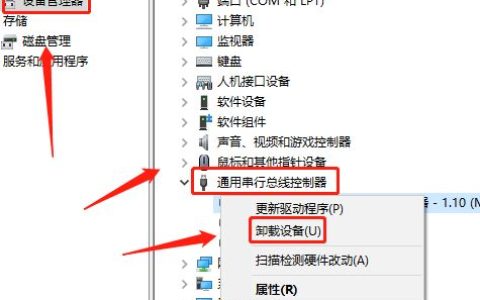
    1、 在设备管理器中找到通用串行总线控制器,右键点击带有黄色感叹号的USB设备,选择卸载。
    2、然后重启电脑,系统会自动重新安装USB控制器,从而解决问题。禁用
    进入电源计划设置,找到USB设置-USB选择性暂停设置,将其设置为已禁用

    2026年9月4日
    20
  • 电脑卸载流氓软件的5个隐藏技巧 实测有效

    如何卸载软件?在日常使用电脑的过程中,卸载不需要的软件是保持系统整洁、提高运行效率的重要步骤,详细请看下文几个操作。
    控制面板卸载程序
    流氓软件最常见的卸载方式是通过系统自带的控制面板。这种方法适用于大多数能在系统中正常显示的软件,操作简单且无需额外工具。
    点评:控制面板卸载法是最常见且简单的方法,适用于大多数常规软件。适合用户:这种方法简单易用,适合普通用户。不足:对于一些深藏在系统内的流氓软件

    2026年9月4日
    10
  • 电脑键盘输入不了数字怎么办恢复? 从硬件排查到功能键误触的全面解决方案

    目录一、检查键盘设置1、数字锁定键(Num Lock)2、键盘布局设置二、检查键盘驱动程序三、检查操作系统设置四、检查硬件问题五、检查软件冲突电脑键盘输入过程中,有时会遇到无法输入数字的情况,不仅影响工作进度,很多时候还不知道如何进行解决。这种问题可能是由多种原因引起的,包括键盘设置问题、驱动程序故障、操作系统错误等。本文将详细介绍几种常见的解决方法,帮助您恢复电脑输入数字的功能。一、检查键盘设置

    2026年9月4日
    10

联系我们

400-800-8888

在线咨询: QQ交谈

邮件:admin@example.com

工作时间:周一至周五,9:30-18:30,节假日休息

关注微信