为什么电脑开机后黑屏? 电脑开机后一直黑屏的多种方法

电脑开机后一直黑屏是一种常见的故障现象,黑屏并不一定意味着硬件出现故障,很多时候只是系统出现了问题。下面来了解一下电脑开机黑屏的多种方法。方法一:查看硬件连接情况
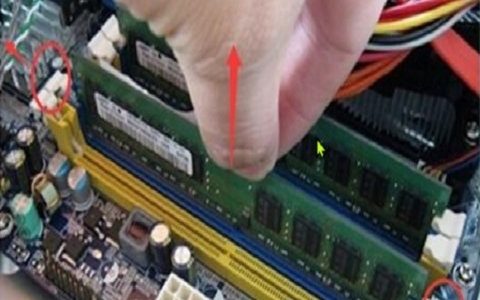
有时电脑黑屏的原因可能是硬件连接不良导致的,可以检查一下硬件连接情况,尤其是显示器、电源等关键部件的连接情况。
1、检查显示器的连接情况,确保显示器的电源线和信号线都连接正常。
2、检查电源的连接情况,确保电源线连接到了电脑主机和电源插

电脑开机后一直黑屏是一种常见的故障现象,黑屏并不一定意味着硬件出现故障,很多时候只是系统出现了问题。下面来了解一下电脑开机黑屏的多种方法。
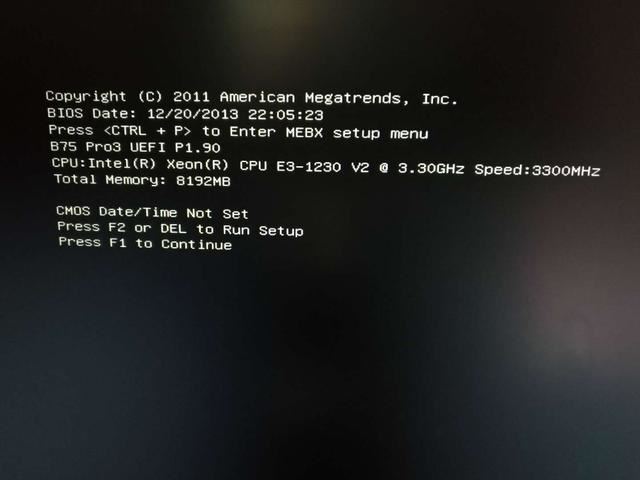
为什么电脑开机后黑屏? 电脑开机后一直黑屏的多种方法

方法一:查看硬件连接情况

有时电脑黑屏的原因可能是硬件连接不良导致的,可以检查一下硬件连接情况,尤其是显示器、电源等关键部件的连接情况。

1、检查显示器的连接情况,确保显示器的电源线和信号线都连接正常。

2、检查电源的连接情况,确保电源线连接到了电脑主机和电源插座。

3、检查其他外设的连接情况,例如键盘、鼠标等。
为什么电脑开机后黑屏? 电脑开机后一直黑屏的多种方法

方法二:尝试重启电脑

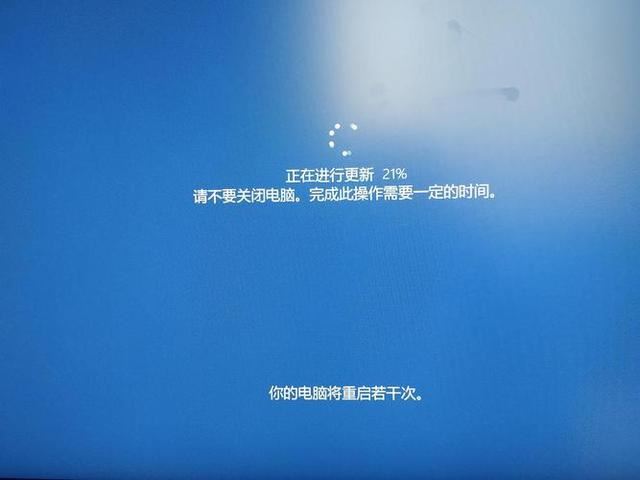
有时电脑黑屏可能是因为系统出现了问题,我们可以尝试重启电脑来解决问题。

1、按下电脑主机上的电源按钮,关闭电脑。

2、等待一段时间后,再次按下电脑主机上的电源按钮,启动电脑。
为什么电脑开机后黑屏? 电脑开机后一直黑屏的多种方法

方法三:检查显示器设置

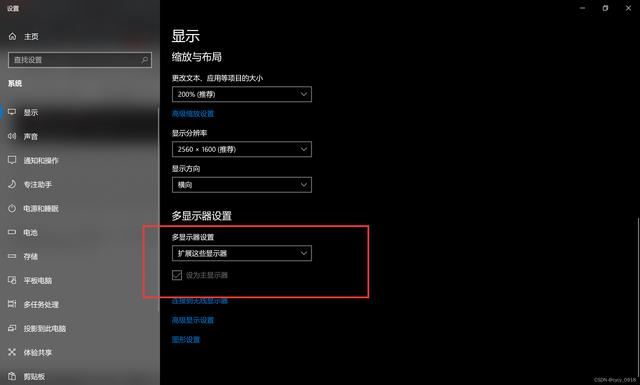
有时电脑黑屏是因为显示器设置不正确导致的,可以检查一下显示器的设置情况。

1、按下电脑主机上的电源按钮,关闭电脑。按下电脑主机上的电源按钮,启动电脑,同时按下显示器上的菜单按钮,进入显示器的设置菜单。

2、检查显示器的亮度、对比度、分辨率等设置,调整到合适的值。退出显示器的设置菜单,检查是否可以正常显示。
为什么电脑开机后黑屏? 电脑开机后一直黑屏的多种方法

方法四:进入安全模式

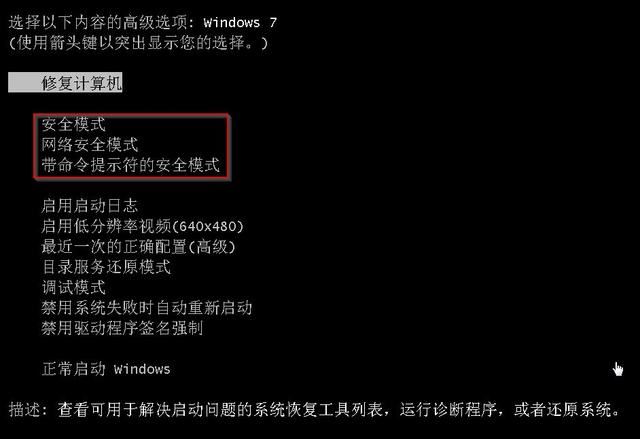
有时电脑黑屏可能是因为系统出现了问题,可以尝试进入安全模式来解决问题。

1、按下电脑主机上的电源按钮,关闭电脑。按下电脑主机上的电源按钮,启动电脑,同时按下F8键,进入启动选项。

2、选择“安全模式”按回车键。等待电脑进入安全模式,检查是否可以正常显示。
为什么电脑开机后黑屏? 电脑开机后一直黑屏的多种方法

方法五:尝试修复系统

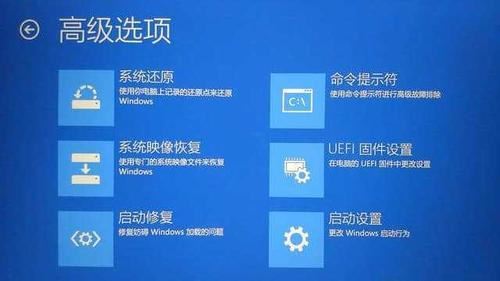
有时电脑黑屏可能是因为系统文件损坏导致的,我们可以尝试修复系统来解决问题。

1、使用Windows安装光盘或者安装U盘,启动电脑。选择“修复你的电脑”,按下回车键。

2、选择“修复启动问题”,按下回车键。按照提示进行修复操作,等待修复完成。
为什么电脑开机后黑屏? 电脑开机后一直黑屏的多种方法

方法六:尝试恢复出厂设置

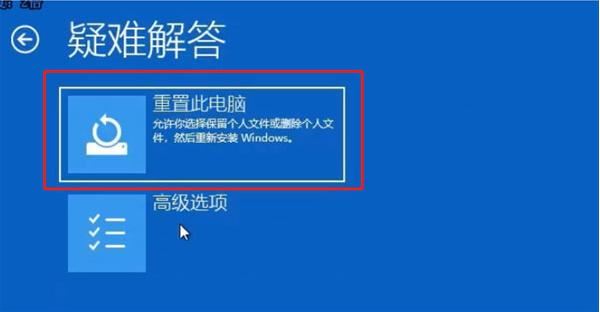
有时电脑黑屏是因为系统出现严重问题,我们可以尝试恢复出厂设置来解决问题。

1、使用Windows安装光盘或者安装U盘,启动电脑。选择“重新安装Windows”,按下回车键。按照提示进行重新安装操作,等待重新安装完成。

2、在重新安装完成后,根据需要安装必要的驱动程序和软件。
为什么电脑开机后黑屏? 电脑开机后一直黑屏的多种方法

总的来说,电脑开机黑屏是一种常见的故障现象,它可能是由多种原因引起的,但通过逐步检查和排除,很多问题是可以迎刃而解的。在处理电脑黑屏问题时,耐心和细心是关键。通过本文提供的几种方法,您可以尽早找到问题所在,并通过简单的教程修复电脑黑屏,让屏幕再次光明起来。无论问题出在硬件、连接、显示器还是系统,都有相应的解决方案可供选择。希望本文能为您解决电脑黑屏问题提供帮助,使您的电脑时刻保持在光明的状态,希望大家喜欢,请继续关注机圈观察员。

本文来自投稿,不代表互联网观察员立场,如若转载,请注明出处:https://www.hlwgcy.com/info/12700.html

(0)
互联网观察员的头像互联网观察员
电脑提示内存不足怎么办 电脑C盘不够用的解决办法
上一篇 2026年9月4日 下午5:06
电脑弹窗提示api-ms-win-core-com-l1-1-0.dll丢失的多种修复方法
下一篇 2026年9月4日 下午5:06

相关推荐

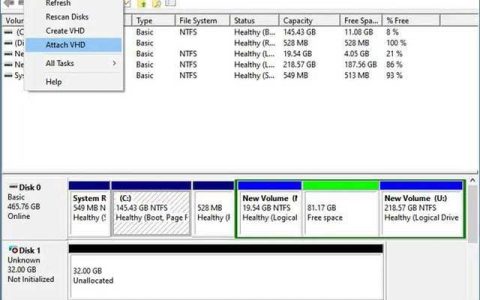
  • VMDK/VHDX和VHD是什么文件? 虚拟磁盘格式看这篇文章就差不多了

    VMDK、VHDX和VHD是虚拟驱动器的文件格式。它们是唯一的,与其他文件不同,你不能只双击它们来打开文件。以下是关于如何在Windows 11/10中打开VMDK、VHDX、VHD文件的完整指南。
    什么是VMDK、VHDX和VHD文件
    VHD(Virtual Hard Disk)是一种用于表示虚拟驱动器的文件格式。它与系统上的硬盘驱动器类似,因为它包含所有数据和结构元素。它的作用就像一个磁盘,你

    2026年9月4日
    10
  • 如何健康地使用电脑键盘?

    电脑键盘我们一直在用,但是很少有人愿意去清洁它,尤其是公共电脑键盘,潜伏着大量你看不到的细菌。据美国学者研究,他们在电脑键盘和鼠标上发现的有害细菌比公共厕所的细菌多400倍。一些经常用电脑的工作人员容易患各种皮肤病、眼病和肠胃病,这跟不注意电脑卫生有很大的关系。所以如何卫生的使用电脑键盘及其对人体健康及其重要。
    步骤
    1、在使用电脑前后一定要认真洗手。2、电脑操作过程中劲量不要用手直接与眼睛、脸、

    2026年9月4日
    20
  • 打电话时怎样去除环境杂音 耳机特殊用法

    如果是视频聊天的话,在国内用微信视频电话比用 FaceTime 要流畅一些。
    如果在路上跟对方煲电话粥,想去除杂音,提高通话音量,可以这样做。

    2026年9月4日
    10
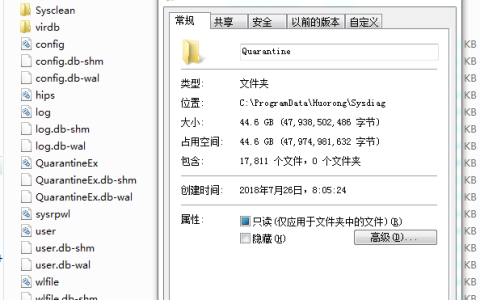
  • Quarantine是什么文件 McAfee杀毒软件里的Quarantine文件是病毒库吗

    你好,Quarantine文件夹是隔离区,也就是杀毒软件常见的隔离区,用来隔离病毒文件用的,对于你的问题:
    1、这个文件夹是组件,不能删除,否则会影响该软件正常使用
    2、6个G说明隔离区里面存放的文件太多,你可以进入杀软的隔离区查看,然后清理掉那些不需要隔离的文件即可释放空间
    首先,让我们来了解一下McAfee杀毒软件中的Quarantine文件。Quarantine是隔离区,通常是指一个安全软

    2026年9月4日
    10
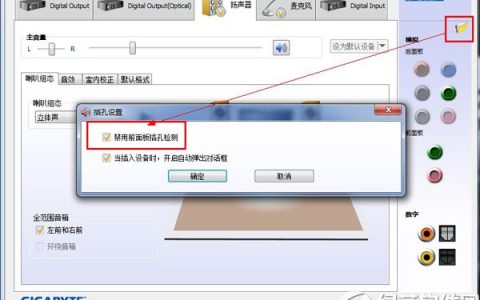
  • 电脑没声音了如何恢复?电脑突然没声音修复方法汇总

      电脑没声音了如何恢复?小编将在下文演示电脑没有声音修复方法,有很多朋友会遇到电脑突然失声的情况,是坏了吗?还是其它问题呢?请试一试下文的解决方法吧。 有时候电脑声音异常或没有声音,部分用户下载安装或更新声卡驱动后,电脑仍然没有声音或异常,从驱动人生的反馈用户来看,多数是声卡控制面板设置出现问题或是声卡驱动安装不成功。 一、声卡控制面板设置 (部分声卡都会有这方便的问题,如:Realtek、vi

    2026年9月4日
    10

联系我们

400-800-8888

在线咨询: QQ交谈

邮件:admin@example.com

工作时间:周一至周五,9:30-18:30,节假日休息

关注微信