wps2021 pro增强版 v11.1.0.8765
★★★★☆
办公教育 | 大小:132.38MB
查 看

wps电脑官方版 2021.12.14
★★★★☆
办公教育 | 大小:203M
查 看

wps office 2025 v11.8.2
★★★★☆
办公教育 | 大小:282.4MB
查 看

WPS2016单文件极简版无广告 v10.1.0.7698
★★★★☆
办公教育 | 大小:30.86MB
查 看
当我们想要使用wps软件是,wps文件打不开遇到问题如何解决?相信有很多的wps用户遇到过这种问题,下面教程之家网为大家分享wps文件打不开的解决方法,不知道怎么解决朋友可以参照下面的步骤方法解决就可以了。

wps文件打不开遇到问题该怎么办
1、首先,我们要知道,弹出这个提示即说明,文件已受损。
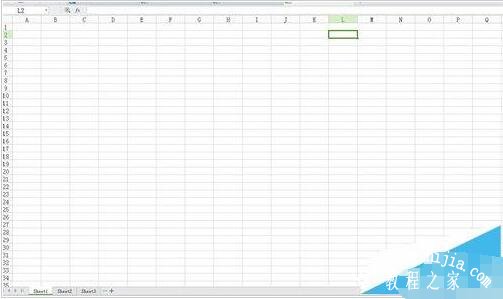
2、知道是什么故障后,这时我们点击创建一个新的表格。
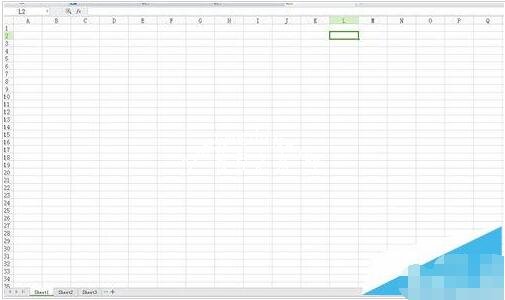
3、然后,在表格编辑窗口中找到左上角找到“WPS表格”图标后面的倒三角形。
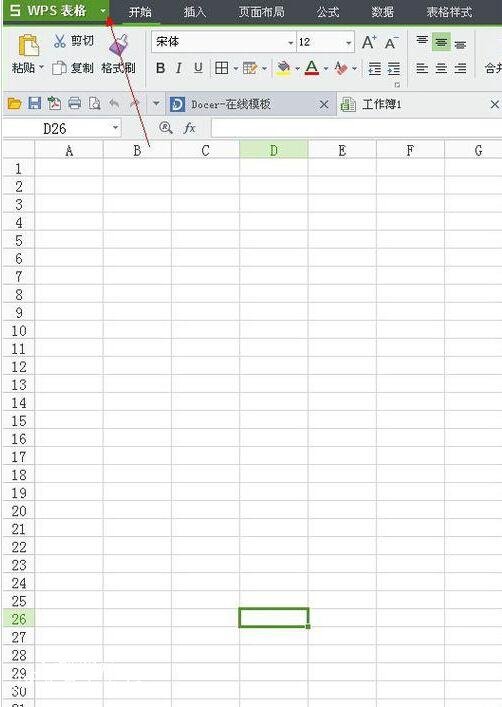
4、找到这个图标后,点击打开它。
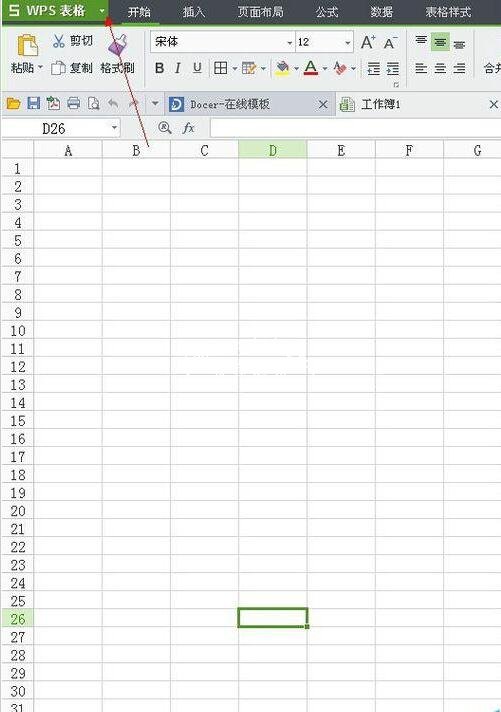
5、点击打开后,弹出列表。
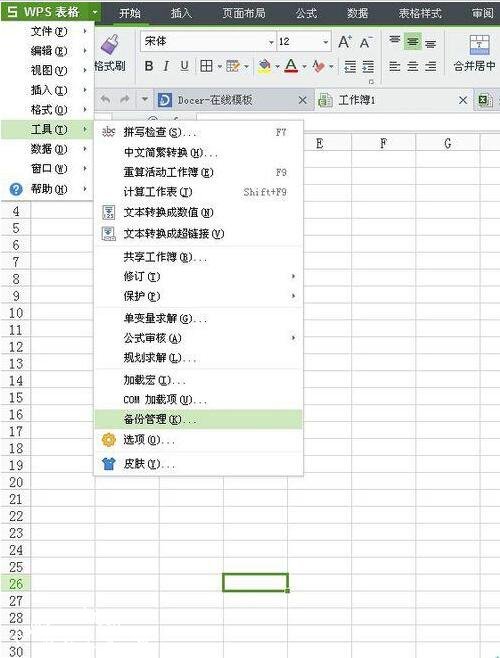
6、在弹出来的列表中我们选择“工具'选项。
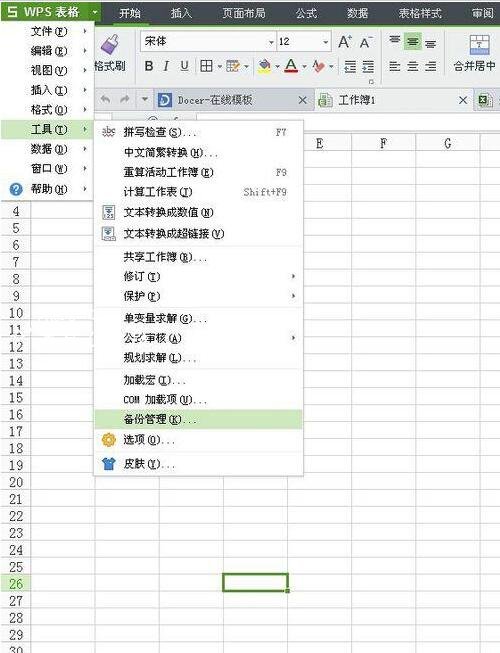
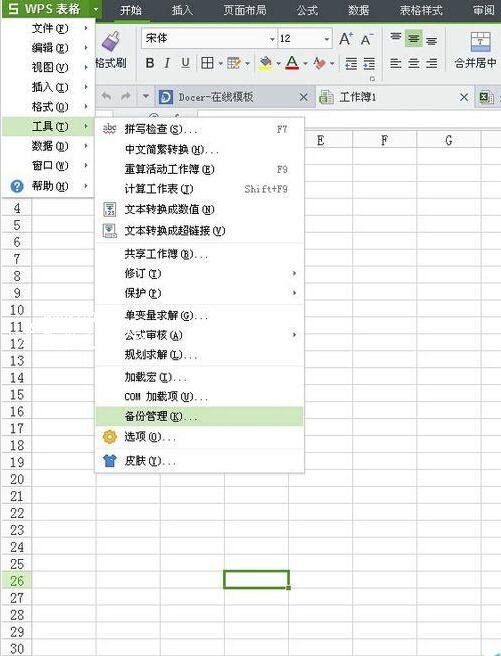
7、再从工具选项选择”备份管理“。
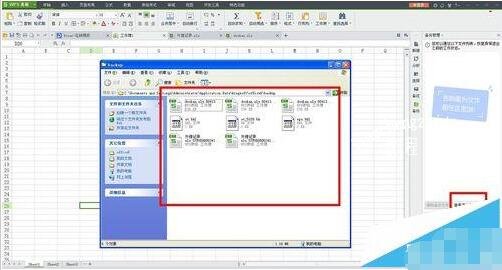
8、最后,选择备份管理后,从编辑窗口的右边点击”查看其他备份“。从弹出来的窗口中找到我们的文件还原即可。
wps软件打不开点击没反应怎么办
方法一:
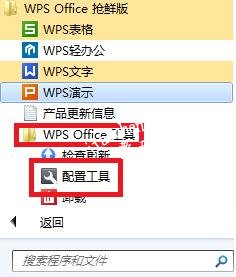
首先打开开始菜单选择所有程序再选择WPS OFFICE。
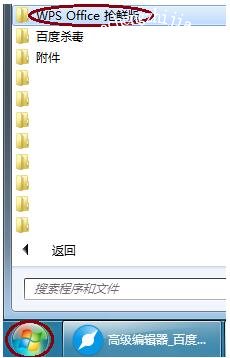
接着再选择WPS OFFICE工具菜单下面的配置工具。
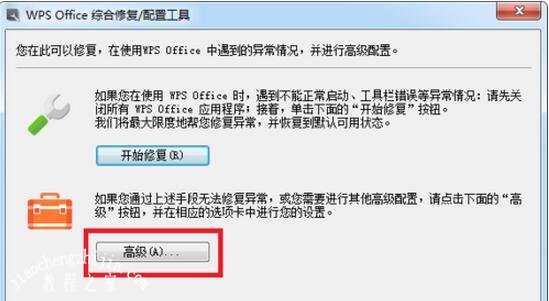
弹出综合修复对话框之后,选择下方的高级按钮。
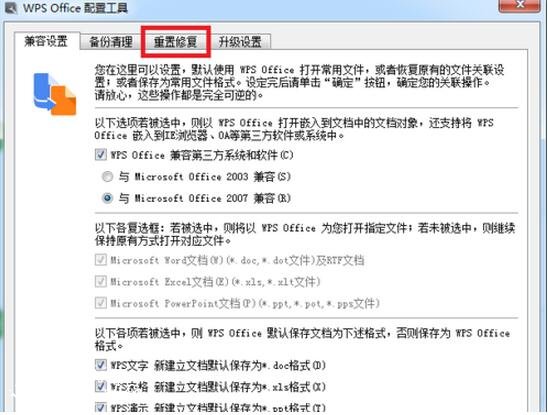
接着跳到配置工具选项页面中后,点击上方的重置修复按键。
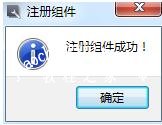
然后再点击重新注册组件,等待软件后台修复。
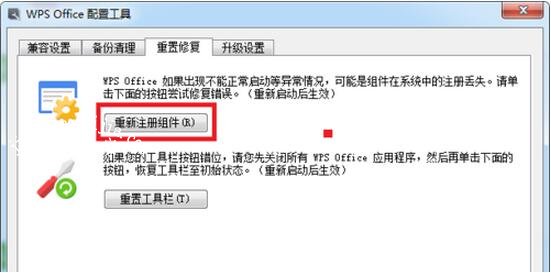
最后,软件提示注册组件成功即可修复完成。
方法二:
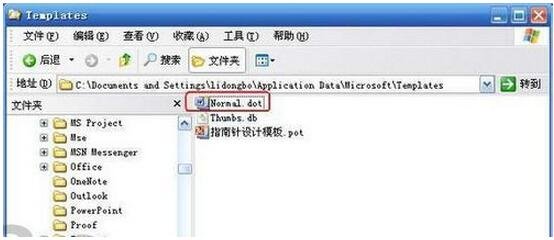
方案一:删除office模板文件
C:Documents and Settings用户名Application DataMicrosoftTemplatesNormal.dot 删除该文件即可。(如图1)
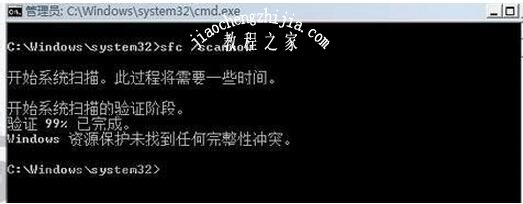
方法三:系统修复
.开始—运行输入sfc /scannow 点击回车
关于wps文件打不开的解决方法就分享到这了,希望可以为大家带来帮助,如果你还想学习更多关于WPS的使用技巧,可以进入教程之家网学习下。
相关内容推荐:
wps会议模式怎么用
wps文字怎么添加内部阴影
wps表格怎么制作双轴坐标图表
本文来自投稿,不代表互联网观察员立场,如若转载,请注明出处:https://www.hlwgcy.com/info/20120.html