excel翻译功能怎么用 excel怎么把中文翻译成英文

很多用户在使用excel处理数据文件时,经常会遇到很多的英文单词,对于传统的上班族来说很多英语单词都认识,那么该怎么办呢?我们可以用excel的翻译功能,将它们翻译下就好了,至于怎么使用翻译功能?很简单,下面小编为大家带来excel翻译功能详细使用教程,大家可以根据下面的教程学习下。excel翻译功能使用教程
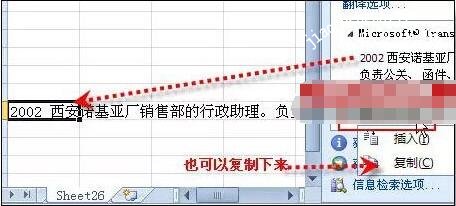
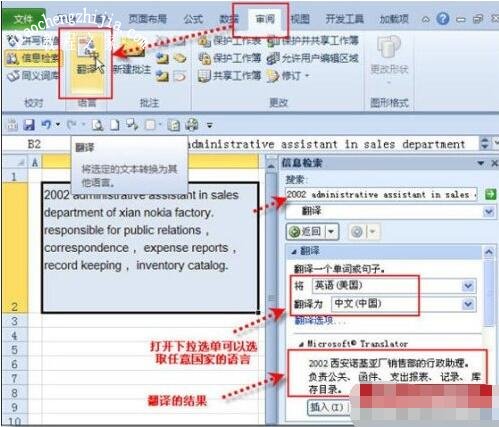
如下图所示,只需要选取单元格,点审阅 -“翻译”,即可打开右侧的

很多用户在使用excel处理数据文件时,经常会遇到很多的英文单词,对于传统的上班族来说很多英语单词都认识,那么该怎么办呢?我们可以用excel的翻译功能,将它们翻译下就好了,至于怎么使用翻译功能?很简单,下面小编为大家带来excel翻译功能详细使用教程,大家可以根据下面的教程学习下。
excel翻译功能怎么用 excel怎么把中文翻译成英文

excel翻译功能使用教程

如下图所示,只需要选取单元格,点审阅 -“翻译”,即可打开右侧的翻译窗口,单元格的英文段落已翻译成中文,结果会显示到下面。
excel翻译功能怎么用 excel怎么把中文翻译成英文

选取空单元格,点“插入”按钮,翻译的结果即填充到单元格中。

excel翻译功能怎么用 excel怎么把中文翻译成英文

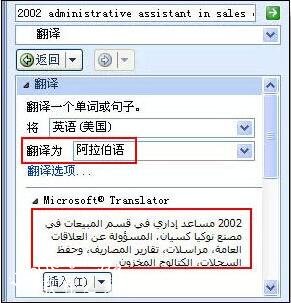
翻译成阿拉伯文怎么样?很简单。如果你愿意,可以翻译成任何国语言。

excel翻译功能怎么用 excel怎么把中文翻译成英文

相关知识阅读:excel怎么翻译英语单词

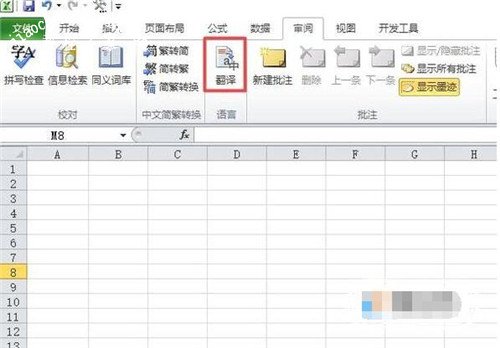
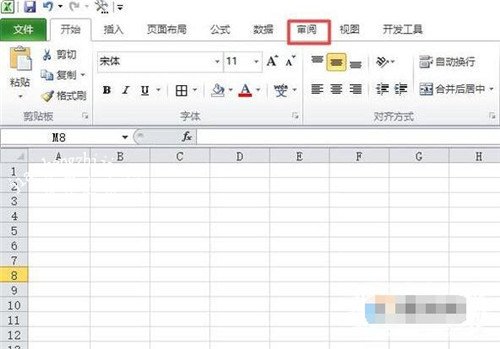
1、首先,我们打开我们电脑上面的excel,然后我们点击审阅;
excel翻译功能怎么用 excel怎么把中文翻译成英文

2、之后我们点击翻译;

excel翻译功能怎么用 excel怎么把中文翻译成英文

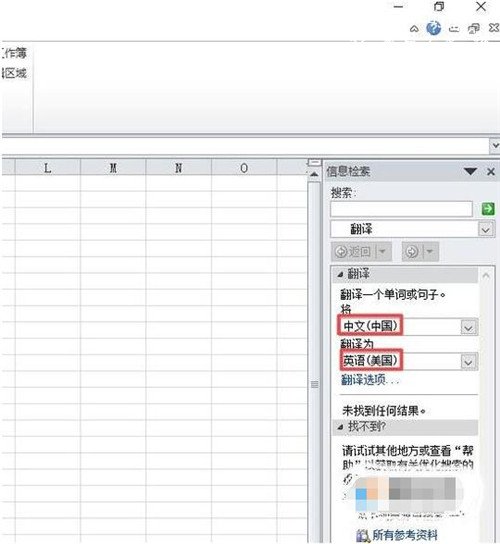
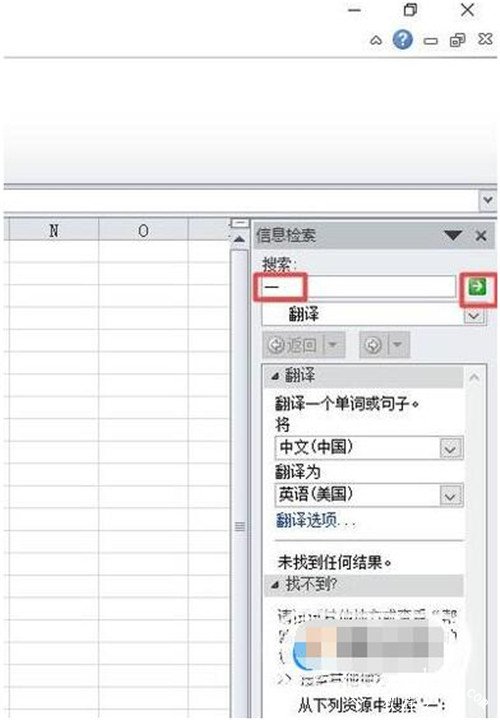
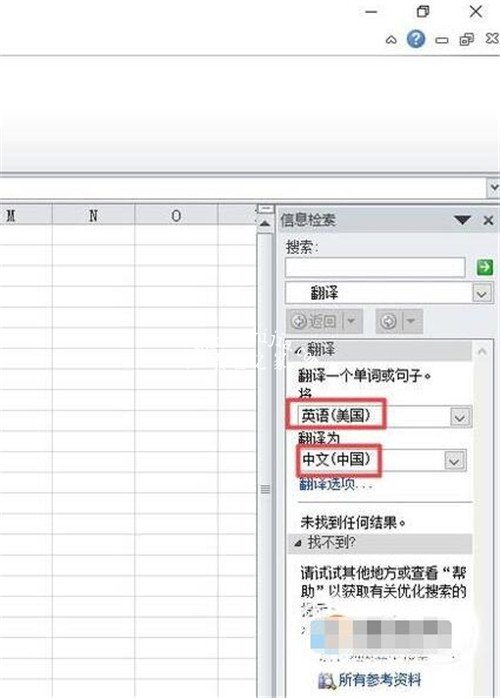
3、弹出的界面,我们可以看到此时并不是中文翻译为英文,我们需要点击进行更改一下;
excel翻译功能怎么用 excel怎么把中文翻译成英文

excel翻译功能怎么用 excel怎么把中文翻译成英文

4、然后我们在搜索中输入要翻译的中文,之后点击后面的按钮;

excel翻译功能怎么用 excel怎么把中文翻译成英文

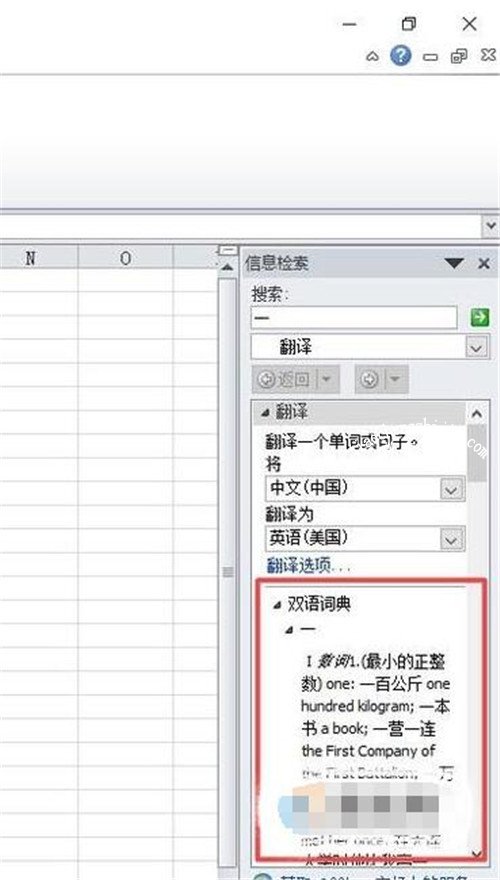
5、结果如图所示,这样就进行翻译了,相信大家现在都会了。

excel翻译功能怎么用 excel怎么把中文翻译成英文

以上便是‘excel翻译功能怎么用 excel怎么把中文翻译成英文’的全部内容了,希望可以为大家带来帮助,如果你还想了解更多关于excel表格的使用技巧,可以进入教程之家网了解一下。

本文来自投稿,不代表互联网观察员立场,如若转载,请注明出处:https://www.hlwgcy.com/info/18552.html

(0)
互联网观察员的头像互联网观察员
word文档怎么提取所有图片 批量保存word文档图片方法分享
上一篇 2026-09-11 11:17
WPS2016怎么制作表格 看完你就知道了
下一篇 2026-09-11 11:17

相关推荐

  • bios怎么设置从光驱启动 设置bios从u盘启动视频教程

    BIOS设置在我们安装系统或者超频等电脑应用中经常会遇到,目前安装系统不管是电脑城还是电脑爱好者也多数是以U盘或者光驱来安装的,接下来本文将为大家介绍如何bios设置光驱启动以及bios设置u盘启动。为了方便大家直观的了解方法,我们编辑特意为大家准备了详细的视频教程,希望对大家bios设置光驱或硬盘驱动有帮助。
    对于多数台式电脑,开机都是按del键进入BIOS设置的,也有一些电脑如笔记本电脑还可以

  • Word2019怎么开启书法加载项 操作方法

    Word2019是一款界面美观的文字处理软件。该软件来自微软出品,我们可以拿来文档的编辑,那么怎么在里面开启书法加载项呢,要是不知道怎么操作的话可以看看下面的教程。【操作方法】先打开电脑,然后打开word,点击文件;之后点击选项,然后点击加载项;之后点击转到,然后点击勾选上书法加载项;以上就是小编为大家带来的关于word2019开启书法加载项方法,希望对你有一定帮助,有任何问题都可以给小编进行留言

    2026-09-11
    170
  • 电脑桌面窗口管理器占用内存过高怎么办? dwm.exe cpu占用过高的方案

    桌面窗口管理器占用内存过高会导致我们的电脑或者是笔记本运行卡顿,那么遇到这个问题要怎么解决?用户们可以进入到设备管理器下的显示适配器来更新驱动程序或者是找到superfetch服务项来进行操作,还是不行的话可以直接的重新系统,下面就让本站来为用户们来仔细的介绍一下笔记本桌面窗口管理器占用内存过高的三种解决方法吧。
    桌面窗口管理器占用内存过高的三种解决方法
    方法一:
    1、首先,右键单击桌面左下角开始

    2026-09-04
    180
  • PPT企业荣誉页面排版技巧 这个设置瞬间高大上

    老板要求你做一个高大上的PPT企业荣誉展示页面,你该不会就这么简单的将企业荣誉证书一个一个进行排版展示吧,那就太LOW了,下面就来教你做一个拥有三维效果的多图页面的排版技巧,学会后用在荣誉展示页面上就很棒。首先我们将荣誉证书的图片加入到PPT页面中,调整大小到左右对称。接着在最左边的图片上右键,设置图片格式,然后添加【三维旋转效果】,在预设里面选择【透视右】,然后简单的调整下透视参数,最后给它加入

    2026-09-11
    180
  • excel求和公式大全 各种条件下求和技巧一次学会

    现在如果让你做一些数据的求和你会用什么方法呢?是不是还在用计算器进行求和?如果这样的话你就太out了,教程之家这里给大家使用Excel进行求和,不仅简单快速还不会出错,整理的这些方法一定要学会哦!
    Excel求和公式大全
    1、多条求模糊求和
    公式:C11=SUMIFS(C2:C7,A2:A7,A11&”*”,B2:B7,B11)
    说明:在sumifs中可以使用通配符*多条求模糊求和
    2、隔列求和

    2026-09-11
    150

联系我们

400-800-8888

在线咨询: QQ交谈

邮件:admin@example.com

工作时间:周一至周五,9:30-18:30,节假日休息

关注微信