excel求和公式大全 各种条件下求和技巧一次学会

现在如果让你做一些数据的求和你会用什么方法呢?是不是还在用计算器进行求和?如果这样的话你就太out了,教程之家这里给大家使用Excel进行求和,不仅简单快速还不会出错,整理的这些方法一定要学会哦!
Excel求和公式大全
1、多条求模糊求和
公式:C11=SUMIFS(C2:C7,A2:A7,A11&”*”,B2:B7,B11)
说明:在sumifs中可以使用通配符*多条求模糊求和
2、隔列求和

现在如果让你做一些数据的求和你会用什么方法呢?是不是还在用计算器进行求和?如果这样的话你就太out了,教程之家这里给大家使用Excel进行求和,不仅简单快速还不会出错,整理的这些方法一定要学会哦!

Excel求和公式大全

1、多条求模糊求和

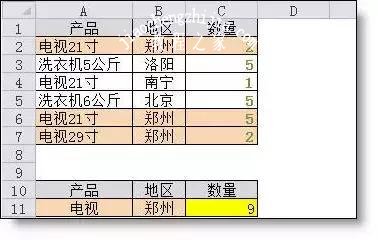
公式:C11=SUMIFS(C2:C7,A2:A7,A11&"*",B2:B7,B11)

说明:在sumifs中可以使用通配符*
excel求和公式大全 各种条件下求和技巧一次学会

多条求模糊求和

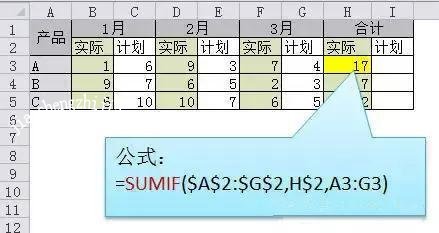
2、隔列求和

公式:H3=SUMIF($A$2:$G$2,H$2,A3:G3)

或=SUMPRODUCT((MOD(COLUMN(B3:G3),2)=0)*B3:G3)

说明:如果标题行没有规则用第2个公式
excel求和公式大全 各种条件下求和技巧一次学会

隔列求和

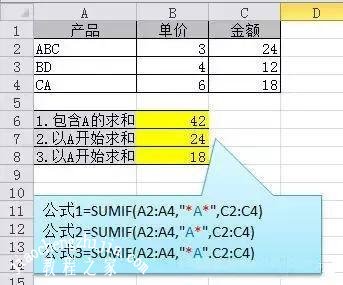
3、单条件模糊求和

公式:详见下图

说明:如果需要进行模糊求和,就需要掌握通配符的使用,其中星号是表示任意多个字符,如"*A*"就表示a前和后有任意多个字符,即包含A。
excel求和公式大全 各种条件下求和技巧一次学会

单条件模糊求和

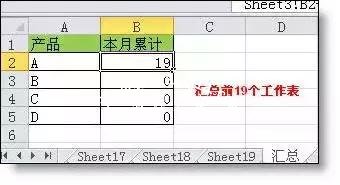
4、多表相同位置求和

公式:b2=SUM(Sheet1:Sheet19!B2)

说明:在表中间删除或添加表后,公式结果会自动更新。
excel求和公式大全 各种条件下求和技巧一次学会

多表相同位置求和

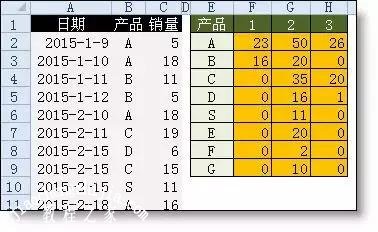
5、按日期和产品求和

公式:F2=SUMPRODUCT((MONTH($A$2:$A$25)=F$1)*($B$2:$B$25=$E2)*$C$2:$C$25)

说明:SUMPRODUCT可以完成多条件求和
excel求和公式大全 各种条件下求和技巧一次学会

按日期和产品求和

6、单条件求和

公式:F2=SUMIF(A:A,E2,C:C)

说明:SUMIF函数的基本用法

以上介绍的6种求和技巧在生活中最常用到,学会这些求和公式函数你办公会更加的轻松哦!

本文来自投稿,不代表互联网观察员立场,如若转载,请注明出处:https://www.hlwgcy.com/info/17007.html

(0)
互联网观察员的头像互联网观察员
word怎么删除空白页面 word一键删除空白页面方法教程
上一篇 2026-09-11 11:16
excel常用公式函数学习教程 20个常用公式函数计算方式介绍
下一篇 2026-09-11 11:16

相关推荐

  • Excel2019怎么取消网址的超链接 操作方法

    Excel2019是一款非常优秀的电脑办公软件。该软件来自微软出品,能够帮助用户轻松进行编辑表格,我们在使用的时候可以取消网址的超链接 ,要是不知道怎么操作的话可以看看下面的教程。【操作方法】首先我们进入到excel程序中,创建工作表。然后我们选择单元格输入一个百度的网址作为例子。选中网址所在的单元格。打开右键面板,点击取消超链接选项。这样就能完成取消操作以上就是小编为大家带来的关于取消网址的超链

    2026-09-11
    180
  • wps文档怎么批量删除空格 wps文档快速删除空格的步骤方法

    当我们在编辑wps文档时,如果我们发现文档中有非常多的空格,怎么快捷删除呢?大家可以看看下面的‘wps文档快速删除空格的步骤方法’,教你如何快速情况wps中的所有空格。wps文档怎么批量删除空格
    1、在windows系统桌面依次点击开始/WPS office/WPS2019的菜单项2、然后再打开WPS文档,窗口中可以看到文档中有好多的空白行3、接下来点击WPS2019菜单栏

    2026-09-11
    150
  • WPS2019怎么手写签名 几步轻松学习

    WPS2019是一款很多小伙伴在日常办公中都会使用到的文档编辑处理软件,可以帮助大家轻松编辑各种文档,提高办公效率。有些小伙伴还不清楚wps该怎么手写签名,所以今天小编就为大家带来了手写签名的方法,感兴趣的小伙伴一起来看看吧。方法步骤:1、打开WPS2019,点击“插入”2、点击“PDF签名”3、点击“创建签名”。4、在弹出框

    2026-09-11
    160
  • Excel没有线条边框网格线怎么办 excel怎么设置边框线

    长期使用excel制作表格的用户,或多或少都会遇到一些问题,最近很多的用户提问打开excel界面发现是一个空白页面,没线条没边框也没有网格线,这到底是怎么一回事呢?如何解决?其实很简单,下面小编为大家带来excel没有线条边框网格线的详细解决方法,大家可以参照下面的步骤解决上述问题。Excel没有线条边框网格线的解决方法
    方法一:没有勾选网格线
    1、选择“视图”选项卡,在&

    2026-09-11
    200
  • PPT怎么拆分相同大小的图片 PPT快速拆分同等大小图片的步骤方法

    在制作PPT展示作品时,有时候我们需要将PPT中的图片进行拆分,并且要求每张图片的大小相同,如果我们借助美图工具,虽然可以但是会比较麻烦,那么在PPT中怎么拆分相同大小的图片呢?其实方法很简单,下面教程之家网为大家分享PPT快速拆分同等大小图片的步骤方法,不知道怎么拆分的朋友可以参照下面的步骤教程尝试下。PPT怎么拆分相同大小的图片
    1、点击“插入”选项卡,选择&ldquo

    2026-09-11
    170

联系我们

400-800-8888

在线咨询: QQ交谈

邮件:admin@example.com

工作时间:周一至周五,9:30-18:30,节假日休息

关注微信