电脑桌面窗口管理器占用内存过高怎么办? dwm.exe cpu占用过高的方案

桌面窗口管理器占用内存过高会导致我们的电脑或者是笔记本运行卡顿,那么遇到这个问题要怎么解决?用户们可以进入到设备管理器下的显示适配器来更新驱动程序或者是找到superfetch服务项来进行操作,还是不行的话可以直接的重新系统,下面就让本站来为用户们来仔细的介绍一下笔记本桌面窗口管理器占用内存过高的三种解决方法吧。
桌面窗口管理器占用内存过高的三种解决方法
方法一:
1、首先,右键单击桌面左下角开始

桌面窗口管理器占用内存过高会导致我们的电脑或者是笔记本运行卡顿,那么遇到这个问题要怎么解决?用户们可以进入到设备管理器下的显示适配器来更新驱动程序或者是找到superfetch服务项来进行操作,还是不行的话可以直接的重新系统,下面就让本站来为用户们来仔细的介绍一下笔记本桌面窗口管理器占用内存过高的三种解决方法吧。

桌面窗口管理器占用内存过高的三种解决方法

方法一:

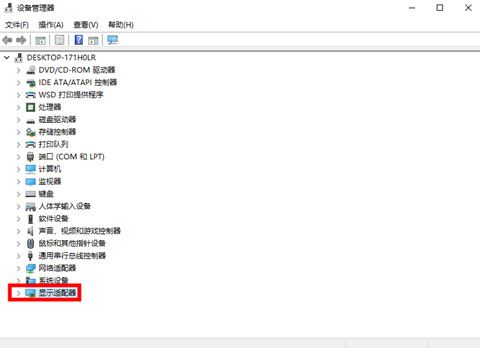
1、首先,右键单击桌面左下角开始菜单,单击“设备管理器”选项。
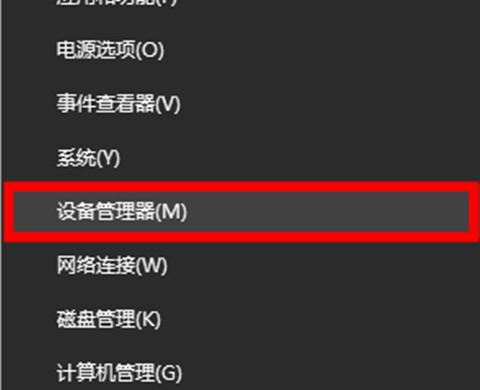
电脑桌面窗口管理器占用内存过高怎么办? dwm.exe cpu占用过高的方案

2、打开后找到“显示适配器”选项,单击下拉符号。

电脑桌面窗口管理器占用内存过高怎么办? dwm.exe cpu占用过高的方案

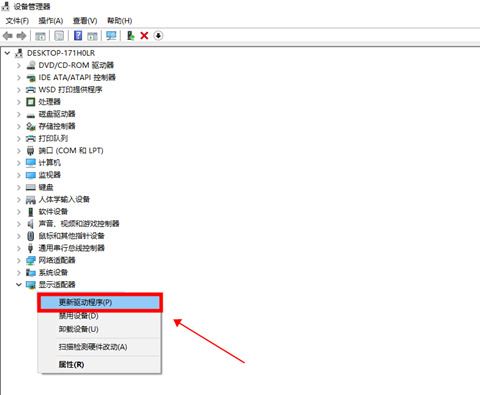
3、右键你的显卡驱动,鼠标左键点击“更新驱动程序”选项。

电脑桌面窗口管理器占用内存过高怎么办? dwm.exe cpu占用过高的方案

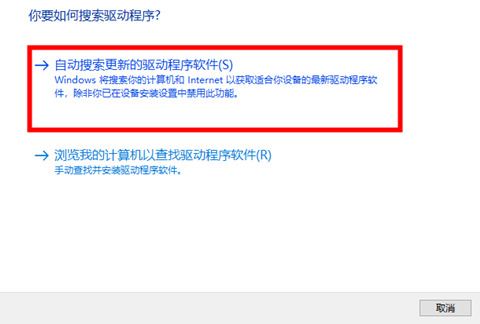
4、选择“自动搜索更新的驱动程序软件(S)”。

电脑桌面窗口管理器占用内存过高怎么办? dwm.exe cpu占用过高的方案

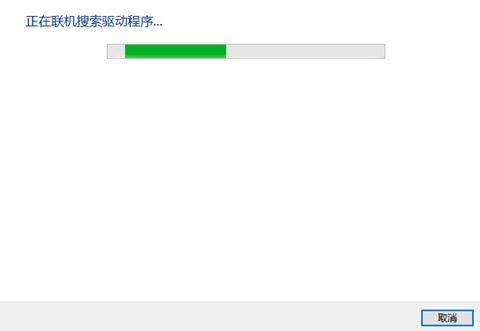
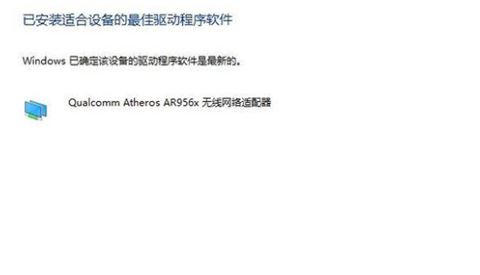
5、等待搜索,安装更新你的驱动程序。

电脑桌面窗口管理器占用内存过高怎么办? dwm.exe cpu占用过高的方案

6、等待弹出安装完成即可。

电脑桌面窗口管理器占用内存过高怎么办? dwm.exe cpu占用过高的方案

方法二:

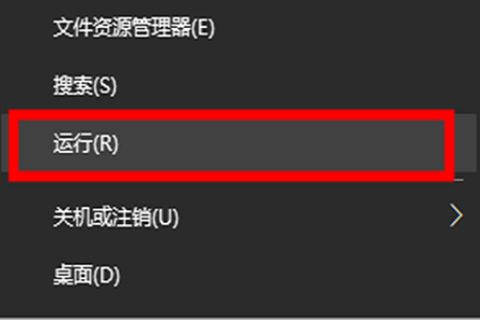
1、首先,找到桌面左下角“开始”菜单,选中“运行”并打开。

电脑桌面窗口管理器占用内存过高怎么办? dwm.exe cpu占用过高的方案

2、接着,在弹出的窗扣中输入命令“services.msc”,点击“确定”进入。
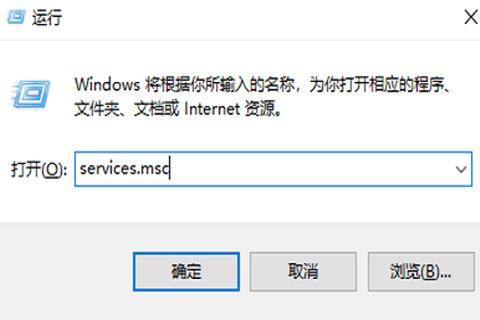
电脑桌面窗口管理器占用内存过高怎么办? dwm.exe cpu占用过高的方案

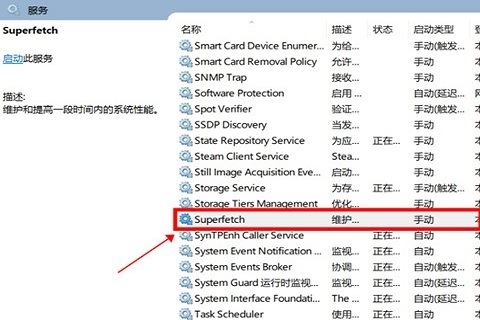
3、然后,右侧窗口下拉,找到“superfetch”服务项,并双击打开。

电脑桌面窗口管理器占用内存过高怎么办? dwm.exe cpu占用过高的方案

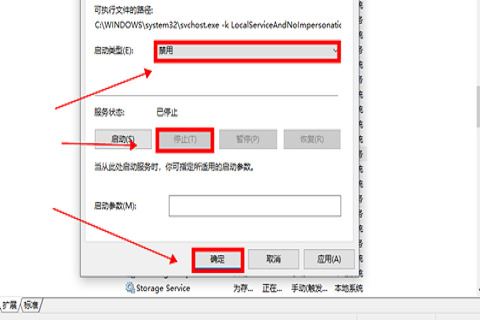
4、在将“启动类型”修改为“禁用”,并点击下方“停止”在点击“确定”后继续下一步。
电脑桌面窗口管理器占用内存过高怎么办? dwm.exe cpu占用过高的方案

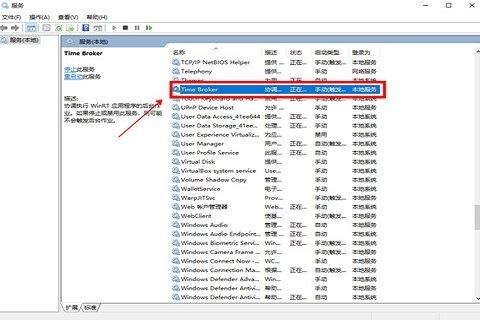
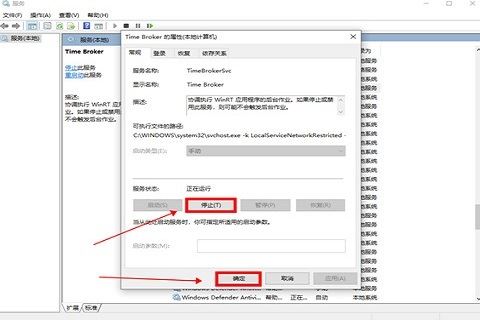
5、在服务窗口右侧中找到“Time broker”服务项,双击打开。

电脑桌面窗口管理器占用内存过高怎么办? dwm.exe cpu占用过高的方案

6、进入后单击“停止”,点击“确定”,继续下一步。

电脑桌面窗口管理器占用内存过高怎么办? dwm.exe cpu占用过高的方案

上一页12 下一页 阅读全文

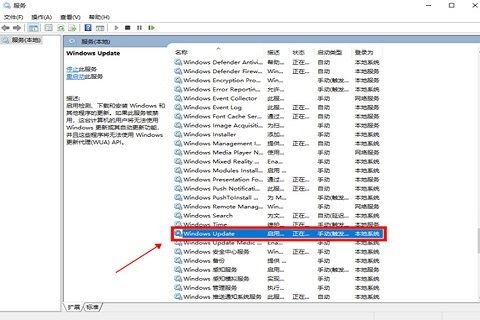
7、还是在服务窗口中下拉找到“windows updata”服务项,双击打开。
电脑桌面窗口管理器占用内存过高怎么办? dwm.exe cpu占用过高的方案

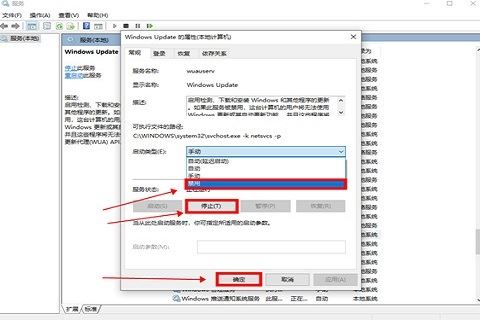
8、按照同样的方法,将“启动类型”修改为“禁用”,并鼠标点击“停止”,点击“确定”就可以了。
电脑桌面窗口管理器占用内存过高怎么办? dwm.exe cpu占用过高的方案

方法三:重装系统

电脑桌面窗口管理器占用内存过高怎么办? dwm.exe cpu占用过高的方案

Windows11精简优化版 24H2 v26120.1742.1 xb21cn汉化版

  • 类型:其它系统
  • 大小:1.84GB
  • 语言:简体中文
  • 时间:2024-09-14

查看详情

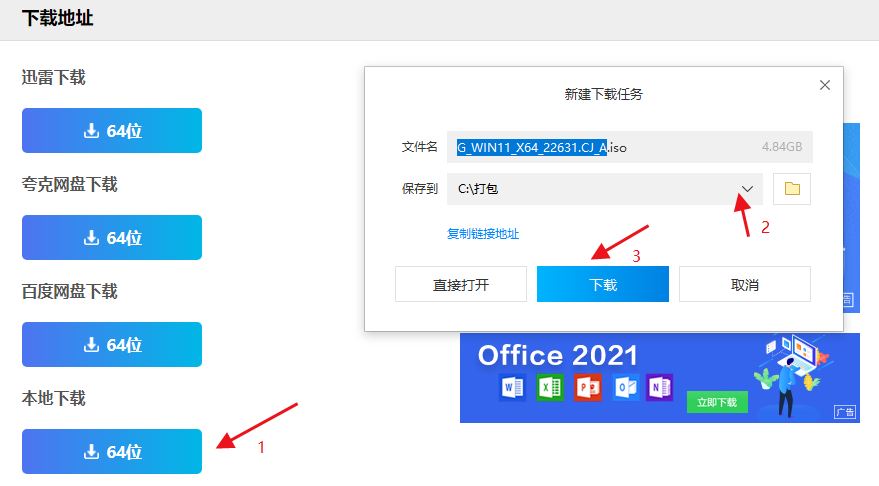
1、点击本地下载(纯净之家提供迅雷、网盘、本地下载三种下载方式,选择其中一种进行下载)。
电脑桌面窗口管理器占用内存过高怎么办? dwm.exe cpu占用过高的方案

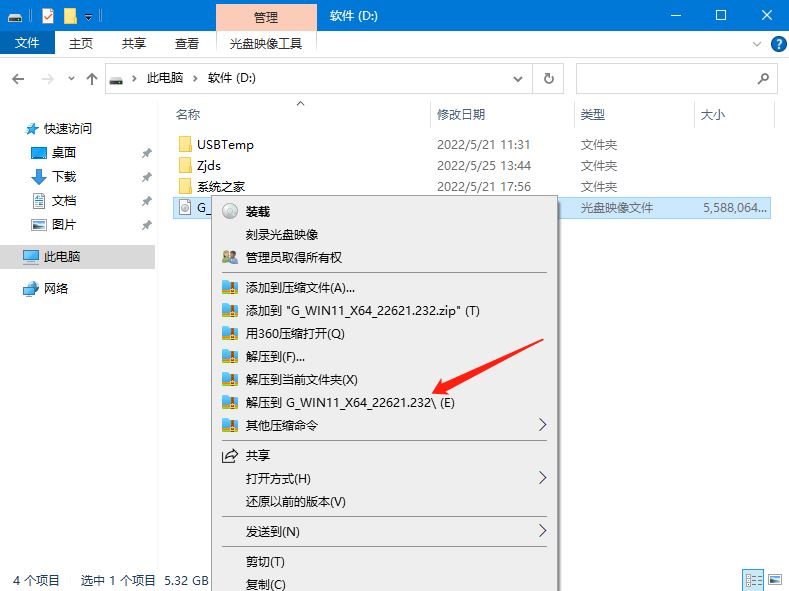
2、退出安全软件,解压下载好的系统镜像文件(注意:不可存放在系统盘及桌面)。
电脑桌面窗口管理器占用内存过高怎么办? dwm.exe cpu占用过高的方案

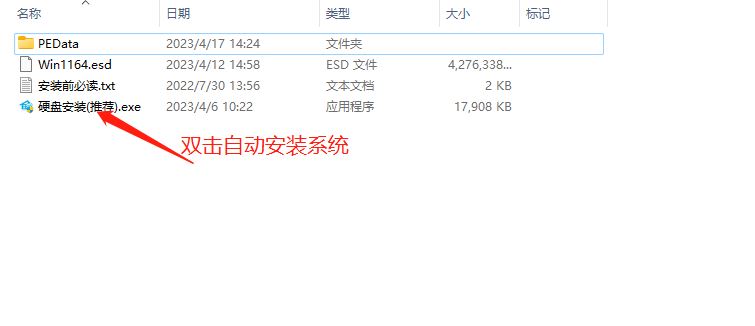
3、打开解压后的系统镜像文件夹,双击“硬盘安装(推荐).exe”,即可进入自动安装。
电脑桌面窗口管理器占用内存过高怎么办? dwm.exe cpu占用过高的方案

4、点击“我知道了”(注意:系统重装需格式掉系统盘及桌面的资料需备份的请提前备份,以免造成不必要的损失)。

电脑桌面窗口管理器占用内存过高怎么办? dwm.exe cpu占用过高的方案

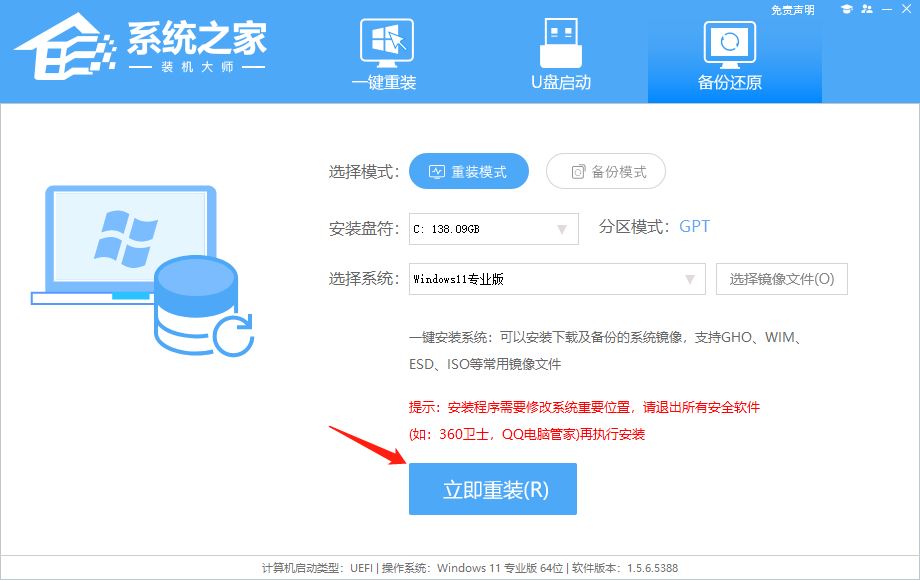
5、点击“立即重装”。

电脑桌面窗口管理器占用内存过高怎么办? dwm.exe cpu占用过高的方案

6、电脑自动重启进入系统重装进程,你无需进行任何操作。

电脑桌面窗口管理器占用内存过高怎么办? dwm.exe cpu占用过高的方案

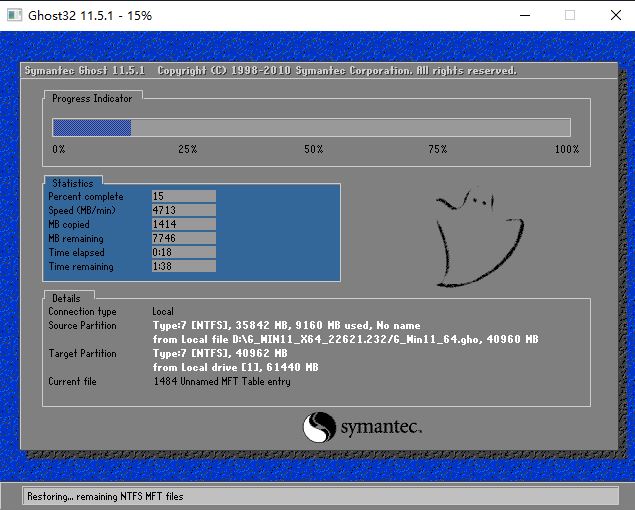
7、自动安装系统程序及必要驱动组件中。

电脑桌面窗口管理器占用内存过高怎么办? dwm.exe cpu占用过高的方案

8、安装完成,整个过程只需要5-30分钟,配置越高的电脑安装速度越快。

电脑桌面窗口管理器占用内存过高怎么办? dwm.exe cpu占用过高的方案

以上就是电脑桌面窗口管理器占用内存过高的处理方式,希望大家喜欢,请继续关注机圈观察员。

相关推荐:

16g内存的电脑玩魔兽提示内存不足怎么办? 玩魔兽突然显示内存不足的解决办法

上一页 1 2下一页阅读全文

桌面窗口管理器占用内存过高会导致我们的电脑或者是笔记本运行卡顿,那么遇到这个问题要怎么解决?用户们可以进入到设备管理器下的显示适配器来更新驱动程序或者是找到superfetch服务项来进行操作,还是不行的话可以直接的重新系统,下面就让本站来为用户们来仔细的介绍一下笔记本桌面窗口管理器占用内存过高的三种解决方法吧。

桌面窗口管理器占用内存过高的三种解决方法

方法一:

1、首先,右键单击桌面左下角开始菜单,单击“设备管理器”选项。

电脑桌面窗口管理器占用内存过高怎么办? dwm.exe cpu占用过高的方案

2、打开后找到“显示适配器”选项,单击下拉符号。

电脑桌面窗口管理器占用内存过高怎么办? dwm.exe cpu占用过高的方案

3、右键你的显卡驱动,鼠标左键点击“更新驱动程序”选项。

电脑桌面窗口管理器占用内存过高怎么办? dwm.exe cpu占用过高的方案

4、选择“自动搜索更新的驱动程序软件(S)”。

电脑桌面窗口管理器占用内存过高怎么办? dwm.exe cpu占用过高的方案

5、等待搜索,安装更新你的驱动程序。

电脑桌面窗口管理器占用内存过高怎么办? dwm.exe cpu占用过高的方案

6、等待弹出安装完成即可。

电脑桌面窗口管理器占用内存过高怎么办? dwm.exe cpu占用过高的方案

方法二:

1、首先,找到桌面左下角“开始”菜单,选中“运行”并打开。

电脑桌面窗口管理器占用内存过高怎么办? dwm.exe cpu占用过高的方案

2、接着,在弹出的窗扣中输入命令“services.msc”,点击“确定”进入。

电脑桌面窗口管理器占用内存过高怎么办? dwm.exe cpu占用过高的方案

3、然后,右侧窗口下拉,找到“superfetch”服务项,并双击打开。

电脑桌面窗口管理器占用内存过高怎么办? dwm.exe cpu占用过高的方案

4、在将“启动类型”修改为“禁用”,并点击下方“停止”在点击“确定”后继续下一步。

电脑桌面窗口管理器占用内存过高怎么办? dwm.exe cpu占用过高的方案

5、在服务窗口右侧中找到“Time broker”服务项,双击打开。

电脑桌面窗口管理器占用内存过高怎么办? dwm.exe cpu占用过高的方案

6、进入后单击“停止”,点击“确定”,继续下一步。

电脑桌面窗口管理器占用内存过高怎么办? dwm.exe cpu占用过高的方案

7、还是在服务窗口中下拉找到“windows updata”服务项,双击打开。

电脑桌面窗口管理器占用内存过高怎么办? dwm.exe cpu占用过高的方案

8、按照同样的方法,将“启动类型”修改为“禁用”,并鼠标点击“停止”,点击“确定”就可以了。

电脑桌面窗口管理器占用内存过高怎么办? dwm.exe cpu占用过高的方案

方法三:重装系统

电脑桌面窗口管理器占用内存过高怎么办? dwm.exe cpu占用过高的方案

Windows11精简优化版 24H2 v26120.1742.1 xb21cn汉化版

  • 类型:其它系统
  • 大小:1.84GB
  • 语言:简体中文
  • 时间:2024-09-14

查看详情

1、点击本地下载(纯净之家提供迅雷、网盘、本地下载三种下载方式,选择其中一种进行下载)。

电脑桌面窗口管理器占用内存过高怎么办? dwm.exe cpu占用过高的方案

2、退出安全软件,解压下载好的系统镜像文件(注意:不可存放在系统盘及桌面)。

电脑桌面窗口管理器占用内存过高怎么办? dwm.exe cpu占用过高的方案

3、打开解压后的系统镜像文件夹,双击“硬盘安装(推荐).exe”,即可进入自动安装。

电脑桌面窗口管理器占用内存过高怎么办? dwm.exe cpu占用过高的方案

4、点击“我知道了”(注意:系统重装需格式掉系统盘及桌面的资料需备份的请提前备份,以免造成不必要的损失)。

电脑桌面窗口管理器占用内存过高怎么办? dwm.exe cpu占用过高的方案

5、点击“立即重装”。

电脑桌面窗口管理器占用内存过高怎么办? dwm.exe cpu占用过高的方案

6、电脑自动重启进入系统重装进程,你无需进行任何操作。

电脑桌面窗口管理器占用内存过高怎么办? dwm.exe cpu占用过高的方案

7、自动安装系统程序及必要驱动组件中。

电脑桌面窗口管理器占用内存过高怎么办? dwm.exe cpu占用过高的方案

8、安装完成,整个过程只需要5-30分钟,配置越高的电脑安装速度越快。

电脑桌面窗口管理器占用内存过高怎么办? dwm.exe cpu占用过高的方案

以上就是电脑桌面窗口管理器占用内存过高的处理方式,希望大家喜欢,请继续关注机圈观察员。

相关推荐:

16g内存的电脑玩魔兽提示内存不足怎么办? 玩魔兽突然显示内存不足的解决办法

本文来自投稿,不代表互联网观察员立场,如若转载,请注明出处:https://www.hlwgcy.com/info/13681.html

(0)
互联网观察员的头像互联网观察员
C:\Windows\System32\drivers\etc文件夹没有hosts文件的多种解决办法
上一篇 2026年9月4日 下午5:06
电脑死机无反应怎么强制重启? 一文读懂方法及注意事项
下一篇 2026年9月4日 下午5:06

相关推荐

  • 键盘123456打出来的都是符号怎么办 键盘能用但打不出数字的解决办法

    键盘能用但打不出数字怎么办?键盘是电脑中重要的一部分,我们使用电脑时都需要通过键盘进行操作、文字输入。但是有时键盘也会出现一些问题,比如有时我们发现数字无法打出,或者数字键打出的都是符号、方向键,那么今天小编就为大家带来了键盘能用但打不出数字怎么办相关内容。
    键盘能用但打不出数字怎么办
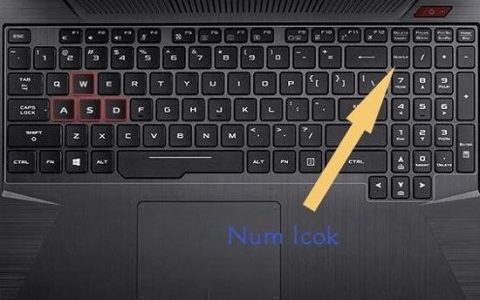
    如果外接键盘,可能是不小心按过“Numlock”键将数字键盘锁住。如果按过“

    2026年9月4日
    10
  • 月神破碎之心配置 月神破碎之心最低配置及要求

    Gillis LLC制作发行的一款爽快的ARPG游戏,游戏有丰富的技能系统和装备系统,有爱的玩家不妨一试。系统:Windows XP/Vista/7/8DX :DirectX 9cCPU :1 GHz内存:1 GB RAM月神破碎之心 第一章免安装硬盘免费版类型:单机游戏大小:96.4MB语言:简体中文时间:2014-08-03查看详情

    2026年9月4日
    10
  • C盘AppData文件夹可以清理吗?C盘AppData文件夹清理方法

      打开电脑中的C盘(本文所称的C盘就是系统盘),里面排列着一堆的文件夹,有些是我们一眼就能看出是什么文件,不过大部分是看不懂的。在C盘中有一个AppData文件夹,里面存储了大量的文件,那么这个文件夹能删除吗?下面看具体分析。C盘AppData文件夹可以删除吗:答:AppData文件夹中的文件有些是空文件夹,那么这个是可以删除的,有些则不是,对于这样的文件要谨慎操作,因为删除了可能导致某些应用无

    2026年9月4日
    10
  • 给长时间面对电脑的电脑族们五点最重要的建议

    电脑的出现极大的改变了人们的工作与生活,尤其是网络的出现,使越来越多的人对网络产生了依赖,长时间地泡在上面,在此为这些电脑族提几个建议。 都知道长时间玩电脑对身体健康不利,但是又不知道该怎么办,今天告诉你长时间玩电脑的几点建议,希望对你有所帮助!一、玩电脑双脚别交叉坐姿应以舒服为宜。一般电脑桌下膝盖处形成直角;大腿和后背形成直角;手臂在肘关节形成直角。肩胛骨靠在椅背上,双

    电脑 2026年9月4日
    10
  • 主机黄灯闪烁无法开机怎么办 电脑主机闪黄灯开不了机的解决办法

    使用电脑的过程中总是会遇到这样那样的问题,比如近日有不少网友到本站反馈说遇到电脑主机闪黄灯开不了机的情况,许多人遇到这样的问题都不知道要怎么办,为了帮助到大家,接下来给大家讲解一下主机黄灯闪烁无法开机的详细解决方法。
    解决办法:
    首先,检查下显示器和主机的连接线是否松动。不行的话,可能是硬件接触不良导致的故障。
    1、断电,打开机箱。清理下灰尘,特别是CPU风扇的灰尘,并检查CPU风扇是否正常转动。

    2026年9月4日
    10

联系我们

400-800-8888

在线咨询: QQ交谈

邮件:admin@example.com

工作时间:周一至周五,9:30-18:30,节假日休息

关注微信