word批量修改标题格式怎么弄 超简单的批量修改word标题格式方法分享

在编写Word文档时,我们可能需要使用多个标题来组织和展示主题内容。确保所有标题的格式统一为文档提供了清晰的视觉组织结构和专业化的外观。然而,手动一个接一个地修改标题的格式可能会耗费大量时间,尤其是你正在处理的文档含有大量标题时。Word有一个强大的功能,允许你批量修改所有同级别的标题格式,从字体大小到颜色和样式,所有的元素都可以被统一设置。
通过使用Word的样式功能,你可以创建一组标题格式,然

在编写Word文档时,我们可能需要使用多个标题来组织和展示主题内容。确保所有标题的格式统一为文档提供了清晰的视觉组织结构和专业化的外观。然而,手动一个接一个地修改标题的格式可能会耗费大量时间,尤其是你正在处理的文档含有大量标题时。Word有一个强大的功能,允许你批量修改所有同级别的标题格式,从字体大小到颜色和样式,所有的元素都可以被统一设置。

通过使用Word的样式功能,你可以创建一组标题格式,然后应用到你选择的所有标题。这对节省时间和确保格式的一致性非常有帮助。在本篇文章中,我们将详细介绍如何批量修改Word文档中的标题格式,无论你是新手还是经验丰富的用户,这些步骤都将使你的文档排版更为简单和有效。

word批量修改标题格式方法分享

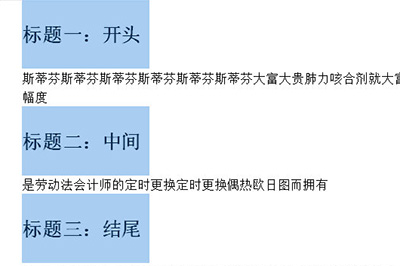
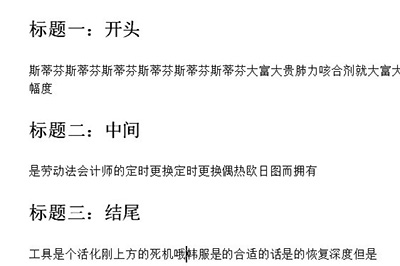
我们以下面的这个文本为例子。我们要修改所有标题的字体和大小。
word批量修改标题格式怎么弄 超简单的批量修改word标题格式方法分享

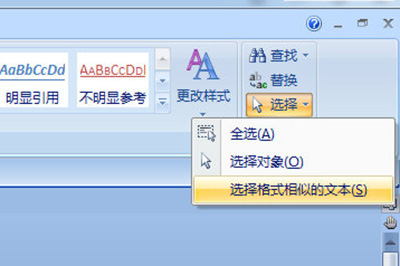
1、首先我们选中第一个标题。然后点击上方【开始】菜单栏里的【编辑】-【选择】-【选择格式相似的文本】
word批量修改标题格式怎么弄 超简单的批量修改word标题格式方法分享

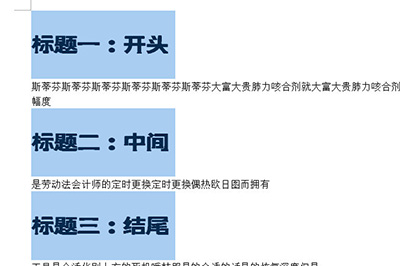
2、这样一来所有的标题文本都被选择出来了。

word批量修改标题格式怎么弄 超简单的批量修改word标题格式方法分享

3、接下来我们就可以进行字体替换以及大小的修改了,只要修改一个,其他所有标题文本都会跟着改动啦。
word批量修改标题格式怎么弄 超简单的批量修改word标题格式方法分享

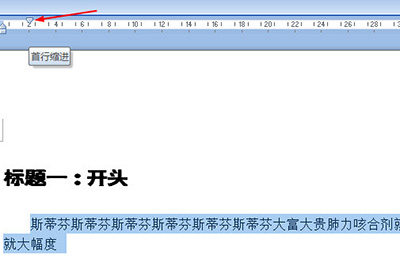
如果老板在要求你的正文的开头要空两个,那也不要直接去敲回车去哦,再次以同样的方法选中所有的正文文本,然后在上方标尺处,点击上方的标尺箭头,拖动到2的位置,这样一来文本首行就轻松缩进两格拉。
word批量修改标题格式怎么弄 超简单的批量修改word标题格式方法分享

以上就是小编给大家带来的有关Word怎么批量修改标题格式的回答,更多资讯大家可以关注卡教程之家网站!

本文来自投稿,不代表互联网观察员立场,如若转载,请注明出处:https://www.hlwgcy.com/info/18387.html

(0)
互联网观察员的头像互联网观察员
Word2016怎么给页面分栏 操作步骤
上一篇 2026-09-11 11:17
Word2021怎么统一图片大小 操作方法
下一篇 2026-09-11 11:17

相关推荐

  • office文件只读模式怎么解除 将只读文档改为正常文档方法解析

    在日常办公中,我们有时会遇到某些Office文件以只读模式打开,这通常是为了保护文件内容不被轻易修改。但如果我们有需要编辑这些文件,就需要先解除其只读属性。这种情况可能是因为文件被设置了特定的保护方式,或是文件属性被标记为只读。不管出于何种原因,下面我们将介绍如何解除Office文件的只读模式,帮助大家顺利进行编辑操作。
    office文件只读模式解除方法如下:
    1、到接收文件的微信小窗,右键接收到

    2026-09-11
    200
  • 预装win8的华硕笔记本改win7如何在bios中设置(图解)

    随着win8系统的问世,越来越多笔记本默认安装的系统都是win8系统,但是win8系统的兼容性不强,而且操作方法也比较麻烦。目前,对于许多用户来说能够接受系统还是win7系统,所以有不少的用户都会将电脑装回win7系统,而对于预装Win8的华硕笔记本,如果想自己重装系统,需要更改Bios设置,才能从光盘或者U盘启动。那么预装win8的华硕笔记本改win7如何在bios中设置?下面小编就为大家详细介

    2026-09-07
    280
  • WPS怎么编辑文档 文件制作方法

    WPS是一款免费的全能办公软件,非常受大家的欢迎,可以应对各种工作需求,很多第一次接触WPS的小伙伴不知道如何用它制作文件,今天小编就来告诉大家WPS怎么编辑文档,一起来学习吧。1、首先我们在电脑上打开WPS。2、鼠标移到“WPS文字”,可以看到“文件”,接着鼠标移到“新建”,点击一下。3、然后出现此界面。4、接着我们就可以在

    2026-09-11
    180
  • PPT怎么制作图片剪影效果 ppt图片剪影效果制作步骤教程

    很多用户在制作PPT幻灯片时,想要制作一张带有剪影效果的图片作为封面,可是又不知道该怎么制作,其实方法很简单,下面小编就为大家带来ppt制作图片剪影效果的步骤教程,不会制作的朋友可以花点时间看看下面的教程学习下。ppt图片剪影效果制作步骤教程
    准备工作:下载两张图片素材,一张是背景图,另一张是人物侧脸图。如果你没有找到满意的人物侧脸剪影,只要在PPT中安装【PPT美化大师】插件,就可以轻松搞定!

    2026-09-11
    150
  • PPT怎么制作小喇叭图标 PPT设计喇叭图标的步骤技巧

    在PPT中有自带的绘图功能,我们可以在PPT制作各种各样的图标,方便日后在制作展示作品的时候使用,如果我们想要做一个小喇叭的图标,怎么制作呢?步骤很简单,下面教程之家网为大家带来 PPT设计喇叭图标的步骤技巧,不会制作的朋友可以参考下面的步骤教程学习学习。PPT怎么制作小喇叭图标
    1、插入矩形。如图:2、调整矩形格式为:黑色填充,无边框。如图:3、插入梯形,调整大小。格式为:黑色填充,无边框。如

    2026-09-11
    200

联系我们

400-800-8888

在线咨询: QQ交谈

邮件:admin@example.com

工作时间:周一至周五,9:30-18:30,节假日休息

关注微信