联想电脑怎么升级Win11系统?联想电脑升级Win11操作教程

Win11系统相较以往,有着全新的风格设计及新功能的添加深受用户的喜爱,很多人都纷纷升级体验了该系统,这其中也包含了联想电脑用户。本期教程小编将为大家分享联想电脑升级Win11的操作方法,让我们来了解下吧。
一、安装Win11之前的检测工作
下载【pc health check】检测软件,看一看我们是否满足Win11的升级要求。
检测能否升级Windows11系统的工具 PC Health Che

Win11系统相较以往,有着全新的风格设计及新功能的添加深受用户的喜爱,很多人都纷纷升级体验了该系统,这其中也包含了联想电脑用户。本期教程小编将为大家分享联想电脑升级Win11的操作方法,让我们来了解下吧。

一、安装Win11之前的检测工作

下载【pc health check】检测软件,看一看我们是否满足Win11的升级要求。

联想电脑怎么升级Win11系统?联想电脑升级Win11操作教程

检测能否升级Windows11系统的工具 PC Health Check v3.7.220415023 中文官方版

  • 类型:系统检测
  • 大小:8.81 MB
  • 语言:简体中文
  • 时间:2026-01-27

查看详情

Windows11最低配置要求:

1、处理器:1GHz或更快的支持 64 位的处理器(双核或多核)或系统单芯片(SoC)。

2、内存:4GB。

3、可用硬盘空间:64GB或更大的存储设备。

4、图形卡:支持 DirectX 12或更高版本,支持WDDM 2.0驱动程序。

5、支持UEFI安全启动。

6、受信任的平台模块(TPM)版本 2.0。

7、显示器:对角线长大于 9 英寸的高清(720p)显示屏,每个颜色通道为8位。

二、开始安装Win11系统镜像

下载【Win11镜像】

联想电脑怎么升级Win11系统?联想电脑升级Win11操作教程

Win11 Dev 10.0.22000.70 ISO镜像预览版 V2021

  • 类型:其它系统
  • 大小:4.74GB
  • 语言:简体中文
  • 时间:2021-07-09

查看详情

在安装系统前,请注意备份C盘上的重要数据,系统重装会重置C盘,建议提前转移个人资料并备份硬件驱动。

1、关闭电脑中的各种杀毒软件,否则容易出现安装失败。

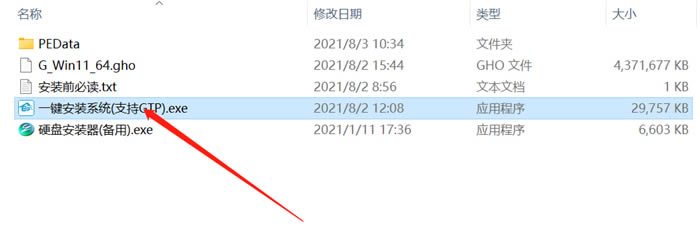
2、下载本站系统iso文件,并把iso文件解压到D盘或者其他盘,切记不能解压在桌面或解压在系统盘C盘。
联想电脑怎么升级Win11系统?联想电脑升级Win11操作教程

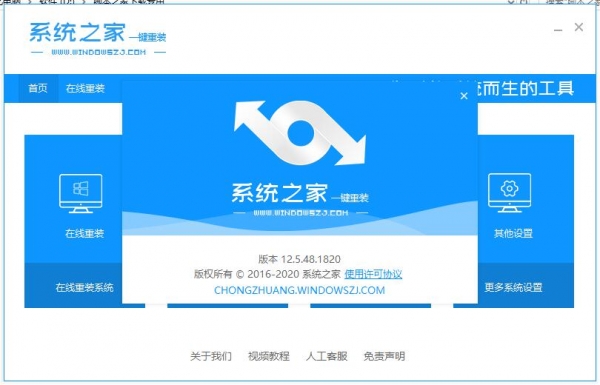
3、点击【一键安装系统(GTP).exe】之后,全程自动安装。

联想电脑怎么升级Win11系统?联想电脑升级Win11操作教程

系统之家一键重装系统工具 v12.5.45.1280 最新绿色免费版 附使用方法

  • 类型:系统备份
  • 大小:27.05MB
  • 语言:简体中文
  • 时间:2020-06-18

查看详情

联想电脑怎么升级Win11系统?联想电脑升级Win11操作教程

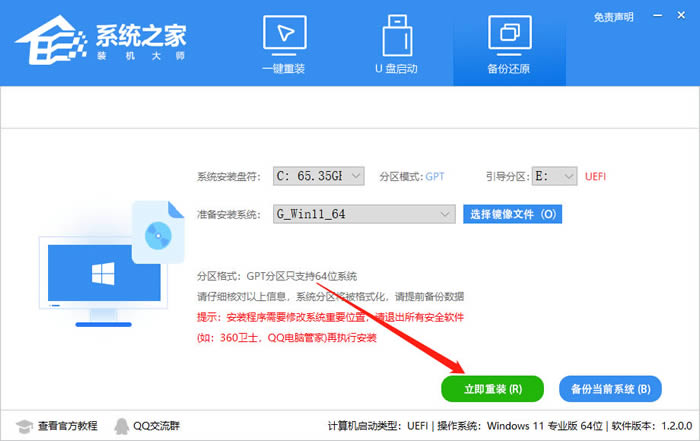
4、点击【立即重装】就进入到我们的系统安装中。

联想电脑怎么升级Win11系统?联想电脑升级Win11操作教程

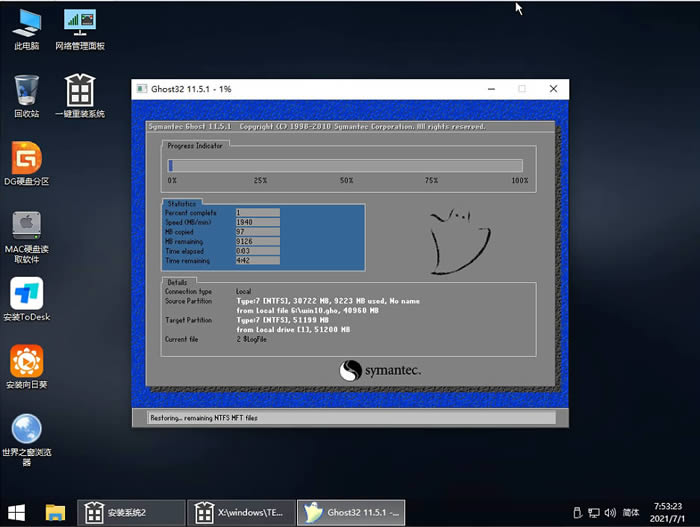
5、静静等待系统自动安装完毕。

联想电脑怎么升级Win11系统?联想电脑升级Win11操作教程

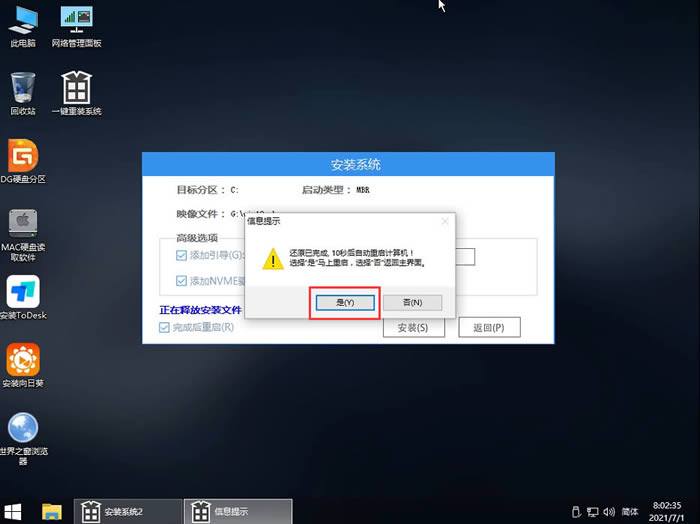
6、重启电脑系统,Win11系统就已经安装好了!

联想电脑怎么升级Win11系统?联想电脑升级Win11操作教程

以上就是联想电脑怎么升级Win11系统?联想电脑升级Win11操作教程的详细内容,更多关于联想电脑升级Win11的资料请关注机圈观察员其它相关文章!

本文来自投稿,不代表互联网观察员立场,如若转载,请注明出处:https://www.hlwgcy.com/info/15323.html

(0)
互联网观察员的头像互联网观察员
暗影精灵8Pro如何重装Win11系统?暗影精灵8Pro重装Win11系统教程
上一篇 2026年9月7日 下午1:50
如何使用u盘安装win10?u盘安装win10系统最新版图文教程
下一篇 2026年9月7日 下午1:50

相关推荐

  • blocker.exe是安全的进程吗 blocker进程是病毒吗

    进程文件: blocker or blocker.exe 进程名称: Ad Blocker 进程类别:存在安全风险的进程 英文描述: blocker.exe is a popup blocker called Ad Blocker. This process will automatically block popup ads while surfing. 中文参考: blocker.exe是名为

    电脑 2026年9月7日
    10
  • 电脑没有仿宋GB2312字体怎么办? 仿宋GB2312字体下载安装及调出来的教程

    仿宋_GB2312是公文标准字体之一,仿宋是字体名称,GB2312是字符编码标准名称(简体中文编码的一种)。这种字体的特点在于笔画结构清晰、线条流畅,给人一种端庄、稳重的感觉。
    下面以wps文字文档为例,演示如何调用仿宋_GB2312字体。这里提示一下,仿宋_GB2312字体非方正仿宋_GB2312字体,两者并不是同一款字体。
    我们在【开始】选项卡下的【字体】编辑框中单击右侧的展开按钮(一个向下的

    2026年9月4日
    40
  • 电脑黑屏什么都不显示怎么办 电脑开机黑屏不显示任何东西的4种解决办法

    电脑开机黑屏不显示任何东西?很多小伙伴们在使用电脑时,总是会遇见电脑开机黑屏的情况,但是却不知道什么原因引起的,也不知道如何进行排查解决,十分苦恼。导致电脑开机黑屏的原因有很多,那么今天小编就为大家带来了电脑开机黑屏不显示任何东西的多个解决方案,一起来看看吧。
    解决办法:
    方法一、检查电脑部件是否安插好
    检查显示器的线是否正确牢靠的插在主机接口,再检查显卡和主板I/O插槽中间接触是否良好。可以将显

    2026年9月4日
    30
  • U盘装系统中bios设置USB启动图文教程

      总的来讲,设置电脑从U盘启动一共有两种方法,第一种是进Bios然后设置U盘为第一启动项。第二种是利用某些电脑现成的启动项按键来选择U盘启动。下面分情况介绍:方法一、利用快捷键进入BIOS,选择U盘启动方法二、这种方法没有统一的步骤,因为某些BIOS版本不同设置也不同,总的来说方法二也分两种:一种是没有硬盘启动优先级“Hard Disk Boot Priority”选项的

    2026年9月7日
    10
  • 启动Autodesk Desktop Licensing Service时出现错误1067:进程意外终止怎么办

    最近有不少用户在使用Autodesk软件的时候,在手动启动Autodesk Desktop Licensing Service时出现了Windows无法在本地计算机上启动Autodesk Desktop Licensing Service服务。错误1067:进程意外终止的错误提示,那么遇到这种情况我们该怎么办呢?下面小编就带着大家一起看看吧!操作方法:方法一:安装最新的Autodesk许可服务更

    2026年9月7日
    10

联系我们

400-800-8888

在线咨询: QQ交谈

邮件:admin@example.com

工作时间:周一至周五,9:30-18:30,节假日休息

关注微信