xp系统iso镜像怎么安装?xp系统iso镜像下载安装步骤图解教程

xp系统iso镜像怎么安装?现在很少人使用xp系统了,一般都是一些比较老的配置的电脑还在用xp.有网友想继续给老电脑安装xp系统iso镜像,不知道要怎么下载安装xp系统iso镜像.下面教下大家xp系统iso镜像下载安装教程.
安装前准备
工具/原料
系统版本:windows xp
品牌型号:台式机/笔记本电脑
制作工具:系统之家一键重装系统
系统之家一键重装系统工具 v12.5.45.1280 最

xp系统iso镜像怎么安装?现在很少人使用xp系统了,一般都是一些比较老的配置的电脑还在用xp.有网友想继续给老电脑安装xp系统iso镜像,不知道要怎么下载安装xp系统iso镜像.下面教下大家xp系统iso镜像下载安装教程.

安装前准备

工具/原料

系统版本:windows xp

品牌型号:台式机/笔记本电脑

制作工具:系统之家一键重装系统

xp系统iso镜像怎么安装?xp系统iso镜像下载安装步骤图解教程

系统之家一键重装系统工具 v12.5.45.1280 最新绿色免费版 附使用方法

  • 类型:系统备份
  • 大小:27.05MB
  • 语言:简体中文
  • 时间:2020-06-18

查看详情

xp系统iso镜像下载安装步骤图解教程

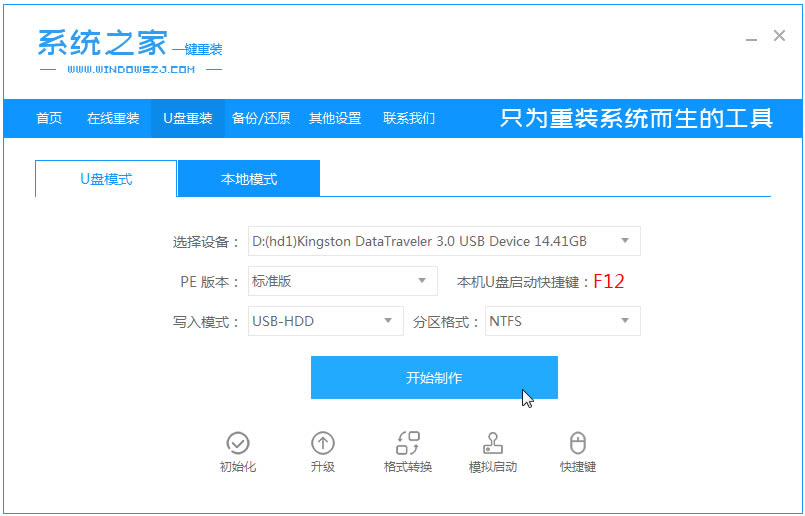
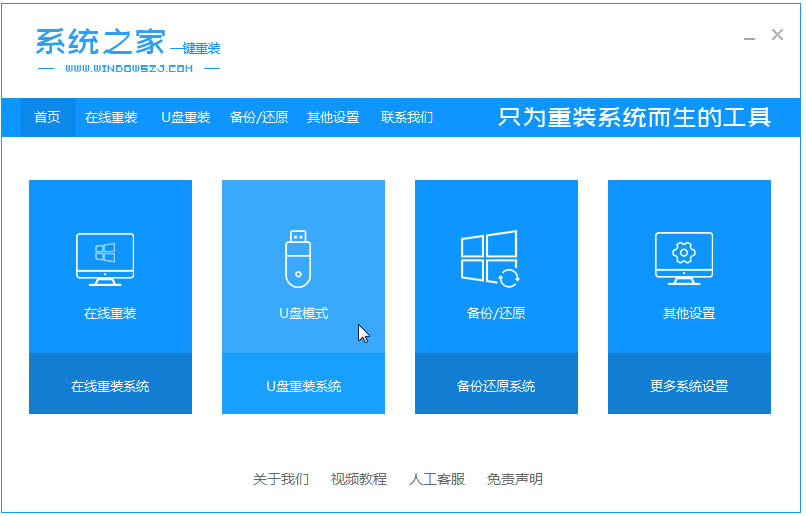
1.xp系统iso下载后如何安装?首先我们下载一个“系统之家一键重装系统”工具,然后在页面中选择”u盘模式“。
xp系统iso镜像怎么安装?xp系统iso镜像下载安装步骤图解教程

2.我们将u盘插到电脑当中,然后点击”开始制作“。

xp系统iso镜像怎么安装?xp系统iso镜像下载安装步骤图解教程

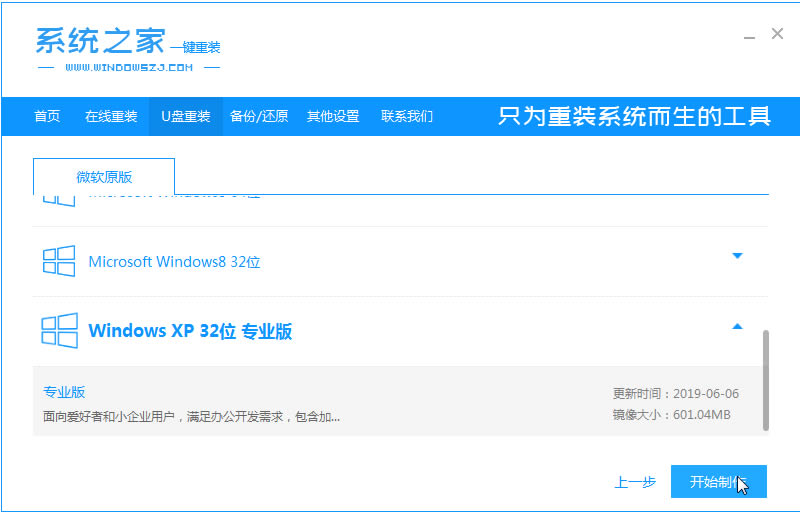
3.这里选择我们需要下载的xp系统iso镜像。

xp系统iso镜像怎么安装?xp系统iso镜像下载安装步骤图解教程

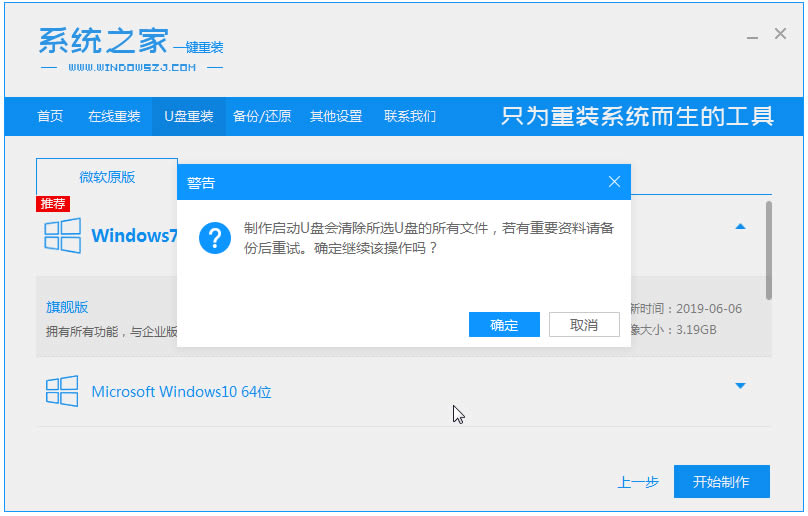
4.当页面弹出该窗口时,点击“确定”即可。

xp系统iso镜像怎么安装?xp系统iso镜像下载安装步骤图解教程

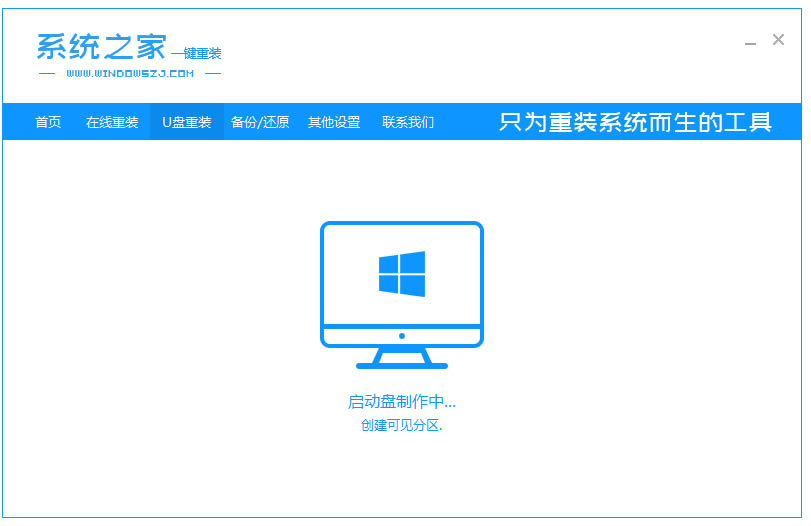
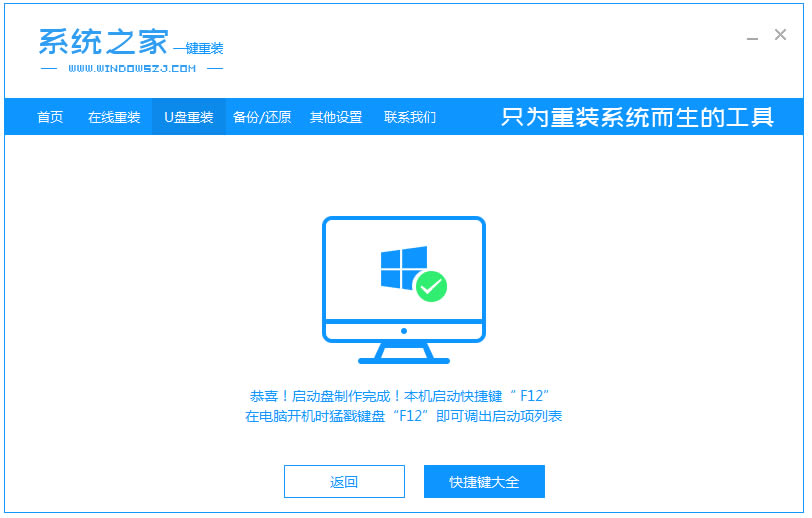
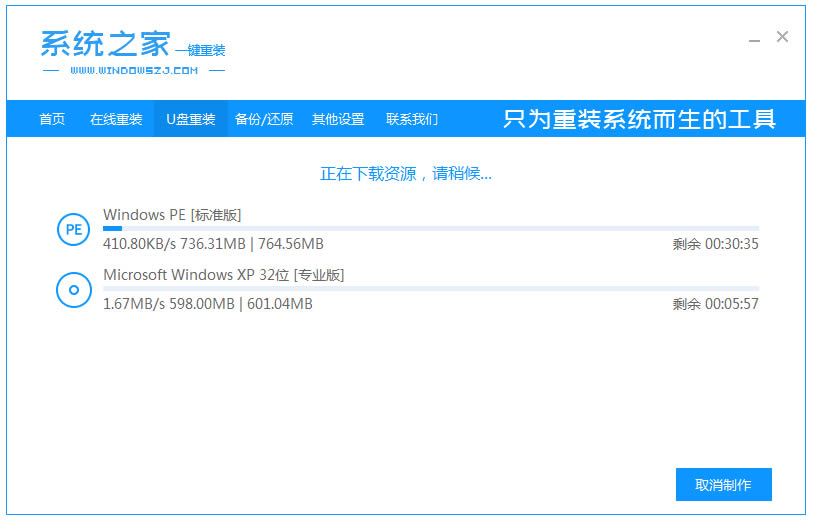
5.此时只需等待系统下载并成功制作U盘工具。然后拔出U盘并将其插入需要重新安装系统的计算机。
xp系统iso镜像怎么安装?xp系统iso镜像下载安装步骤图解教程

xp系统iso镜像怎么安装?xp系统iso镜像下载安装步骤图解教程

xp系统iso镜像怎么安装?xp系统iso镜像下载安装步骤图解教程

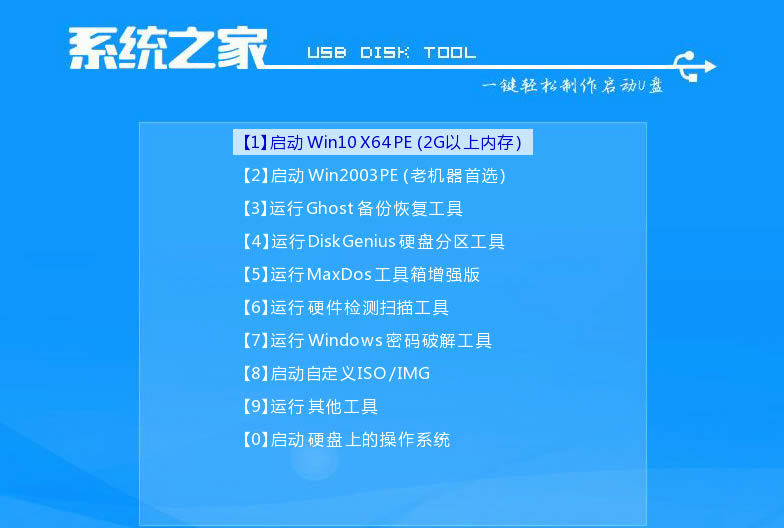
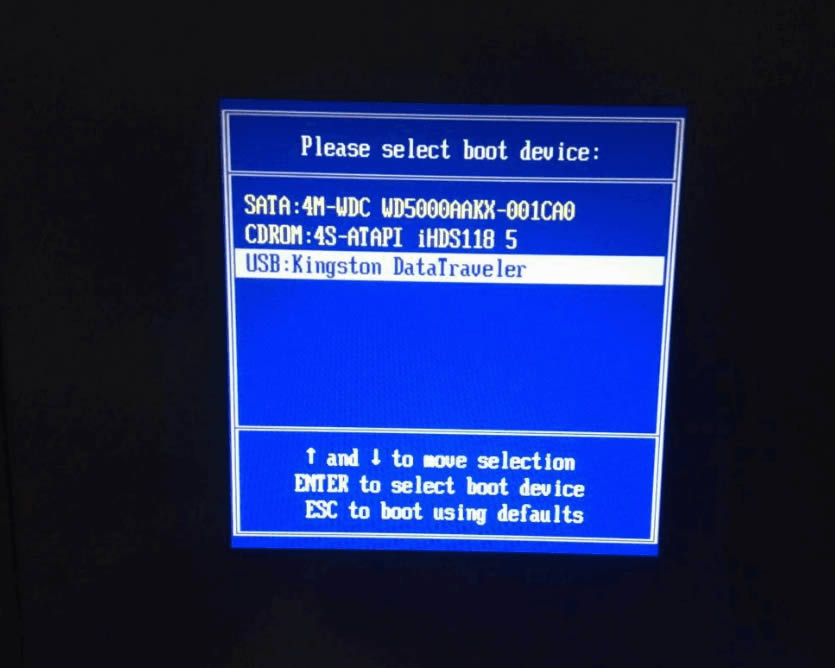
6.打开计算机后,热键立即为F12,ESC,F8等。出现的界面中,我们找到U盘选项,选择Enter进入,然后出现系统主目录选择界面,我们选择【1】 Enter输入。
xp系统iso镜像怎么安装?xp系统iso镜像下载安装步骤图解教程

xp系统iso镜像怎么安装?xp系统iso镜像下载安装步骤图解教程

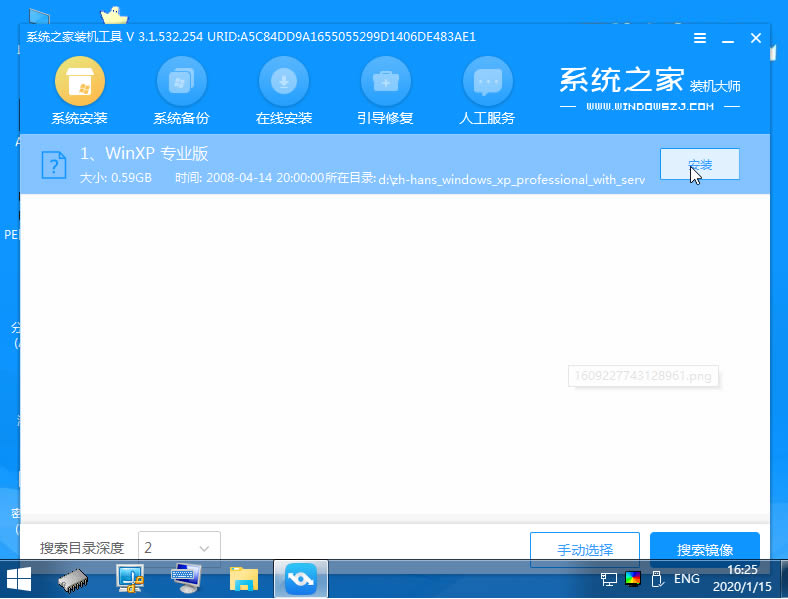
7.加载系统家庭PE系统界面,出现需要安装的系统,然后单击安装即可。

xp系统iso镜像怎么安装?xp系统iso镜像下载安装步骤图解教程

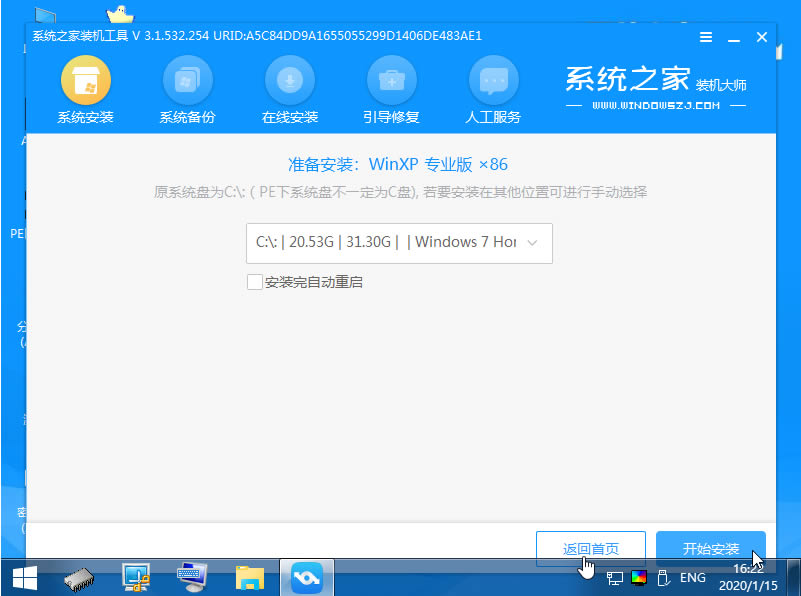
8.选择我们需要安装的位置,通常会自动安装到C驱动器,在出现提示时单击确定。
xp系统iso镜像怎么安装?xp系统iso镜像下载安装步骤图解教程

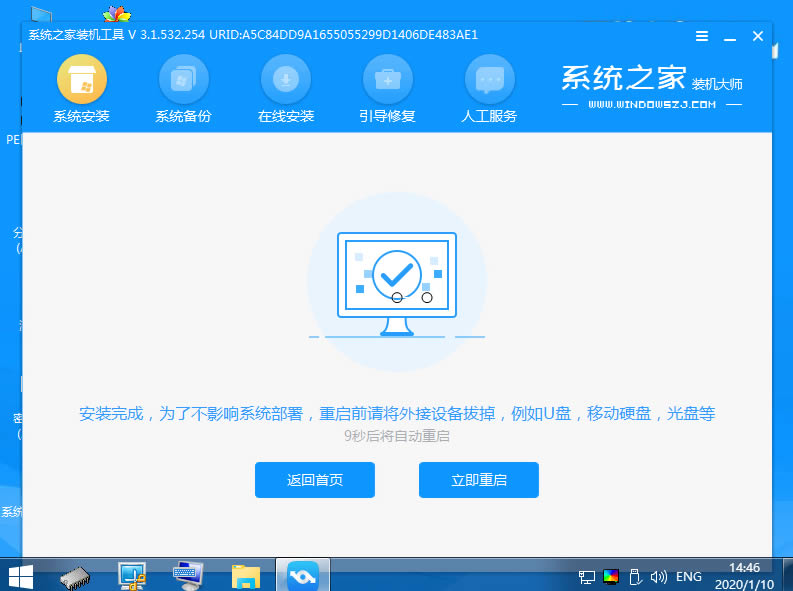
9.等待系统成功安装后,它提示安装已完成,取出U盘并重新启动计算机。

xp系统iso镜像怎么安装?xp系统iso镜像下载安装步骤图解教程

10.重启进去到xp系统时,即表示xp系统iso镜像安装完成啦。

xp系统iso镜像怎么安装?xp系统iso镜像下载安装步骤图解教程

注意事项

安装系统前注意将桌面的重要文件进行备份

以上就是xp系统iso镜像怎么安装?xp系统iso镜像下载安装步骤图解教程的详细内容,更多关于xp系统iso镜像下载安装的资料请关注机圈观察员其它相关文章!

本文来自投稿,不代表互联网观察员立场,如若转载,请注明出处:https://www.hlwgcy.com/info/16210.html

(0)
互联网观察员的头像互联网观察员
什么是coms  coms设置图解
上一篇 2026年9月7日 下午1:50
去掉开机显示BIOS里的英文内容要一分多钟时间的方法
下一篇 2026年9月7日 下午1:50

相关推荐

  • 电脑卡顿怎么办 简单步骤让电脑变快

    电脑卡的原因分为两个方面:一个是显卡、CPU、硬盘等元器件性能差;另外一个是软件产生较多碎片和垃圾没有及时清理。解决电脑卡的办法是先清理垃圾和缓存,尤其是C盘里面不要装太多东西,然后再考虑换硬件,其中很多情况下应该换硬盘或处理器。电脑卡是什么原因需要更换什么
    1、原因一:元器件性能差。电脑的配置分高配、中配、低配等等,其中容易卡顿的是低配类型的,因为使用的硬件性能较差,用一段时间后就容易卡顿,与手

    2026年9月4日
    30
  • BIOS 中英文对照表 BIOS设置参考

    最新的BIOS中英文对照表,支持当前的Intel Core i7、Intel Core i5系列设定,从本文所列BIOS大家可以发现,大部分设置项没见过。而且i7系列是LGA1366封装,Core i5/Core i3将是LGA1155,恐怖。大家看看到底多了哪些新的BIOS内容设定。本文翻译主要为天缘自己翻译,如有不对敬请指出。BIOS条目主要来源于技嘉、华硕最新主板及部分来源INTEL官

    2026年9月7日
    00
  • 小米Book Pro16笔记本怎么快速安装Win11系统

      小米Book Pro16笔记本怎么快速安装Win11系统教学分享。有用户在使用中的小米Book Pro16笔记本电脑系统是Win10的,最近想要将自己的电脑系统升级到Win11系统来使用,那么如何去进行Win11系统的安装呢?来看看详细的操作步骤分享吧。石大师系统重装工具 :https://www.jb51.net/softs/814598.html
    安装方法1、下载最新版石大师一键重装系统

    2026年9月7日
    00
  • tintsetp.exe是什么进程? tintsetp.exe进程可以关闭吗

    最近在小编同事的笔记本电脑的进程上发现了tintsetp.exe进程项,然后同事就问小编,该进程是什么?对电脑有什么危害呢?那么小编就给同事讲解了tintsetp.exe是什么进程的相关信息。具体内容介绍如下: tintsetp.exe是什么进程? 进程描述:tintsetp.exe是输入法软件相关程序。出品者: Microsoft Corp. 属于: 未知N/A 系统进程: 否 后台程序: 否

    电脑 2026年9月7日
    00
  • boot.exe进程是什么意思 boot进程信息查询

    进程文件: boot or boot.exe 进程名称: BOOT 进程类别:存在安全风险的进程 英文描述: boot.exe is added by the ELEM virus. This program is a registered security risk and should be removed immediately. If found on your system make s

    电脑 2026年9月7日
    00

联系我们

400-800-8888

在线咨询: QQ交谈

邮件:admin@example.com

工作时间:周一至周五,9:30-18:30,节假日休息

关注微信