清华同方笔记本电脑开机进入BIOS的方法
进入清华同方笔记本电脑BIOS的方法有多种,从整理了一下。
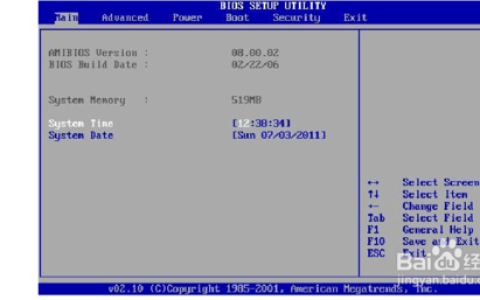
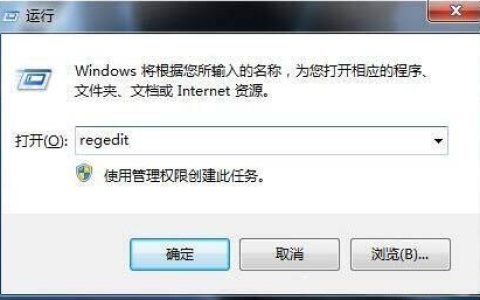
方法1:启动和重新启动时按F2 Del Enter键。
方法2:启动时按F2键。
方法3:启动里按CTRL+ALT+S组合键。
方法4:开机画面时按下“Del”键进入Bios设置菜单(有些是按F1键)。
图文详解华硕笔记本电脑的BIOS设置
笔记本的Bios设置和台式机在原理上是一样的,但又有不同之处。对于很多初用笔记本电脑的朋友来说还是有点神秘感的,以为那是禁地,轻易不敢设置,再加上是英文看不懂。这不,昨天又有网友询问华硕笔记本电脑BIOS设置的问题,华硕F83se怎样把硬盘模式从IDE转换为SATA ,马上感觉到有必要写篇关于笔记本电脑图文详解的BIOS设置方面的文章,让新手们不再害怕BIOS的设置,下面就请跟随看看华硕笔记本电脑的BIOS设定方法吧。
BIOS,完整地说应该是ROM-BIOS,是只读存储器基本输入/输出系统的简写,它实际上是被固化到计算机中的一组程序,为计算机提供最低级的、最直接的硬件控制。准确地说,BIOS是硬件与软件程序之间的一个“转换器”或者说是接口(虽然它本身也只是一个程序),负责解决硬件的即时需求,并按软件对硬件的操作要求具体执行。
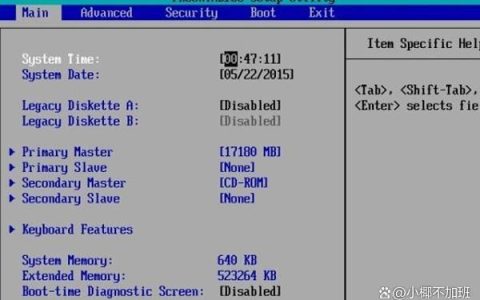
开机后系统运行,等出现ASUS的标志时按F2进入BIOS的设定(注:有时候按一次F2并不能进入,你可能需要多按几下)。首先映入眼帘的是BIOS设定的基本界面,它分3部分:主菜单、子菜单和操作讲解部分。
1.首先,我们了解一下基本的操作方法:
←→Select Screen 选择主菜单(翻屏);
↑↓ Select Ttem 选择子菜单;
Enter Go To Sub Screen 选择项目;
F1 General Help 普通帮助;
F9 Load Defaults 载入出厂设置;
F10 Save and Exit 保存后退出BIOS;
ESC Exit 后退
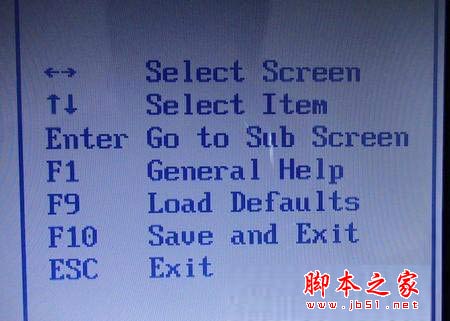
BIOS设置中的操作方法
2.其次,我们了解一下主菜单
从左到右依次是:Main(基本设定)、Advanced(高级设定)、Security(安全性能选项)、Power (电源管理设定)、Boot(启动设备设置)、Exit(退出Bios程序设置)。
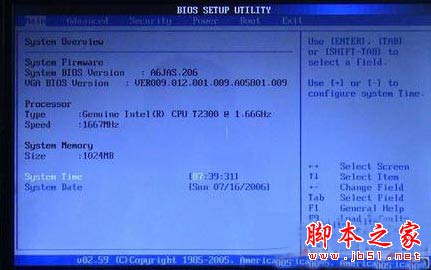
基本设定菜单
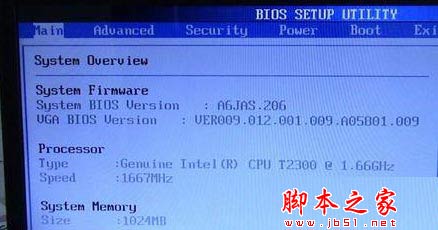
BIOS版本号
OK,现在深入讲解这六大部分的设置。
第一部分:基本设定
这个菜单可对基本的系统配置进行设定,如时间,日期等。也是本本的系统概况(Syetem Overview),我画线的部分分别是系统BIOS版本号、显示器BIOS版本号;接下来是CPU信息、核心速度;再下面是内存信息。用圆圈的部分是电脑的时间和日期,可以设置本本的时间和日期。
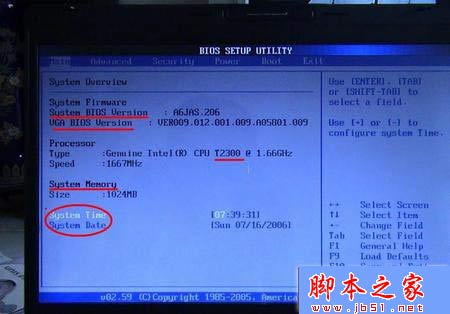
设置本本的时间和日期
第二部分:高级设定
接下来,进入BIOS的高级设定,在设定之前要提醒大家一句: 新手一定要小心的设置,因为其直接关系系统的稳定和硬件的安全,千万不可以盲目乱设。
从上到下分别是:系统基本硬件设置、Easy-Flash功能选项、内置指针设备设定、数码锁定、声音选项、扬声器音量选项。
1.系统基本硬件设置:又分为两个子菜单,是从主IDE装置,他们分别管理例电脑里面各个IDE驱动装置的,如硬盘,光驱等等,这些一般不用用户自己去设置,一般用默认的就可以~
2.Easy-Flash功能选项:是支持Easy-Flash功能的主板才有的选项,可以在开机自检时按F4或通过BIOS"advanced"菜单中的"Start Easy Flash"选项开启此功能~
3.内置指针设备设定:是开启或禁用触摸板的选项,"Disabled"的是禁用,"Enabled"是启用。
4.数码键盘锁:这个项目可以让您选择打开或关闭内置的数字键盘锁。
5.声音选项:这个选项可以让您选择是否启用开机自检音,如果您启用这个选项,您可以在下面的Speaker Volume 中设置该自检音的音量的大小,如果你禁用了自检音,则Speaker Volume选项就不会出现。
6.扬声器音量选项:调节开机自检音的音量大小。
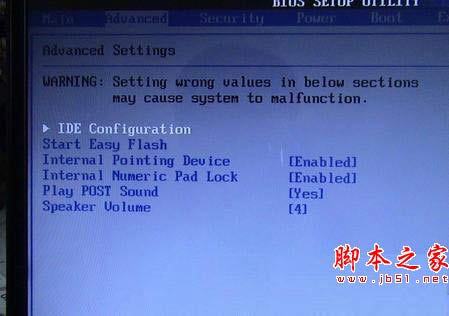
IDE设置
第三部分: 安全性能选项(略)第四部分:电源管理
这一部分比较简单,只有两个选项,LCD Power Saving(显示器节能模式)、Start Battery Calibration(电池校正程序)。
1.LCD Power Saving(显示器节能模式):可以开启或关闭显示器节能模式,默认是开启,建议默认。
2.Start Battery Calibration(电池校正程序):点此选项可以进入电池校正程序,建议每三个月运行一次,来延长电池使用寿命,不用电池用AC的朋友,可以忽略此步。
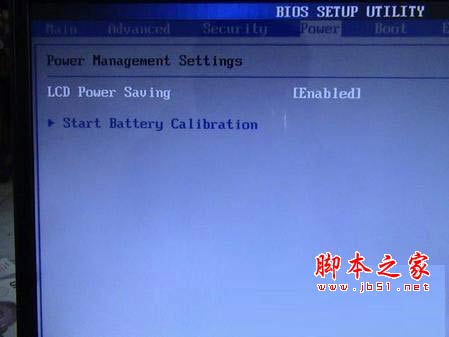
LCD Power Saving(显示器节能模式)
第五部分:启动设备设置
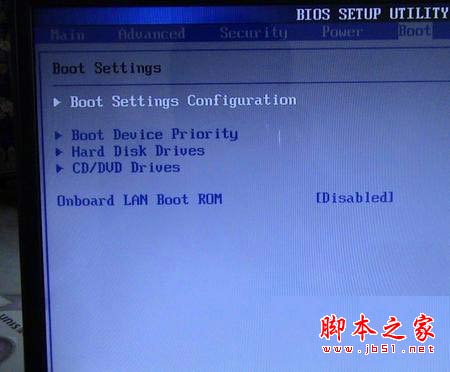
从上到下依次是:Boot Settings Configuration(启动选项设定)、Boot Device Priority(启动顺序设置)、Hard Disk Drives(硬盘驱动器顺序)、CD/DVD Drives(光盘驱动器顺序)、onboard lan boot rom(板载网络启动选项)。
1.Boot Settings Configuration(启动选项设定):点此选项进入启动选项设定,又有一个子菜单见到两个选项)(见图11),分别是QuickBoot(快速启动设置)和Quiet Boot(安静启动设置)。
启动选项配置
①QuickBoot(快速启动设置): 本项目可以设置计算机是否在启动时进行自检功能,从而来加速系统启动速度,如果设置成“Disabled”系统将会在每次开机时执行所有自检,但是这样会减慢启动速度!一般设置为“Enabled”,建议开启。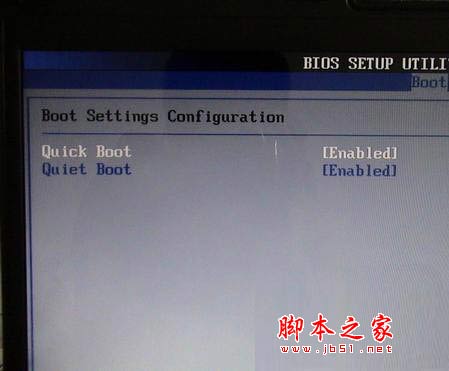
快速启动
②Quiet Boot(安静启动设置):这是设置开机画面和开机硬件检测等用的。和台式机一样,默认情况下笔记本电脑开机时首先检测处理器和内存、硬盘等,其中还包括开机画面的显示,而这些工作有时没有必要进行,因此把“Quiet Boot”一项设置为“Enabled”,这样就不会显示开机画面及进行硬件检测等步骤了,自然可以大大提高开机启动速度,建议开启。
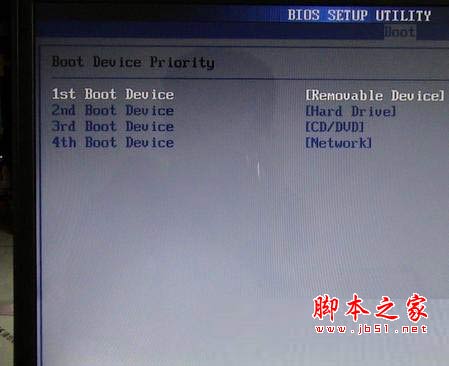
2.Boot Device Priority(启动顺序设置): 本项目是设置开机时系统启动存储器的顺序,比如大家在安装操作系统时要从光驱启动,就必须把1st Device Priority设置成为你的光驱,图上设置的是硬盘,所以当系统开机时第一个启动的是硬盘,建议大家如果不是要从光驱启动,就把第一启动设置成为硬盘,其他的启动项目设置成为Disable,这样系统启动就会相对快一点,因为系统不用去搜索其他多余的硬件装置啦~本本默认设置是移动储存设备→硬盘→光盘→网络。
启动顺序
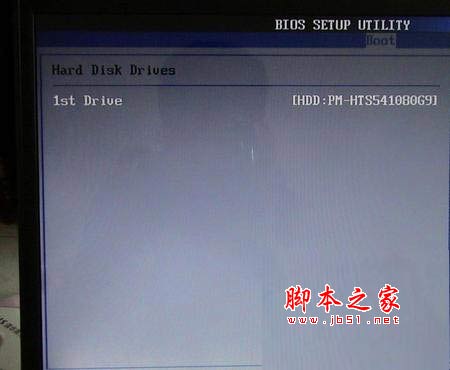
3.Hard Disk Drives(硬盘驱动器顺序):设置硬盘的启动顺序,可以看到硬盘型号,因为本本是一个硬盘的,想设都设不了啊!
第一顺序启动的驱动器设置为硬盘
4.CD/DVD Drives(光盘驱动器顺序):和硬盘一样,可以看到光驱型号,也是只有一个,也设不了~
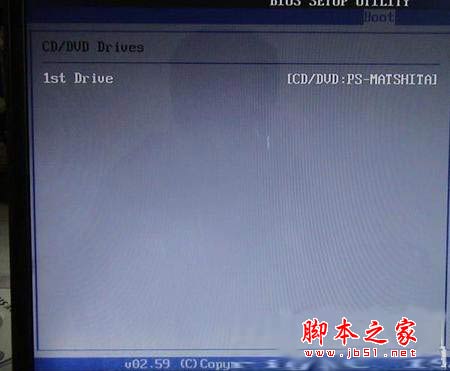
将第一顺序启动的驱动器设置为CD或者DVD光驱
5.onboard lan boot rom(板载网络启动选项):这个选项一般用不到,默认是关闭,建议默认。
第六部分:退出BIOS程序设置
终于设置完BIOS了,这么看来本本的设置还是要比台机简单多了~到了要离开的时候,来看看退出选项,要不然设置完没储存岂不白忙活?
从上到下是保存后退出BIOS、不保存后退出BIOS、放弃刚才的设置不退出BIOS、载入刚才的设置、载入出厂时设置。
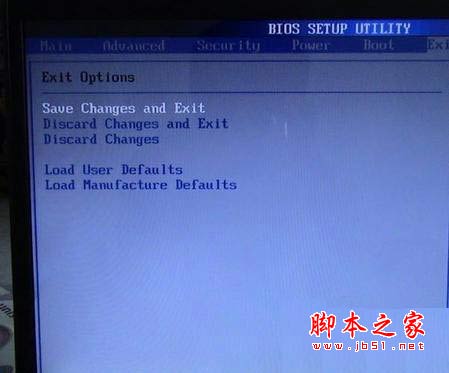
保存退出
由于内容比较多,错漏之处在所难免,还望大家指正批评,希望这篇帖子能给新手带来一定帮助。
本文来自投稿,不代表互联网观察员立场,如若转载,请注明出处:https://www.hlwgcy.com/info/15680.html