U盘装系统中bios设置USB启动图文教程

  总的来讲,设置电脑从U盘启动一共有两种方法,第一种是进Bios然后设置U盘为第一启动项。第二种是利用某些电脑现成的启动项按键来选择U盘启动。下面分情况介绍:方法一、利用快捷键进入BIOS,选择U盘启动方法二、这种方法没有统一的步骤,因为某些BIOS版本不同设置也不同,总的来说方法二也分两种:一种是没有硬盘启动优先级“Hard Disk Boot Priority”选项的

  总的来讲,设置电脑从U盘启动一共有两种方法,第一种是进Bios然后设置U盘为第一启动项。第二种是利用某些电脑现成的启动项按键来选择U盘启动。下面分情况介绍:

  方法一、利用快捷键进入BIOS,选择U盘启动

  方法二、这种方法没有统一的步骤,因为某些BIOS版本不同设置也不同,总的来说方法二也分两种:

  一种是没有硬盘启动优先级“Hard Disk Boot Priority”选项的情况,直接在第一启动设备“First boot device”里面选择从U盘启动;

  另一种是存在硬盘启动优先级“Hard Disk Boot Priority”选项的情况,必须在这里选择U盘为优先启动的设备,电脑是把U盘当作硬盘来使用的;然后,再在第一启动设备“First Boot Device”里面选择从硬盘“Hard Disk”或者从U盘启动。

  有的主板BIOS中,在“First Boot Device”里面没有U盘的“USB-HDD”、“USB-ZIP”之类的选项,我们选择“Hard Disk”就能启动电脑;而有的BIOS这里有U盘的“USB-HDD”、“USB-ZIP”之类的选项,我们既可以选择“Hard Disk”,也可以选择“USB-HDD”或“USB-ZIP”之类的选项,来启动电脑。

  不同BIOS设置U盘启动方法

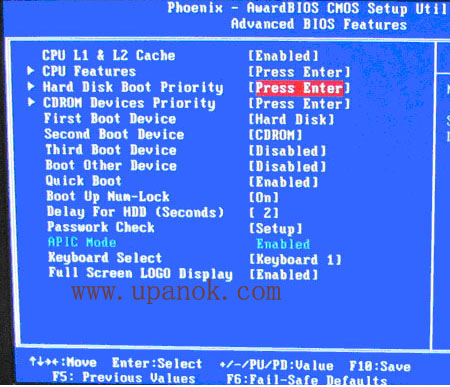
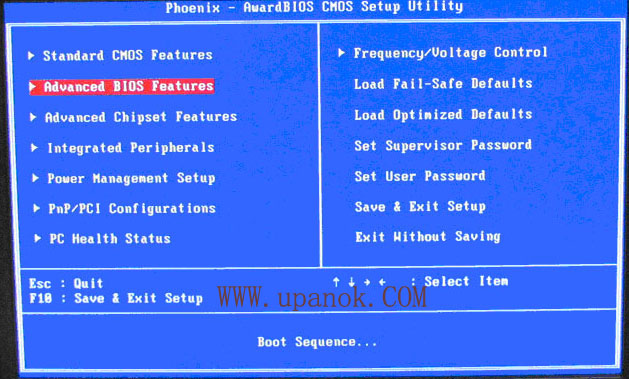
  一、Phoenix – AwardBIOS(2010年之后的电脑):下图1:开机按Del键进入该BIOS设置界面,选择高级BIOS设置:Advanced BIOS Features

  图1:
U盘装系统中bios怎么设置USB启动图文教程 机圈观察员

  (图2)

U盘装系统中bios设置USB启动图文教程

  如上图2:高级BIOS设置(Advanced BIOS Features)界面,首先选择硬盘启动优先级:Hard Disk Boot Priority

  (图3)
U盘装系统中bios设置USB启动图文教程

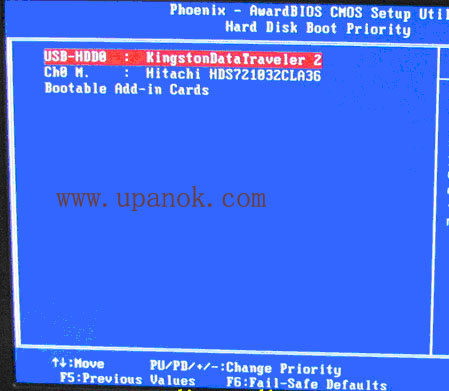
  如上图3:硬盘启动优先级(Hard Disk Boot Priority)选择:使用小键盘上的加减号“+、-”来选择与移动设备,将U盘选择在最上面。然后,按ESC键退出,回到图2的设置界面。

  图4
U盘装系统中bios设置USB启动图文教程

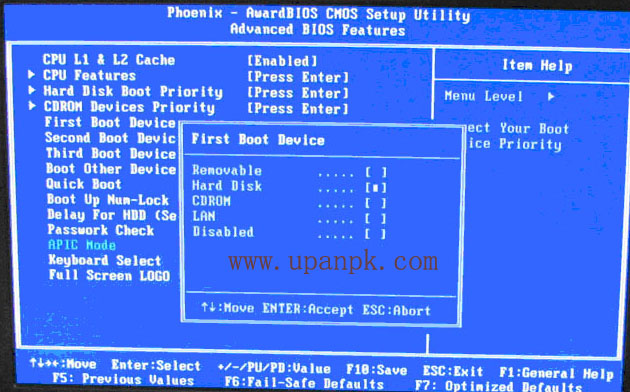
  如上图4:再选择第一启动设备(First Boot Device):该版本的BIOS这里没有U盘的“USB-HDD”、“USB-ZIP”之类的选项,经尝试选择移动设备“Removable”不能启动,但选择“Hard Disk”可以启动电脑。

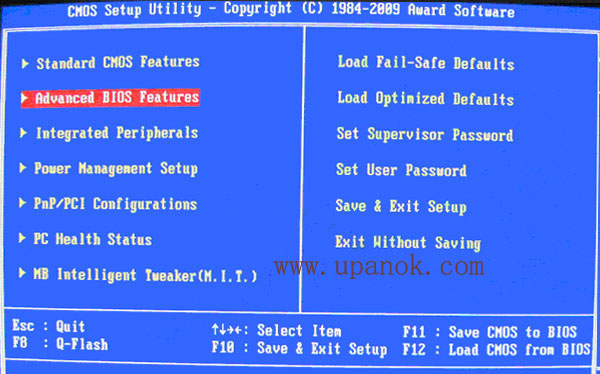
  二、旧的Award BIOS(2009年电脑主板):下图5:开机按Del键进入该BIOS设置界面,选择高级BIOS设置:Advanced BIOS Features

  (图5)
U盘装系统中bios设置USB启动图文教程

  (图6)


U盘装系统中bios设置USB启动图文教程

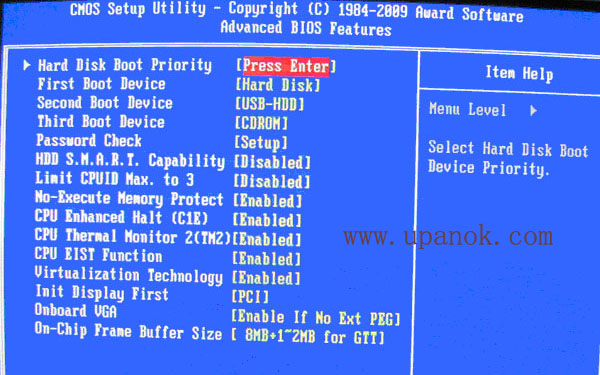
  上图6:高级BIOS设置(Advanced BIOS Features)界面,首先选择硬盘启动优先级:Hard Disk Boot Priority 。

  (图7)
U盘装系统中bios设置USB启动图文教程

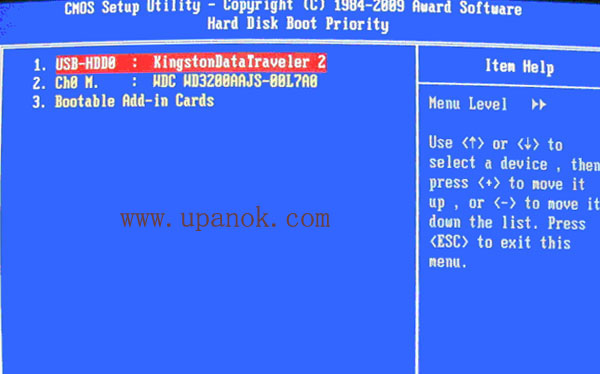
  上图7:硬盘启动优先级(Hard Disk Boot Priority)选择:使用小键盘上的加减号“+、-”来选择与移动设备,将U盘选择在最上面。然后,按ESC键退出,回到图6的设置界面。

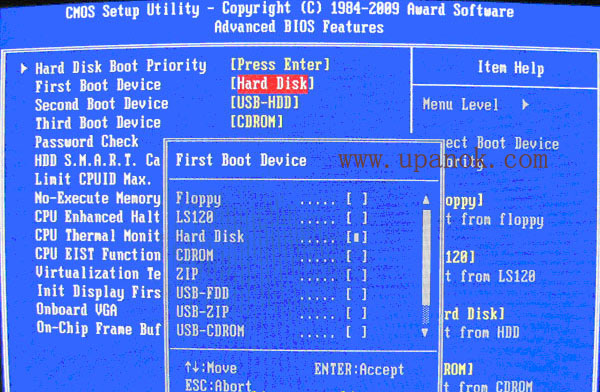
  (图8)
U盘装系统中bios设置USB启动图文教程

  如上图8:在第一启动设备(First Boot Device)这里,有U盘的USB-ZIP、USB-HDD之类的选项,我们既可以选择“Hard Disk”,也可以选择“USB-HDD”之类的选项,来启动电脑。

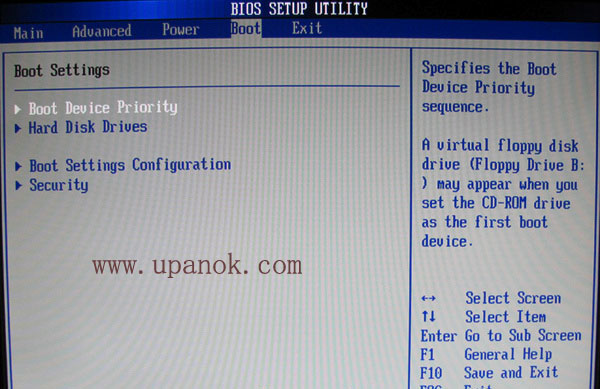
  三、2002年电脑主板的一款BIOS:下图9选择Boot菜单界面设置U盘启动

  (图9)
U盘装系统中bios设置USB启动图文教程

  (图10)

U盘装系统中bios设置USB启动图文教程

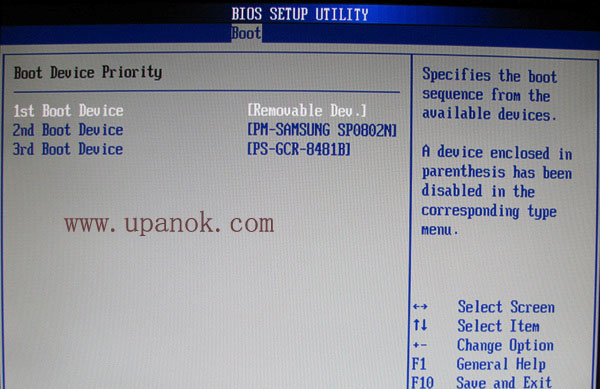
  上图10:启动优先级设备选择(BootDevice Priority)在第一启动设备(1st Boot Device)里选择U盘

  如果在图9的硬盘驱动器“Hard Disk Drives”里面还没选择U盘为第一启动设备,那么这里就不存在和显示U盘,如上图2所示,但可以选择移动设备“Removable Dev.”作为第一启动设备;

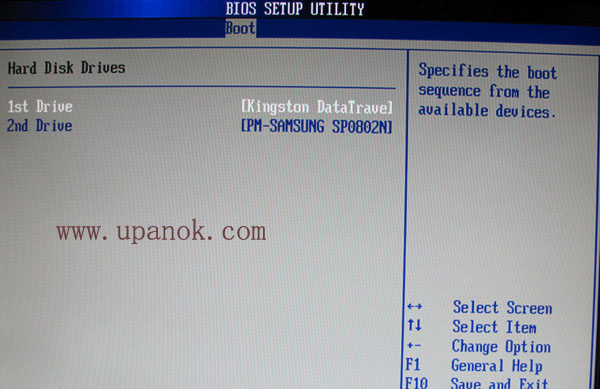
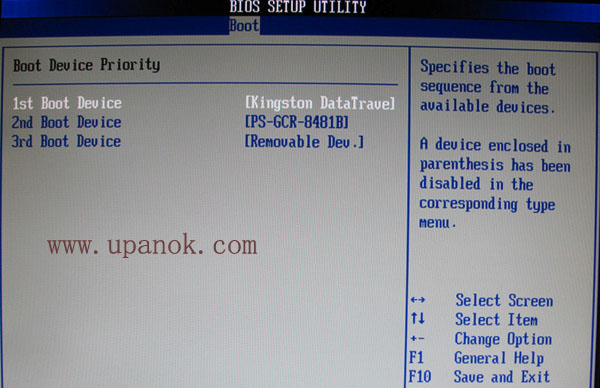
  如果先在“Hard Disk Drives”里面选择U盘为第一启动设备,如图11所示,那么这里就会显示有U盘,那就选择U盘为第一启动设备,如图12所示。

  (图11)
U盘装系统中bios设置USB启动图文教程

  硬盘驱动器“Hard Disk Drives”选择:选择U盘为第一启动设备“1stDrive”

  (图12)
U盘装系统中bios设置USB启动图文教程

  上图12:当我们首先在图11的硬盘驱动器“Hard Disk Drives”中选择U盘为第一启动设备“1stDrive”以后,启动优先级设备选择(BootDevice Priority)里面才会显示U盘,然后我们优先选择U盘作为第一启动设备(1st Boot Device)

本文来自投稿,不代表互联网观察员立场,如若转载,请注明出处:https://www.hlwgcy.com/info/15474.html

(0)
互联网观察员的头像互联网观察员
ThinkPad X13如何用U盘重装系统?ThinkPad X13使用U盘重装系统方法
上一篇 2026年9月7日 下午1:50
如何修改变双系统的启动顺序(win2003/win2008)
下一篇 2026年9月7日 下午1:50

相关推荐

  • 笔记本win8系统如何重装?笔记本电脑重装win8系统操作教程

    有多人都觉得自己不会重装系统,其实重装系统的方法很简单。不要想着很难,只要按照正确的步骤重装系统,其实每个人都能自己重装系统。接下来小编就来介绍一下笔记本重装系统win8的方法教程,快来看看吧。
    魔法猪系统重装大师 12.7.48.1940 官方正式版(附使用教程)类型:系统其它大小:27.7MB语言:简体中文时间:2021-09-23查看详情
    笔记本电脑重装win8系统操作教程
    1.选择需要下载

    2026年9月7日
    10
  • 开启AHCI模式后电脑突然蓝屏死机的原因分析及解决方法

    对于经常捣腾电脑的人来说,最常见的莫过于电脑蓝屏死机,近日一些用户反应说开启AHCI模式后电脑就蓝屏死机,大家都不知道该怎么办?殊不知,造成电脑蓝屏的主要开启AHCI模式不全面或者操作不当造成的,为了能帮助大家解决问题,快启动小编特地整理了一份完整开启AHCI模式后电脑就蓝屏死机如何解决的教程,大家一起看看吧。
    AHCI是什么 AHCI模式开启后为什么会蓝屏死机
    在硬盘 IDE 或 SATA模式下

    2026年9月4日
    30
  • 常见BIOS名词的中英文对照表大全

      本教程向大家总结了常见的BIOS名词中英文对照表,教程内容非常齐全,也很使用,推荐过来与大家一起学习,希望大家喜欢!Time/System Time 时间/系统时间Date/System Date 日期/系统日期Level 2 Cache 二级缓存System Memory 系统内存Video Controller 视频控制器Panel Type 液晶屏型号Audio Controller 音

    电脑 2026年9月7日
    10
  • 如何解决wpcap.dll丢失? 电脑wpcap.dll文件破损的修复方法

    在使用电脑时你是否遇到过wpcap.dll丢失的情况,那么遇到这种情况应该如何解决呢?遇到wpcap.dll丢失就会导致电脑无法正常运行,应用程序也会无法正常使用,今天就教大家wpcap.dll丢失的解决办法。wpcap.dll 错误显示方式
    wpcap.dll 错误会以多种方式出现在您的计算机上。以下是一些常见的错误显示方式:
    1.由于未找到 wpcap.dll,应用程序无法启动。重新安装应用程

    2026年9月4日
    40
  • 正确启用BIOS显卡的启动顺序有效预防电脑黑屏困扰

    为自己的老电脑购买了一块AMD770主板,换上后却遇到了开机即出现黑屏的现象。据商家说这是一款新主板,应该不是质量问题,也许是BIOS设置不当造成的。系统吧小编试着在该主板BIOS中多次摸索,终于找到了问题所在。 打开BOIS,进入Chipset—NorthBridge— Configuration— PCI Express Configuration界 面,其

    电脑 2026年9月7日
    10

联系我们

400-800-8888

在线咨询: QQ交谈

邮件:admin@example.com

工作时间:周一至周五,9:30-18:30,节假日休息

关注微信