在使用电脑时你是否遇到过wpcap.dll丢失的情况,那么遇到这种情况应该如何解决呢?遇到wpcap.dll丢失就会导致电脑无法正常运行,应用程序也会无法正常使用,今天就教大家wpcap.dll丢失的解决办法。
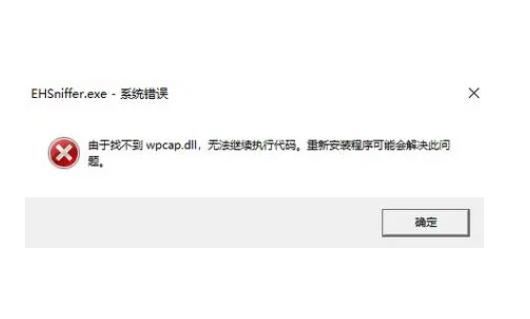
wpcap.dll 错误显示方式
wpcap.dll 错误会以多种方式出现在您的计算机上。以下是一些常见的错误显示方式:
- 1.由于未找到 wpcap.dll,应用程序无法启动。重新安装应用程序可能会解决这个问题。
- 2.由于计算机中缺少 wpcap.dll,程序无法启动。请尝试重新安装程序以解决此问题。
- 3.无法启动 应用程序,缺少所需组件:wpcap.dll。请重新安装应用程序。
- 4.模块wpcap.dll 加载失败。找不到指定模块。
这些错误信息可能在使用或安装某些程序时、Windows 启动或关闭时出现,甚至可能在 Windows 安装过程中出现。
wpcap.dll 的主要用途:
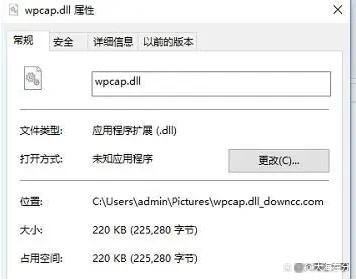
- 1.网络数据包捕获: wpcap.dll 允许应用程序捕获经过计算机网络适配器的数据包。这对于网络分析和嗅探工具非常重要,可以用于监视网络流量和分析网络通信。
- 2.网络分析: 开发人员可以使用 wpcap.dll 来创建网络分析工具,这些工具可以帮助诊断网络问题、监视网络性能,或执行其他网络相关任务。
- 3.网络安全: 安全研究人员和网络管理员可以使用 wpcap.dll 来监视网络流量,以检测潜在的网络威胁和攻击。
- 4.网络流量分析: wpcap.dll 使应用程序能够捕获和分析网络流量,以便生成报告、统计数据或进行网络优化。
需要注意的是,wpcap.dll 文件通常不是标准 Windows 组件,而是由开发人员和网络工具的制造商使用。因此,它通常不会出现在标准 Windows 安装中,除非你在计算机上安装了与网络数据包捕获相关的软件。
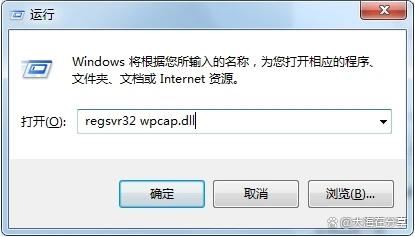
wpcap.dll丢失的原因
- 1.计算机受到病毒、恶意软件或其他恶意程序的感染时,它们可能会删除或修改系统中的wpcap.dll文件,使其无法正常工作。
- 2.在升级操作系统或进行系统修复时,wpcap.dll文件可能会被错误地删除或替换,导致丢失。
- 3.存储wpcap.dll文件的存储介质,如硬盘驱动器,可能会发生故障,导致文件丢失。
几种解决wpcap.dll文件丢失的办法
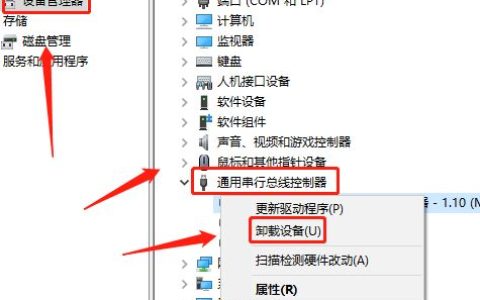
方法一:卸载有问题的软件
如果是在打开某个软件时或新下载的某个软件打开时弹出的窗口,可能是软件本身的原因导致wpcap.dll丢失,可以尝试将该软件卸载后重新安装,在安装的过程中需要注意在下载时需要找到官方软件或其他可靠的来源。
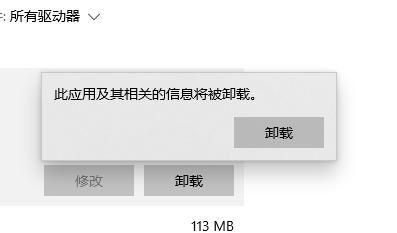
方法二:更新系统
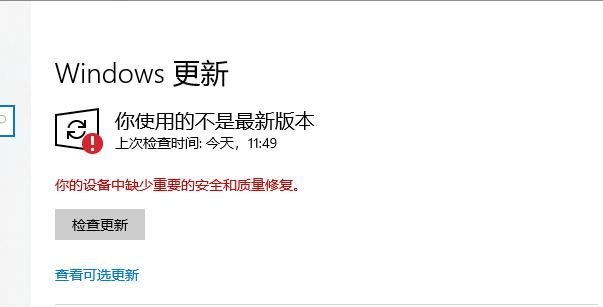
检测是否有可用更新,如果电脑长时间没有进行更新也会出现文件缺失的状态,同时电脑也可能出现其他的问题。在更新系统中其实也是将电脑中补丁进行安装,所以更新系统也能解决wpcap.dll丢失的问题。
注意:这里我们需要提醒读者注意,使用系统还原后,计算机上的所有已安装软件和驱动程序将恢复到还原日期时的状态。因此,在执行此步骤之前,你应该先备份你的重要数据。
方法三:使用dll修复工具
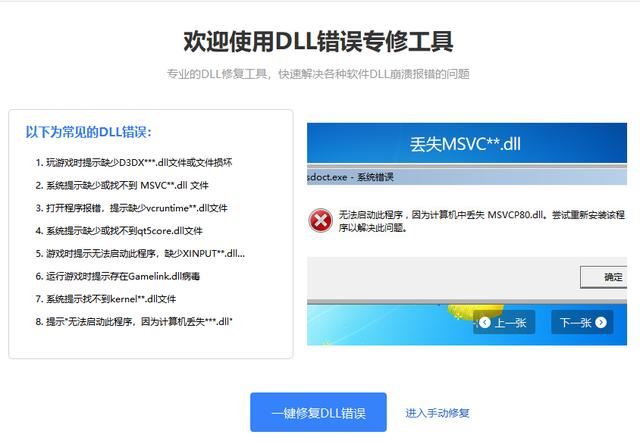
在浏览器顶部输入:【dll修复.site】,按下回车键,进入。根据提示将步骤完成,完成后工具的修复窗口会自动弹出,点击一键修复或手动修复即可。一键修复可以将你电脑缺少的文件都一键修复,手动修复可以把你需要的缺少文件进行修复。手动修复搜索wpcap.dll在点手动修复即可。具体需要根据你的选择进行。
方法四:下载wpcap.dll文件
wpcap.dll文件:点击下载
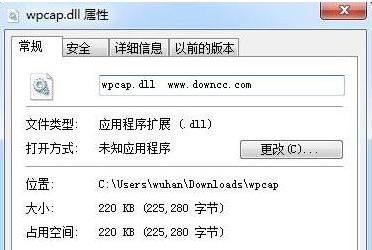
电脑中提示wpcap.dll丢失也就意味着电脑中的wpcap.dll文件不纯在于电脑系统中,那么也就可以在互联网上获取一个wpcap.dll文件,或从别的电脑中获取一个wpcap.dll文件。获得文件或将文件复制在电脑系统中。这个办法是解决wpcap.dll丢失最常见的办法,不仅仅是wpcap.dll丢失,其他的dll文件丢失也可以用这个办法解决。
方法五:重新安装WinPcap
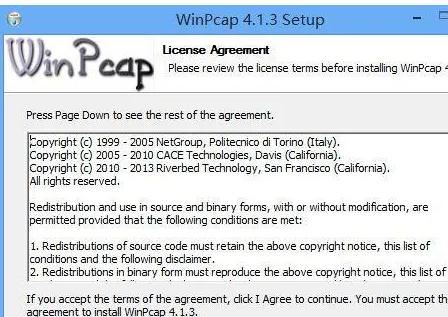
WinPcap是一种广泛使用的网络抓包库,也是wpcap.dll的一部分。如果wpcap.dll丢失,您可以尝试重新安装WinPcap来解决问题。可以从WinPcap官方网站上下载最新版本的WinPcap,并按照安装向导进行安装。
方法六:使用sfc
在电脑桌面的左下角搜索命令提示符,找到后点击进入命令提示符窗口
然后点击鼠标的右键,选择“以管理员的身份”,进入命令提示符窗口,在命令提示符窗口上直接输入“sfc /scannow”,然后按回车键(Enter),等待检测是否有文件需要修复,如果有,系统会自动修复完成,系统修复完成后将电脑关机重启,在打开软件进行检测。查看问题是否的到解决
以上就是解决wpcap.dll丢失的办法,办法虽多,但需要大家谨慎使用,在使用时严格按照步骤进行。小编比较推荐大家使用前三种,比较简单并且能够快速的解决问题,尤其是第三种方法。最后祝大家运行通畅。
本文来自投稿,不代表互联网观察员立场,如若转载,请注明出处:https://www.hlwgcy.com/info/13872.html