华硕win10如何用u盘重装系统?笔记本u盘重装win10系统步骤图解

华硕win10如何用u盘重装系统?华硕笔记本u盘重装win10系统步骤,U盘对于大部分人而言可以用来存储文件,但其实还能在电脑系统出现故障的时候帮助我们重装系统,现在小编就以华硕电脑为例,来跟大家说说华硕用u盘重装系统win10的教程,大家一起来看看吧。
石大师装机大师 v2.0.0.1026 绿色便携版类型:系统其它大小:10.82MB语言:简体中文时间:2023-10-26查看详情
笔记本u盘

华硕win10如何用u盘重装系统?华硕笔记本u盘重装win10系统步骤,U盘对于大部分人而言可以用来存储文件,但其实还能在电脑系统出现故障的时候帮助我们重装系统,现在小编就以华硕电脑为例,来跟大家说说华硕用u盘重装系统win10的教程,大家一起来看看吧。

华硕win10如何用u盘重装系统?笔记本u盘重装win10系统步骤图解

石大师装机大师 v2.0.0.1026 绿色便携版

  • 类型:系统其它
  • 大小:10.82MB
  • 语言:简体中文
  • 时间:2023-10-26

查看详情

笔记本u盘重装win10系统步骤图解

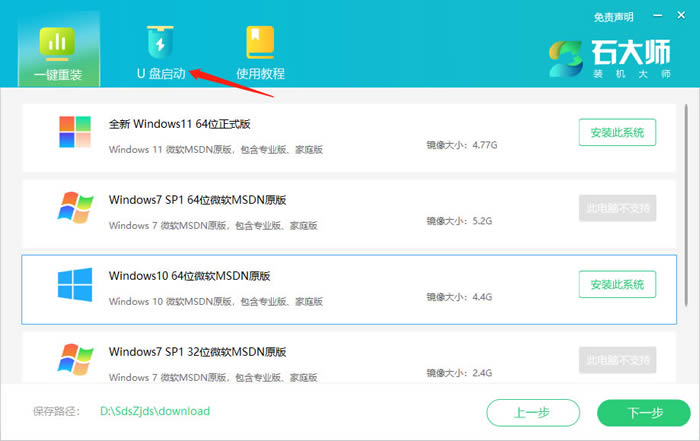
首先下载石大师,进入页面后,选择U盘启动。
华硕win10如何用u盘重装系统?笔记本u盘重装win10系统步骤图解

进入界面后,无需更改默认格式,直接点击开始制作即可。

华硕win10如何用u盘重装系统?笔记本u盘重装win10系统步骤图解

制作U盘启动盘时,软件会提醒用户备份U盘中的数据,防止数据丢失造成损失。

华硕win10如何用u盘重装系统?笔记本u盘重装win10系统步骤图解

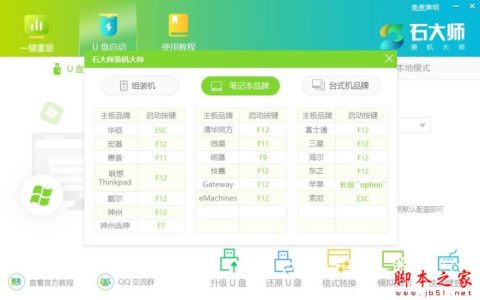
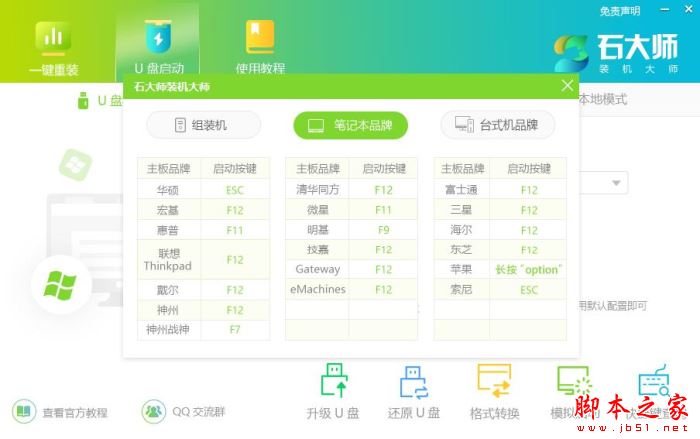
等待制作成功后,软件会自动提醒用户电脑的U盘启动快捷键,到此,U盘启动盘制作成功。

华硕win10如何用u盘重装系统?笔记本u盘重装win10系统步骤图解

制作成功后,还需要点击软件右下角的模拟启动,用以测试U盘启动盘是否制作成功。

华硕win10如何用u盘重装系统?笔记本u盘重装win10系统步骤图解

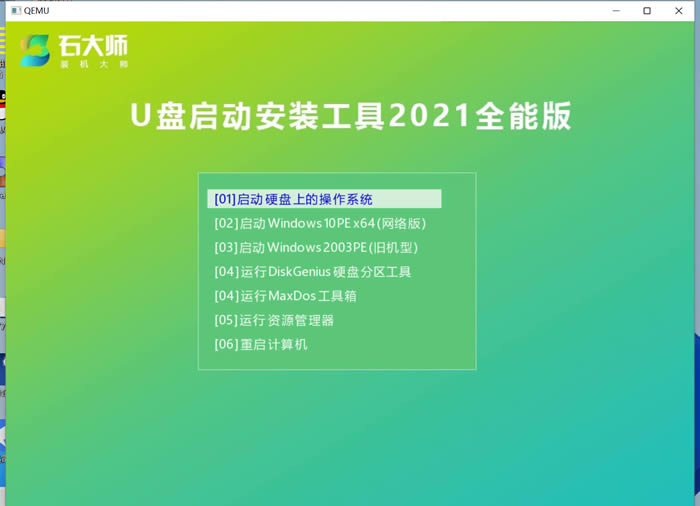
制作成功后应出现以下界面,然后关闭此页面,将想要安装的系统镜像复制、下载到U盘启动盘即可。
华硕win10如何用u盘重装系统?笔记本u盘重装win10系统步骤图解

U盘装机教程

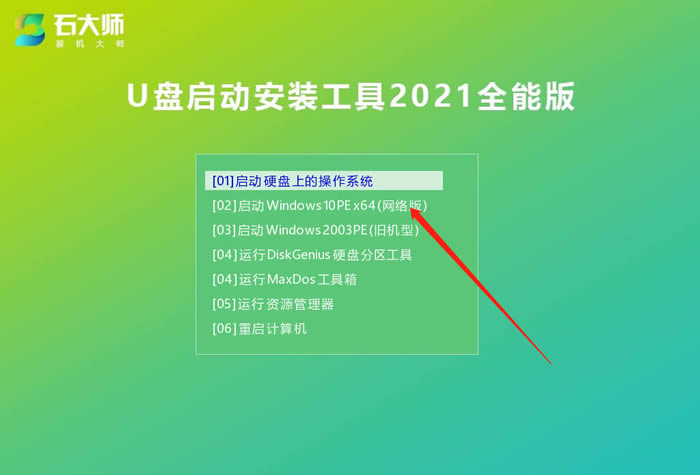
U盘插入电脑,重启电脑按快捷键选择U盘为第一启动项,进入后,键盘↑↓键选择第二个【02】启动Windows10PEx64(网络版),然后回车。
华硕win10如何用u盘重装系统?笔记本u盘重装win10系统步骤图解

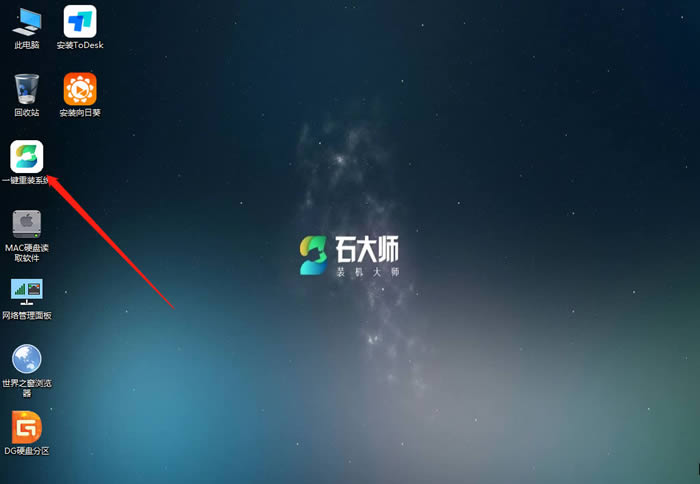
进入PE界面后,点击桌面的一键重装系统。

华硕win10如何用u盘重装系统?笔记本u盘重装win10系统步骤图解

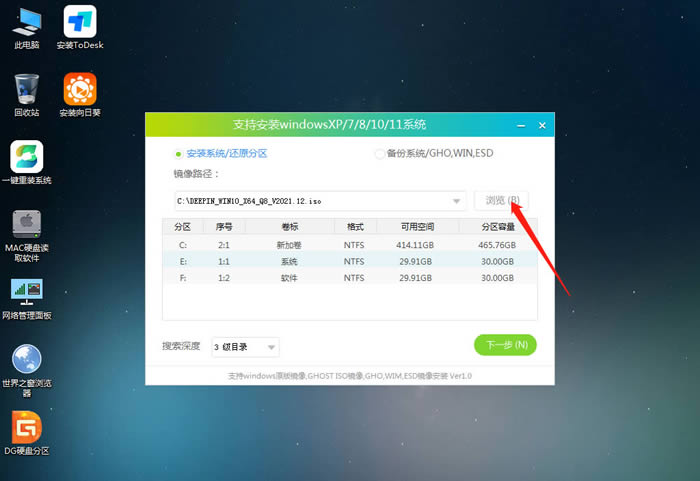
打开工具后,点击浏览选择U盘中的下载好的系统镜像ISO。

华硕win10如何用u盘重装系统?笔记本u盘重装win10系统步骤图解

选择后,再选择系统安装的分区,一般为C区,如若软件识别错误,需用户自行选择。选择完毕后点击下一步。
华硕win10如何用u盘重装系统?笔记本u盘重装win10系统步骤图解

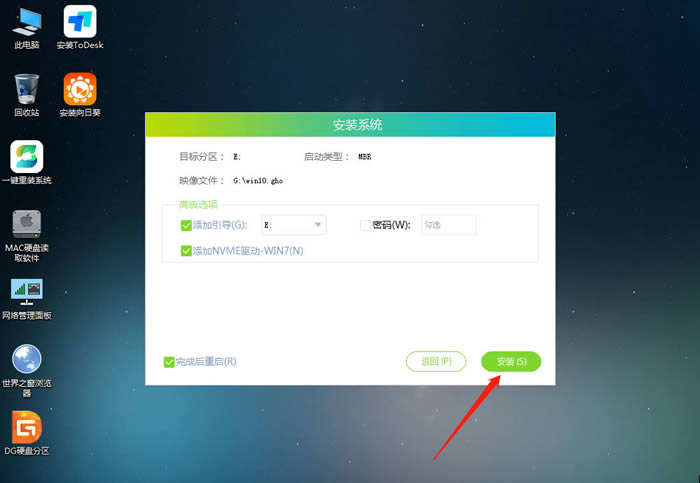
此页面直接点击安装即可。

华硕win10如何用u盘重装系统?笔记本u盘重装win10系统步骤图解

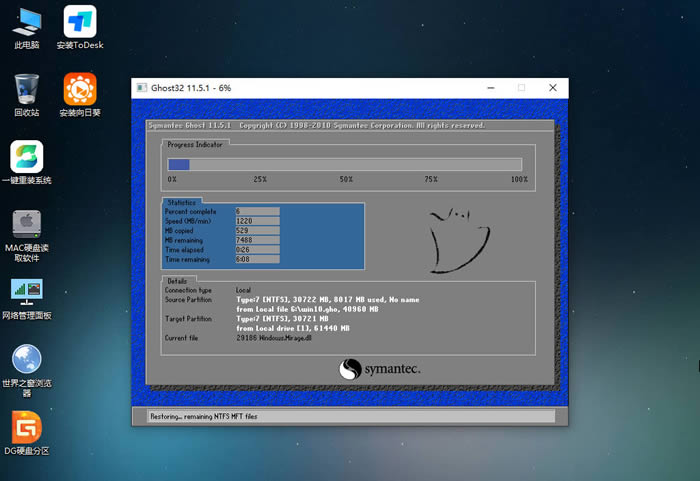
系统正在安装,请等候……

华硕win10如何用u盘重装系统?笔记本u盘重装win10系统步骤图解

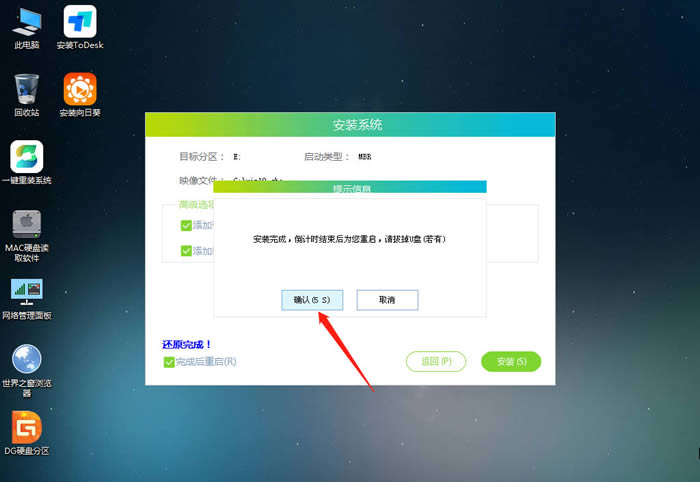
系统安装完毕后,软件会自动提示需要重启,并且拔出U盘,请用户拔出U盘再重启电脑。
华硕win10如何用u盘重装系统?笔记本u盘重装win10系统步骤图解

重启后,系统将自动进入系统安装界面,到此,装机就成功了!

华硕win10如何用u盘重装系统?笔记本u盘重装win10系统步骤图解

以上就是华硕win10如何用u盘重装系统?笔记本u盘重装win10系统步骤图解的详细内容,更多关于u盘重装win10系统的资料请关注机圈观察员其它相关文章!

本文来自投稿,不代表互联网观察员立场,如若转载,请注明出处:https://www.hlwgcy.com/info/15362.html

(0)
互联网观察员的头像互联网观察员
红米Redmi G Pro如何重装Win11?Redmi G Pro重装Win11的方法
上一篇 2026年9月7日 下午1:50
下一篇 2026年9月7日 下午1:50

相关推荐

  • svcapicall.dll丢失怎么解决? 电脑提示svcapicall.dll文件损坏的修复技巧

    svcapicall.dll 是与 Windows 操作系统中的 Windows Media Center (WMC) 相关的 DLL 文件。WMC 是一个多媒体播放器和媒体中心应用程序,旨在使用户能够在计算机上观看和录制电视节目、播放音乐、观看视频等。svcapicall.dll 文件主要用于支持 Windows Media Center 中的一些功能,包括但不限于以下内容:
    1.电视节目录制:

    2026年9月4日
    30
  • vcredistx86.exe是什么 vcredistx86.exe无法安装的解决方法

      vcredist_x86.exe是C++开发环境的一个支持插件,如果缺少了它,一些应用程序打开后就会出错,如打开bin\QQ.exe将提示应用程序出错。vcredist_x86.exe也是Windows系统文件夹中的重要文件,对于系统正常运行来说非常重要,通常在安装系统过程中会自动创建。所以一般正常情况下不要对这类文件进行随意修改为。因为它对计算机系统的稳定具有重要作用。
    vcredistx

    2026年9月7日
    10
  • 电脑无法启动主机风扇转一下停一下的解决办法

    最近小编在使用电脑的时候人突然发现电脑启动不了,主机风扇转一下停一下。这时候电源指示灯、电脑键盘灯、电脑显示器都是时亮时无。经过小编的一番排查,终于解决了风扇反复转转停停的问题。下面小编就把自己的排查步骤整理出来给大家,通过五步操作来解决风扇问题。感兴趣的话点击进来查看详情步骤吧!
    解决办法:
    一、内存松了或者金手指氧化
    首先将内存取下,取下也十分简单,摁下内存插槽的两边扣具(也有单边扣具的)就可

    2026年9月4日
    30
  • ics后缀文件怎么打开? 电脑打开ics文件的方法

    在电脑中都会存放很多文件,而有些文件一些小伙伴可能比较模式,比如有用户看到了一种ics文件,直接双击的时候发现打不开,所以就想要知道ics文件用什么打开,ics是种储存日历和日程信息的文件格式,如果你想知道的话,可以跟着笔者一起来看看ics文件的详细打开方法。ics文件格式是什么?
    Ics文件是一种储存日历和日程信息的文件格式,通常以 .ics 扩展名结尾。这种文件格式可以包含一个或多个事件的描述

    2026年9月4日
    40
  • 旧电脑越来越卡怎么办 电脑7年了非常卡顿的解决方法

    很多用户的电脑使用了很多年,随着使用年限越来越久,电脑也越来越卡,很多用户在出现这一问题时候不知道该如何处理才可以让电脑运行快一点。小编整理了一些对应的解决方法,一起来看看吧~
    电脑7年了很卡解决方法:
    方法一:更换电脑配置
    1、更换CPU,去电脑市场寻找合适的CPU进行更换。
    2、添加内存,如果您的电脑本身是4G可以再添加一个4G,8G内存运行相对来说快一点。
    3、应该更换为固态硬盘。固态硬盘性

    2026年9月4日
    40

联系我们

400-800-8888

在线咨询: QQ交谈

邮件:admin@example.com

工作时间:周一至周五,9:30-18:30,节假日休息

关注微信