遇到qt5cored.dll文件错误时,可能会导致基于 Qt 开发的应用程序无法正常运行或启动。这种错误通常由文件缺失、损坏或某些注册问题引起。不过,您无需担心,因为存在多种简单直接的解决策略可以帮助您迅速恢复软件功能。本文将向您介绍几种常用的解决方案,无论您是软件开发者还是终端用户,这些信息都将为您排忧解难。接下来,让我们一起了解这些解决方法。
一、qt5cored.dll文件分析
qt5cored.dll是Qt应用程序框架中的一个重要组件,尤其用于那些基于 Qt 5 开发的应用程序。Qt 是一种跨平台的应用程序开发框架,广泛用于开发具有图形用户界面的应用程序,同时也支持开发非GUI程序,如控制台工具和服务器。qt5cored.dll文件主要涉及核心模块的功能,包括基本的对象管理、事件处理、文件操作等。
qt5core.dll文件详细介绍
文件名称:qt5core.dll
文件大小:根据版本和编译器不同,文件大小会有所差异。
文件类型:动态链接库(DLL)文件
开发者:The Qt Company
功能:提供Qt框架的基本功能,如内存管理、对象模型、信号与槽等。

二、qt5cored.dll功能概述
- 事件处理:Qt 核心模块负责管理应用程序的事件系统。qt5cored.dll 处理所有从外部系统或内部应用生成的事件,并将其分发到相应的目标对象。
- 对象模型:提供了一个对象模型,包括类的继承、对象间的通信(例如通过信号和槽机制)等。
- 内存管理:处理对象的创建和销毁,优化资源的使用效率。
- 字符串和容器类:包含各种数据结构和算法支持,例如列表、映射、字符串处理工具等。
- 文件和IO操作:支持对文件系统的读写操作,以及更高级的数据流(stream)操作。
三、qt5cored.dll特点与体系结构
- 模块性:qt5cored.dll是 Qt 的核心动态链接库之一,专注于处理没有直接用户界面相关的核心功能,但支持穿插在各种模块和插件之间的集成。
- 跨平台能力:该 DLL 支持 Windows、Mac OS、Linux 等多种操作系统,其设计确保了在不同平台上应用程序的一致表现。
- 调试版特征:名字中的 "d" 表示这是用于调试的版本。它比普通版本包含更多的调试信息,便于开发者检测错误和进行性能优化。
qt5cored.dll兼容性与应用
qt5cored.dll与 Qt 5 的其他 DLL 文件(如 Qt5Gui.dll、Qt5Widgets.dll)共同工作,确保应用程序的整体功能完整性。
主要用于开发阶段,发布时通常使用没有 "d" 前缀的 DLL 来减小应用程序大小和提高运行时效率。
四、qt5cored.dll文件相关位置
qt5cored.dll是 Qt 应用框架的一个组件,主要用于开发和调试阶段,含有丰富的调试信息以便开发者在开发过程中有效地定位和解决问题。掌握qt5cored.dll文件的具体存放位置对于确保开发环境正确配置、避免在构建和运行Qt程序时出现问题至关重要。
Windows系统中的位置
在 Windows 操作系统下开发 Qt 应用时,qt5cored.dll通常存放在 Qt 安装目录的以下特定子文件夹:
- 对于32位系统:C:QtQt5.x.x5.xmsvc20xxbin
- 对于64位系统:C:QtQt5.x.x5.xmsvc20xx_64bin
这里的“5.x.x”表示 Qt 的版本号,而“msvc20xx”指的是与 Microsoft Visual Studio 版本相对应的编译器工具链。例如,如果你使用的是 Visual Studio 2015,则可能看到路径中包括 msvc2015或类似命名。
通过了解这些路径,开发者可以确保他们的项目配置正确指向必要的 Qt 库文件,从而使程序编译和运行无误。确保正确设置环境变量和项目配置非常关键,它可以防止在运行时加载错误或过时的库文件,进而导致应用程序运行不稳定或崩溃。
五、qt5core.dll丢失的五种详细解决方法
方法一:重新安装Qt框架
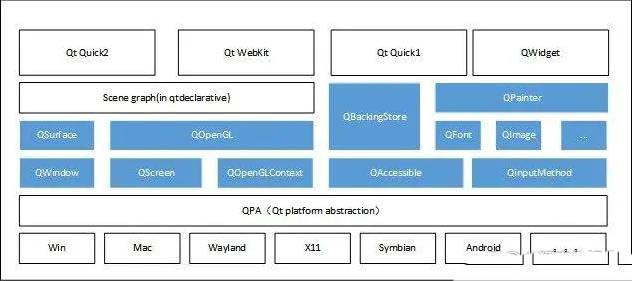
从微软官方网站下载对应版本的Qt框架,并按照官方文档重新安装。确保在安装过程中勾选了“复制可执行文件”选项,以便系统能够找到qt5core.dll文件。
方法二:使用电脑系统dll修复程序(亲测有效)
下载msvcr120.dll文件修复工具程序可以利用微软官网下载
或者打开电脑浏览器在浏览器顶部栏目输入:dll修复程序.site【按键盘回车键前往】进入下载修复文件。(亲测有效)
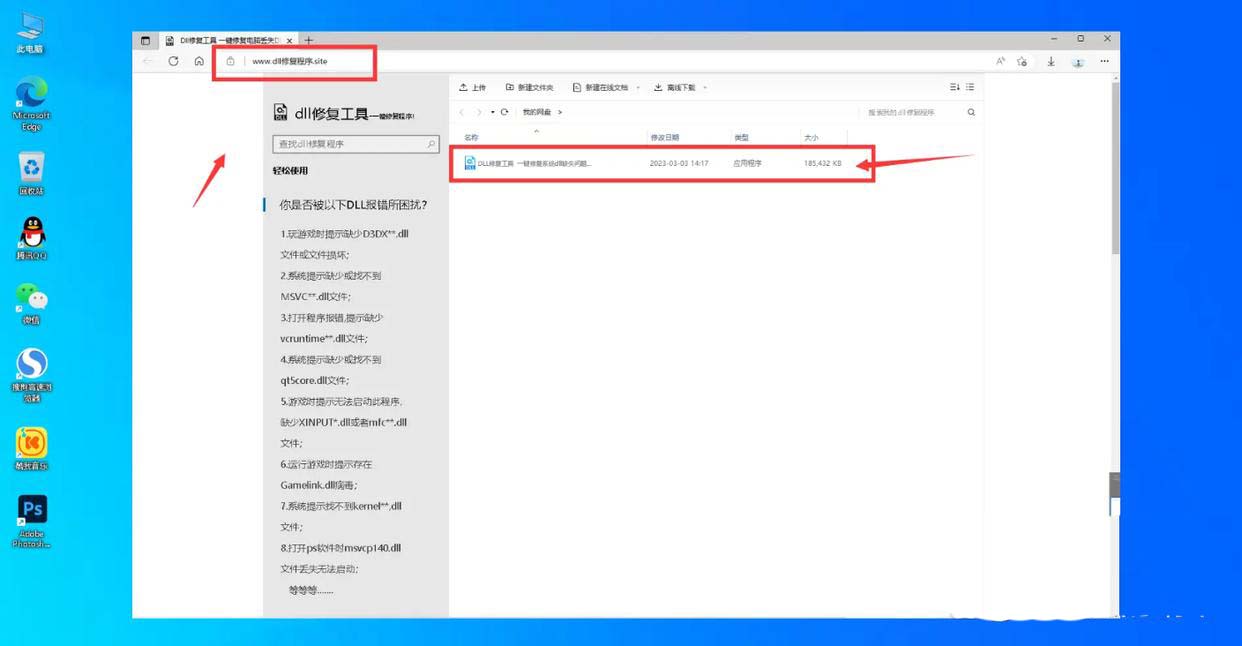
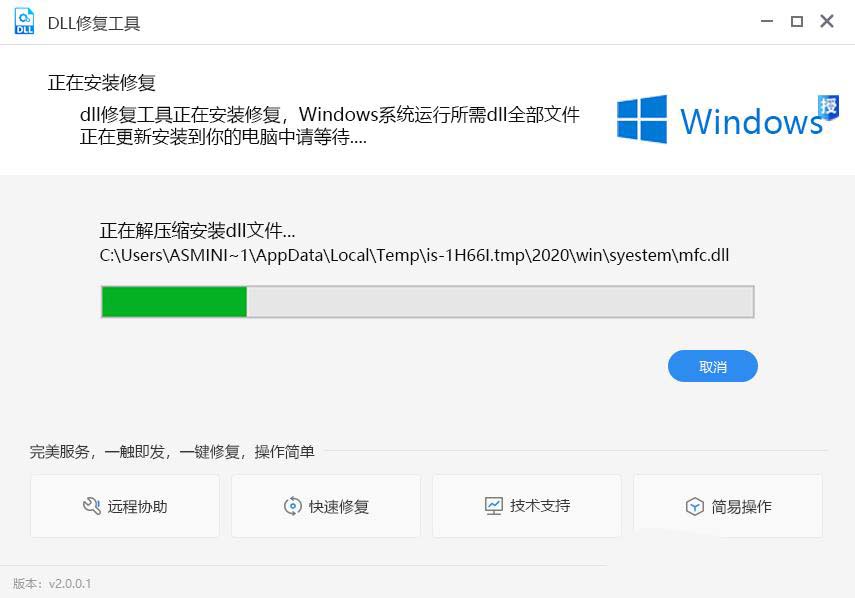
下载完成解压打开,打开工具后,点击“扫描并修复”,等待扫描完成并修复问题。,dll修复工具还可以帮助您修复 电脑其它未知dll 文件丢失问题,并确保应用程序可以正常运行。只需要耐心等待修复完成,提示修复完成重启电脑即能解决dll丢失问题。
方法三:修复或替换qt5core.dll文件
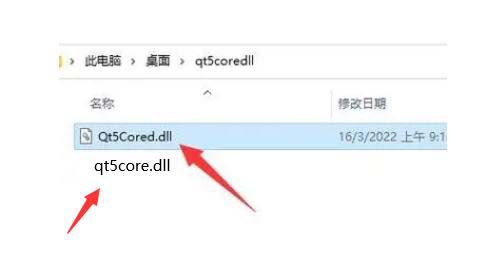
从微软的网站下载对应的qt5core.dll文件,并将其复制到系统目录下。常见的系统版本有:Windows XP:Windows 7/8/10/11:等的指定系统目录中。
方法四:检查代码引用
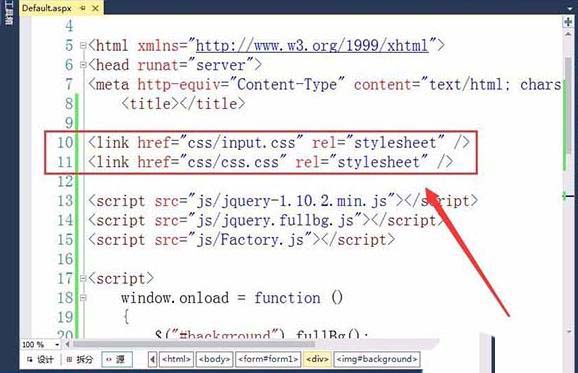
检查项目中是否正确引用了qt5core.dll文件。确保在代码中添加了正确的库路径,或者将qt5core.dll文件复制到项目的bin目录下。
方法五:系统扫描
使用杀毒软件或系统修复工具对电脑进行全面扫描,清除潜在的病毒和恶意软件。
方法六: 系统还原
如果上述方法都不能解决问题,而且确定之前系统是好的,可以尝试系统还原到较早的点。
操作步骤:
- 进入系统还原:在控制面板搜索 “恢复”,点击“打开系统还原”。
- 选择还原点:选择一个在问题出现之前的系统还原点。
- 执行还原:按提示操作,系统将开始还原过程。
- 重启系统:系统还原后,电脑将自动重启。
六、qt5core.dll丢失原因
- 误删除:用户在清理系统或误操作时,可能导致qt5core.dll文件被删除。
- 病毒感染:某些恶意病毒会感染系统文件,导致qt5core.dll丢失或损坏。
- 系统更新:部分系统更新可能导致qt5core.dll文件丢失或损坏。
- 软件冲突:安装或卸载某些软件时,可能与qt5core.dll文件产生冲突,导致文件丢失。
- 编程错误:在开发过程中,程序员可能未正确引用qt5core.dll文件,导致运行时找不到该文件。
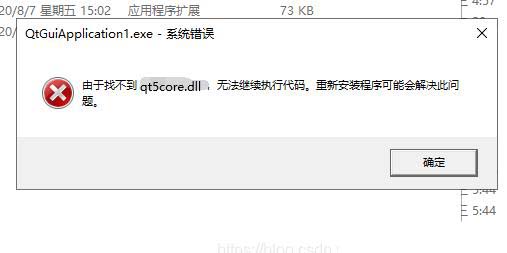
通过比较以上几种方法,我们可以发现每种方法都有其优点和缺点。重新安装Qt是最简单的解决方法之一,但需要较长的时间,并且可能会导致数据丢失。将qt5core.dll文件复制到系统目录是最快速的解决方法之一,但可能会导致其他问题。使用DLL修复工具可以自动诊断和修复DLL文件,但是需要谨慎选择靠谱的。好了,以上就是关于由于找不到qt5core.dll,无法继续执行代码解决方法的全部分享了,希望本文能帮助到大家,如果想了解更多,欢迎继续关注机圈观察员。
本文来自投稿,不代表互联网观察员立场,如若转载,请注明出处:https://www.hlwgcy.com/info/13052.html