联想e430c安装设置u盘启动盘以及bios设置办法图文教程

  如今u盘装系统已经是非常方便的装机方法,只需要一个小小的u盘,就可以为笔记本电脑与台式电脑一起安装,但近日有朋友发现在为联想e430c笔记本使用u盘装系统时,发现无法使用u盘启动盘,接下来就让小编为大家讲解如何开启联想笔记本e430c u盘启动功能,联想e430c如何设置BIOS呢?下面机圈观察员的小编带来联想e430c安装设置u盘启动盘以及bios设置办法图文教程,不清楚的小伙伴快来了解下吧

  如今u盘装系统已经是非常方便的装机方法,只需要一个小小的u盘,就可以为笔记本电脑与台式电脑一起安装,但近日有朋友发现在为联想e430c笔记本使用u盘装系统时,发现无法使用u盘启动盘,接下来就让小编为大家讲解如何开启联想笔记本e430c u盘启动功能,联想e430c如何设置BIOS呢?下面机圈观察员的小编带来联想e430c安装设置u盘启动盘以及bios设置办法图文教程,不清楚的小伙伴快来了解下吧!

  联想e430c安装设置u盘启动盘以及bios设置办法图文教程:

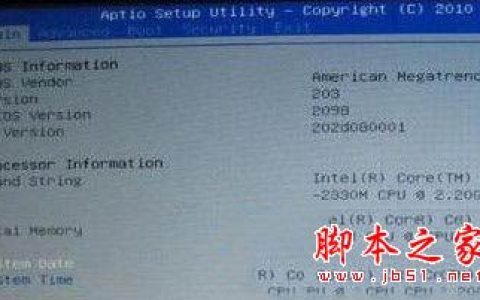
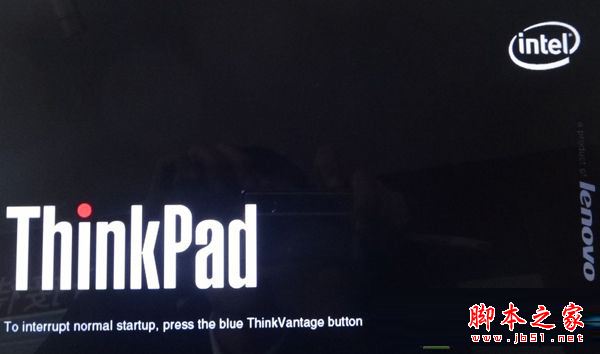
  1、首先,开启笔记本电脑,屏幕中出现联想logo时迅速按下F1键进入到bios设置主菜单:
联想e430c安装设置u盘启动盘以及bios设置办法图文教程

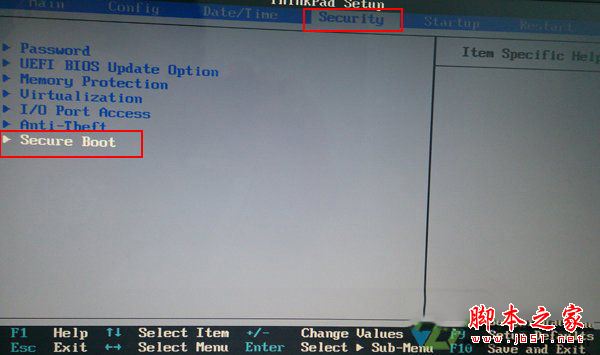
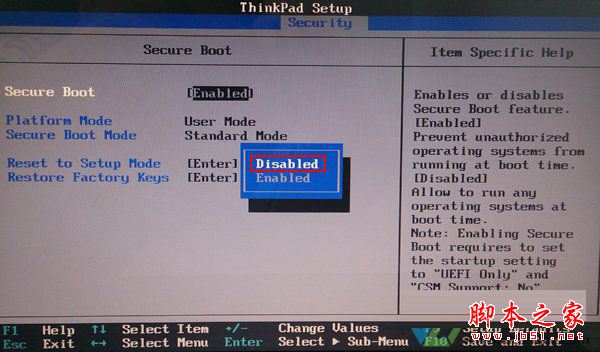
  2、通过键盘方向键的操作,选择至“Security”栏目,寻找到栏目下“Secure Boot”并按下回车键确认进入:
联想e430c安装设置u盘启动盘以及bios设置办法图文教程

  3、接着,再次按下回车键将对应的参数值设定为“Disabled”,完成后按下esc键返回上级菜单:
联想e430c安装设置u盘启动盘以及bios设置办法图文教程

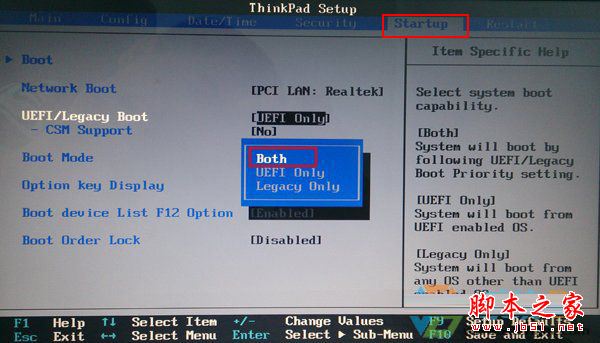
  4、选择至“Startup”栏目,找到并移动至栏目中UEFI/Legacy Boot选项,按下回车键将对应参数设置为Both选项:
联想e430c安装设置u盘启动盘以及bios设置办法图文教程

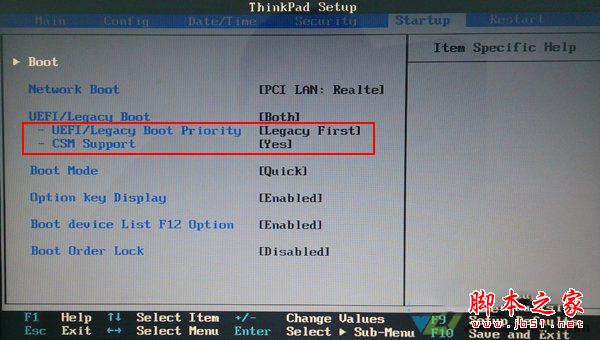
  5、这时,下方会出现新的选项“UEFI/Legacy Boot Priority”,接下来,将里面的设置参数改成“Legacy First“,将下方CSM support更改为“yes”。完成一切设置后按下F10键保存即可,
联想e430c安装设置u盘启动盘以及bios设置办法图文教程

  这时,我们可以将u盘启动盘插入到笔记本电脑的usb插口中,同样在屏幕出现联想logo画面时按下F12键即可唤出u盘启动功能的选项窗口,这时我们就可以和平常一样使用u盘启动盘了。有遇到无法使用的朋友不妨跟着以上的步骤尝试修改操作。

  以上就是对联想e430c安装设置u盘启动盘以及bios设置办法图文教程全部内容的介绍,更多内容请继续关注机圈观察员网站!

本文来自投稿,不代表互联网观察员立场,如若转载,请注明出处:https://www.hlwgcy.com/info/15380.html

(0)
互联网观察员的头像互联网观察员
华硕灵耀X Fold如何重装系统?华硕灵耀X Fold重装系统的方法
上一篇 2026年9月7日 下午1:50
bios如何设置关闭触控板功能?bios关闭触控板功能防止误碰触摸板的方法图文教程
下一篇 2026年9月7日 下午1:50

相关推荐

  • U盘装Win11提示windows无法安装到这个磁盘选中的磁盘采用GPT分区形式解决方法

      U盘装Win11提示windows无法安装到这个磁盘选中的磁盘采用GPT分区形式怎么办?许多用户在使用官方的工具制作U盘启动盘后,安装系统都出现了这个提示,今天小编就带着大家一起看看怎么解决这个问题吧!操作方法:1、在系统提示无法安装的那一步,按住“shift+f10”,呼出“cmd”命令符,即小黑窗。2、然后输入“diskpart&

    2026年9月7日
    00
  • 电脑无法开机怎么办 电脑开机自动断电的解决办法

    电脑无法开机是一个非常严重的问题,尤其是当我们遇到电脑开机自动断电的时候,那么这是什么问题呢,根据情况推断,大概率是部分硬件出现的故障。
    电脑开机自动断电的解决办法:
    故障一:
    1、自动断电很可能是电源供电的问题。
    2、我们可以先尝试重新插拔一下电源供电线。
    3、如果不行的话,那可能就需要更换电源来解决了。
    (如果不想买电源,可以先试试下面方法排除其他因素)故障二:
    1、硬盘、内存等开机就要使用到

    2026年9月4日
    40
  • c盘windows文件夹太大了怎么清理? windows文件夹太大清理方法

    Windows文件夹太大是什么原因?“我的电脑已经用了几年了,发现C盘空间开始飘红了,所以点进去随便看了看,随便一点这个Windows文件夹太大了,大小居然有30GB,我问了问朋友,他们也检查了一下,发现更夸张,直接有60多GB,这是什么情况?该怎么解决?”如果你发现C盘空间不足,可能会在C:/Windows目录中查看,接着可能注意到WinSxS文件夹占用了大量空间。许多用

    2026年9月4日
    40
  • ctrl加什么是锁屏? windows系统电脑快速锁屏键汇总介绍

    “Windows系统的电脑的锁屏快捷键是【Win】+【L】,与【ctrl】无关。 ”
    许多用户为了保护电脑数据安全和隐私,设置了密码,如果临时要离开电脑,也会通过锁屏的方式来锁定系统。电脑都可以使用快捷键来锁屏,有用户就来问小编ctrl加什么是锁屏,其实锁屏快捷键不是ctrl,许多用户以为快速锁屏键ctrl加什么,都按不出来,其实是需要使用windows+L组合键。
    一、

    2026年9月4日
    40
  • 使用U盘装系统前BIOS如何设置从U盘启动即设置U盘启动顺序

      很多朋友手中有U盘却不知道如何使用U盘装系统。在这里我给大家简单介绍一下方法,我们可以下载口袋PE,并制作为启动U盘进入PE装系统。在进入PE装系统前,我们需要对BIOS设置,从而实现U盘启动。U盘启动中最关键的一步是bios设置U盘启动顺序,bios设置U盘启动一共有两种方法,一种是进Bios设置U盘为第一启动项,另外一种是利用电脑的热键快速选择U盘启动。今天在这里主讲进入bios设置U盘启

    2026年9月7日
    00

联系我们

400-800-8888

在线咨询: QQ交谈

邮件:admin@example.com

工作时间:周一至周五,9:30-18:30,节假日休息

关注微信