使用U盘装系统前BIOS如何设置从U盘启动即设置U盘启动顺序

  很多朋友手中有U盘却不知道如何使用U盘装系统。在这里我给大家简单介绍一下方法,我们可以下载口袋PE,并制作为启动U盘进入PE装系统。在进入PE装系统前,我们需要对BIOS设置,从而实现U盘启动。U盘启动中最关键的一步是bios设置U盘启动顺序,bios设置U盘启动一共有两种方法,一种是进Bios设置U盘为第一启动项,另外一种是利用电脑的热键快速选择U盘启动。今天在这里主讲进入bios设置U盘启

  很多朋友手中有U盘却不知道如何使用U盘装系统。在这里我给大家简单介绍一下方法,我们可以下载口袋PE,并制作为启动U盘进入PE装系统。在进入PE装系统前,我们需要对BIOS设置,从而实现U盘启动。

  U盘启动中最关键的一步是bios设置U盘启动顺序,bios设置U盘启动一共有两种方法,一种是进Bios设置U盘为第一启动项,另外一种是利用电脑的热键快速选择U盘启动。

  今天在这里主讲进入bios设置U盘启动的方法,即进入BIOS界面设置U盘启动顺序方法。因为现在市场上主板众多,不能为您一一解释,这里只介绍一些市场上占有率较高的主板的biso设置方法。

  2002年电脑BIOS主板

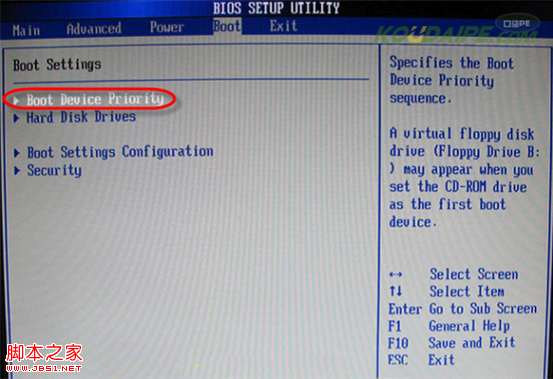
  首先介绍的是一款2002年电脑BIOS主板,这款bios主要用于联想等笔记本电脑,首先,我们启动电脑按键盘上的F2键进入bios设置界面(不同品牌进入BISO方法不同,详见 《不同品牌主板电脑BIOS启动热键》),通过键盘上的“左右”键移动到boot选择,接着选择Boot Device Priority进入。
BIOS设置U盘启动图文详解教程

  图一

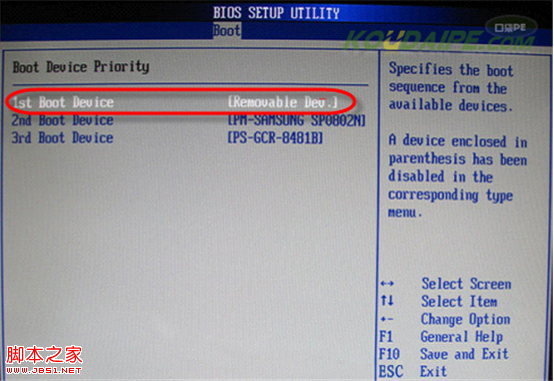
  启动优先级设备选择(Boot Device Priority)在第一启动设备(1st Boot Device)里选择U盘。如果没有发现您的U盘,按键盘上的回车键进入下一步。如图二
Boot Device Priority

  图二

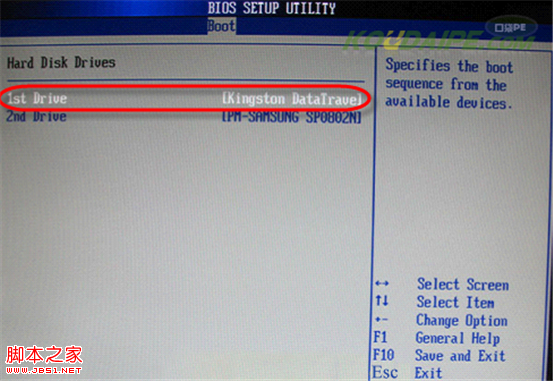
  在硬盘驱动器“Hard Disk Drives”界面中,选择U盘为第一启动设备“1st Drive”。如图三
Hard Disk Drives

  图三

  将U盘为BIOS设置启动设备“1st Drive”以后,回到Boot Device Priority界面时第一启动项就变为您的U盘了,点击F10保存bios设置U盘启动就完成了,重启电脑就可以进入口袋PE界面进入完成U盘装系统工作。如图四
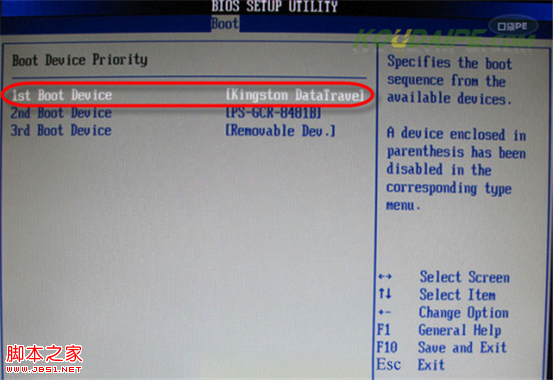
Boot Device Priority

  图四

  旧的Award BIOS

  旧的Award BIOS(2009年电脑主板):这类主板一般用于较老的台式电脑。启动电脑,开机按Del键进入该BIOS设置界面,进入高级BIOS设置(Advanced BIOS Features)界面。如图五
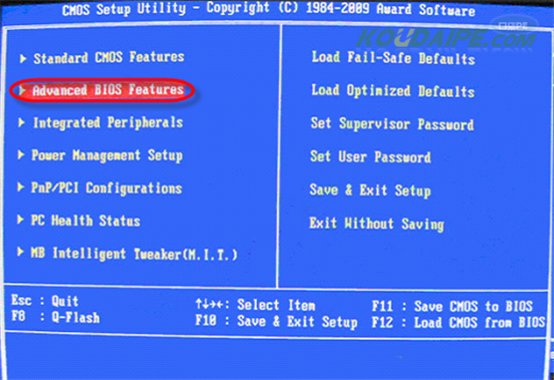
Advanced BIOS Features

  图五

  选择界面上的第一项硬盘启动优先级(Hard Disk Boot Priority),按键盘上的回车键进入。如图六
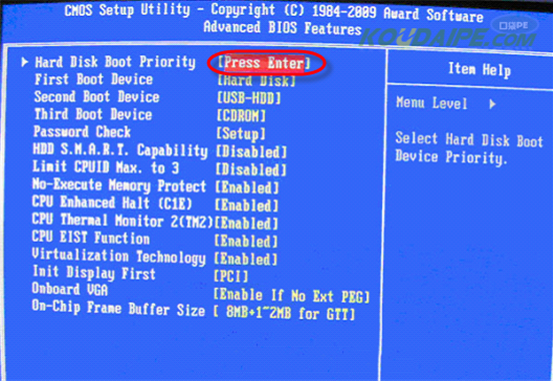
Hard Disk Boot Priority

  图六

  通过键盘上的“+、-”号,将U盘移动到Bios设置的第一项。按ESC退出回到bios设置U盘启动主界面。如图七
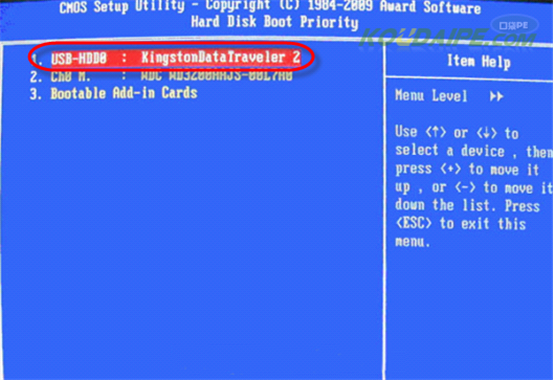
选择U盘

  图七

  在主界面中选择第二项First Boot Device,选择启动U盘模式,通常我们选择“Hard-Disk”或“USB-HDD”即可。保存设置并重启电脑即可进入PE装系统界面,开始安装系统。如图八
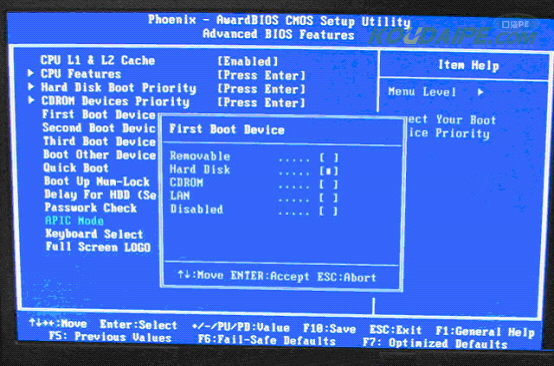
选择U盘模式

  图八

  到此,bios设置U盘启动完成。完成BIOS设置工作后,我们就可以进入PE完成很多工作了,包括U盘装系统,个性化设置,系统分区等。赶快动手试试吧!

本文来自投稿,不代表互联网观察员立场,如若转载,请注明出处:https://www.hlwgcy.com/info/15115.html

(0)
互联网观察员的头像互联网观察员
上一篇 2026年9月7日 下午1:50
下一篇 2026年9月7日 下午1:50

相关推荐

  • 电脑运行快捷指令怎么打开? 打开运行命令框的方法汇总

    在 Windows 系统中,“运行”窗口是一个非常实用的工具,它可以帮助用户快速打开软件、执行命令、访问系统设置等功能。然而,许多用户可能不知道如何打开“运行”窗口,尤其是刚接触 Windows 的新手。本文将介绍多种打开“运行”窗口的方法,记得收藏好哦。
    方法一、快捷键
    同时按下Windows+ R组合键即可快速打开【运行】

    2026年9月4日
    30
  • 正常一台电脑几年会淘汰 电脑寿命相关知识介绍

    近期有粉丝问我这样的一个问题,正常一台电脑可以用多少年,多久被淘汰掉?一台电脑大概能用多久呢?十年算不算长?大概用几年后性能会变得不好呢?今天就来跟大家探讨一下这个问题!
    一台电脑用多久才会被淘汰?
    其实一台电脑用多少年,首先这个问题肯定没有标准答案的,正常情况下,一台电脑的寿命大约是5年到10年左右是没有问题的,目前依然还有企业单位电脑,还用着十几年前的电脑,运行着XP系统。电脑淘汰原因:
    电脑

    2026年9月4日
    40
  • 电脑xapofx15.dll丢失怎么办? XAPOFX15.dll丢失的多种修复技巧

    xapofx1_5.dll是一个重要的Windows系统文件,它主要负责处理图形渲染和多媒体功能。如果在计算机中找不到xapofx1_5.dll,可能会导致程序无法正常运行。下面是关于xapofx1_5.dll丢失的4个修复方法以及xapofx1_5.dll的作用和丢失原因的介绍。一、xapofx1_5.dll的作用
    `xapofx1_5.dll` 是一个与DirectX 技术相关的动态链接库文件

    2026年9月4日
    30
  • 宏碁电脑如何重装系统 ?acer电脑重装系统Win10教程

      宏碁电脑如何重装系统?有不少朋友购买使用acer电脑,它不叫做宏基,应该是宏碁(qí),那么这个品牌的电脑应该怎么重装系统Win10呢,今天系统之家小编给朋友们带来了详细的教程,大家一起看看acer电脑重装系统Win10的步骤,推荐大家使用石大师一键重装系统软件。石大师重装宏碁电脑Win10系统的方法石大师装机大师 v2.0.0.1026 绿色便携版类型:系统其它大小:10.82

    2026年9月7日
    00
  • 用电脑时我的系统总是重启为什么?

    虽然自动重启的原因具有其复杂性,但也可以根据不同情况做初步判断:如果是因软件不兼容引起,应是在使用过程中出现;若是自动运行程序的问题,应是启动后无任何操作的情况下出现。
    1. 软件不兼容引起的系统失败
    软件不兼容会引起系统自动重启。系统默认会将发生的此类特殊事件写入日志,与此同时,在用Windows默认解决方法自动处理失败后,系统自动进行重启,而这一过程是由Windows系统“启动和故

    2026年9月4日
    40

联系我们

400-800-8888

在线咨询: QQ交谈

邮件:admin@example.com

工作时间:周一至周五,9:30-18:30,节假日休息

关注微信