暗影精灵8Pro如何重装Win11系统?暗影精灵8Pro重装Win11系统教程

暗影精灵8Pro是惠普旗下一款十分具有性价比的游戏本,该笔记本不仅配置选择丰富,而且触控板面积较大,手感相当的不错,不过当我们想重装Win11系统的时候又应该怎么操作呢?下面就跟着小编一起来看看暗影精灵8Pro重装Win11系统的方法吧。
暗影精灵8Pro重装Win11系统教程

系统之家装机大师 V2.0.0.1133 绿色便携版类型:系统其它大小:12.3MB语言:简体中文时间:2026-01

暗影精灵8Pro是惠普旗下一款十分具有性价比的游戏本,该笔记本不仅配置选择丰富,而且触控板面积较大,手感相当的不错,不过当我们想重装Win11系统的时候又应该怎么操作呢?下面就跟着小编一起来看看暗影精灵8Pro重装Win11系统的方法吧。


  暗影精灵8Pro重装Win11系统教程

暗影精灵8Pro如何重装Win11系统?暗影精灵8Pro重装Win11系统教程

系统之家装机大师 V2.0.0.1133 绿色便携版

  • 类型:系统其它
  • 大小:12.3MB
  • 语言:简体中文
  • 时间:2026-01-27

查看详情

  安装方法

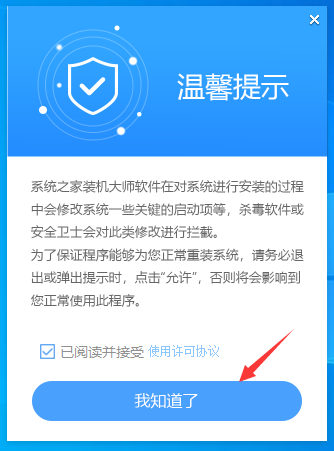
  1、首先,下载系统之家装机大师;下载完毕后,关闭所有的杀毒软件,然后打开软件,软件会进行提示,仔细阅读后,点击我知道了进入工具。
暗影精灵8Pro

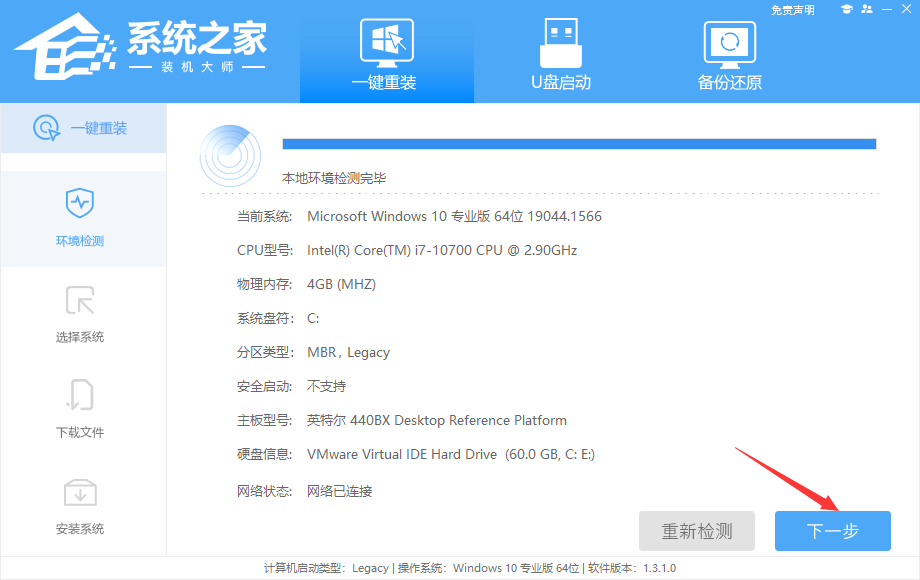
  2、进入工具后,工具会自动检测当前电脑系统的相关信息,点击下一步。

暗影精灵8Pro

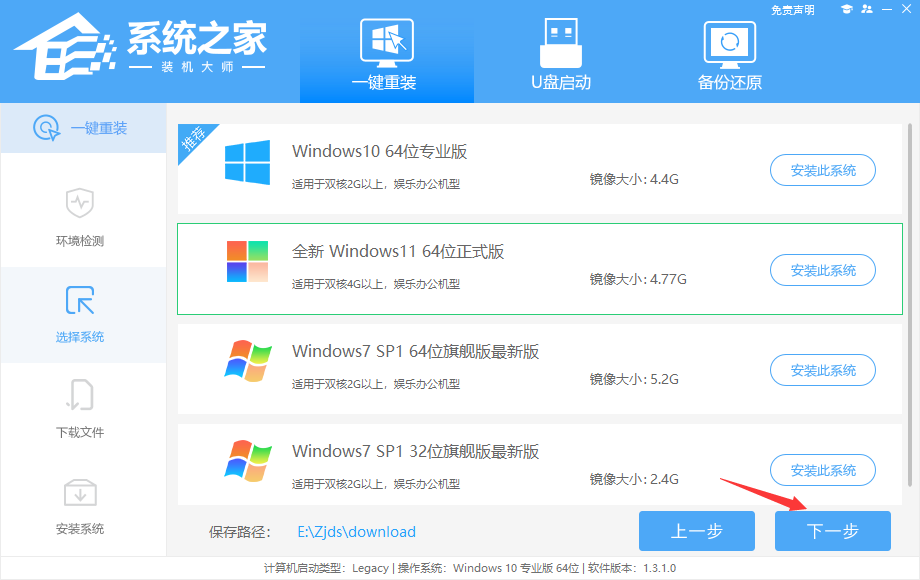
  3、进入界面后,用户可根据提示选择安装Windows11 64位系统。注意:灰色按钮代表当前硬件或分区格式不支持安装此系统。
暗影精灵8Pro

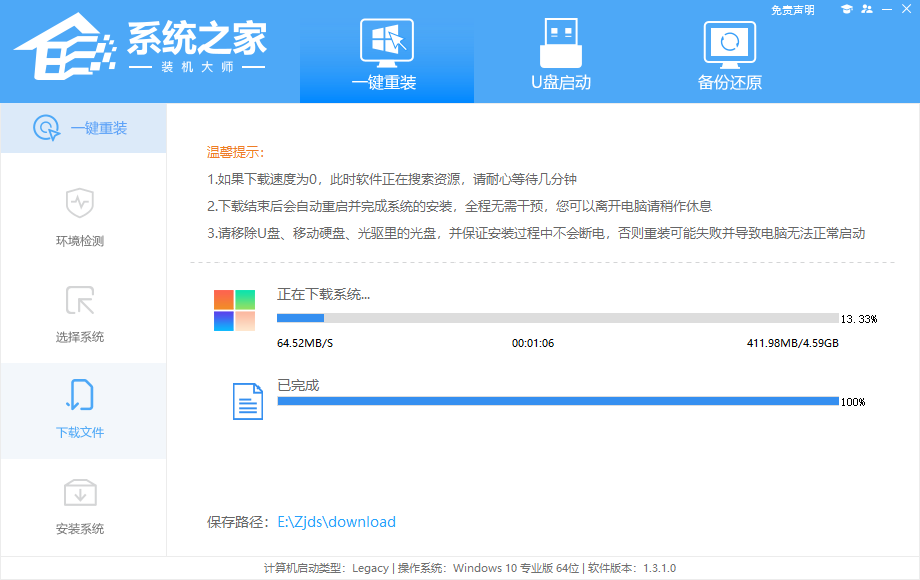
  4、选择好系统后,等待PE数据和系统的下载。

暗影精灵8Pro

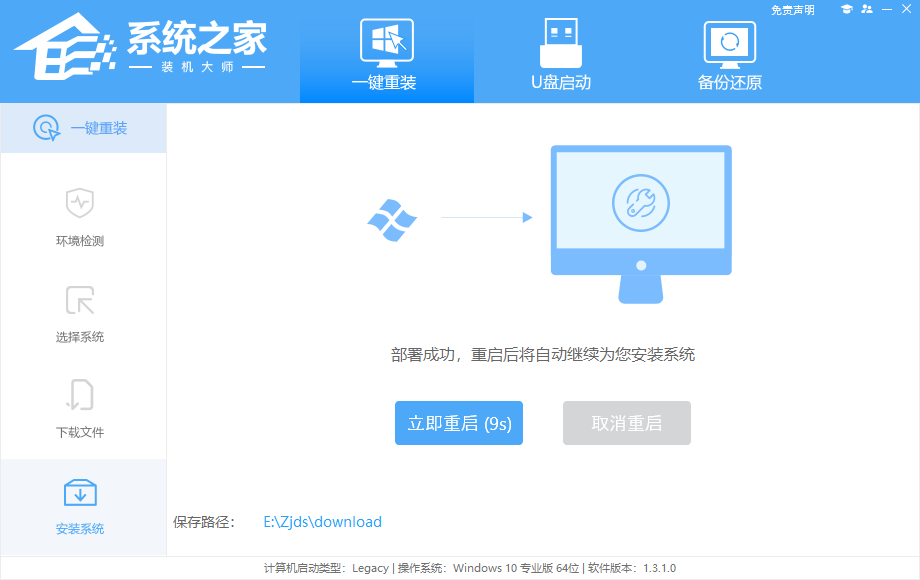
  5、下载完成后,系统会自动重启系统。

暗影精灵8Pro

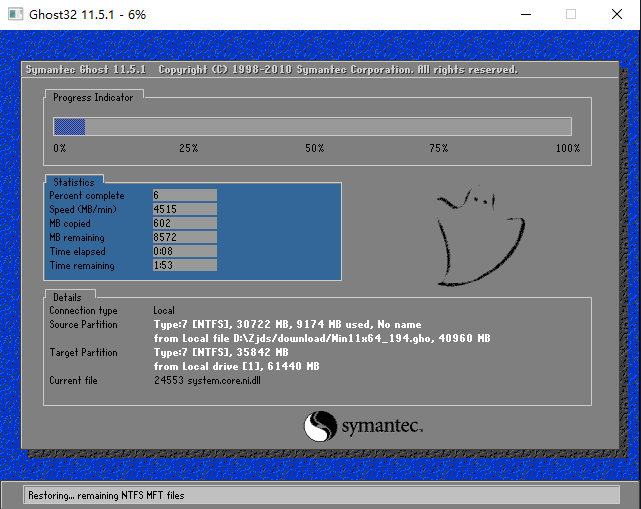
  6、重启系统后,系统会默认进入PE环境,进入后,系统将会自动进行备份还原,等待完成。
暗影精灵8Pro

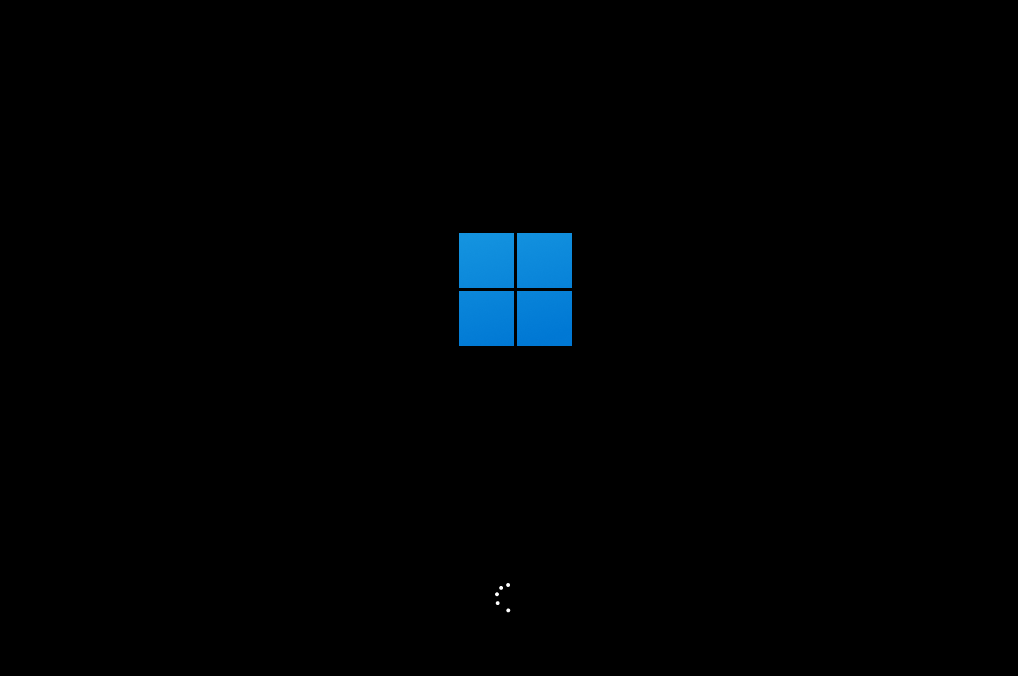
  7、系统备份还原完成后,会开始系统自动安装,安装完成自动重启后即可进入系统。
暗影精灵8Pro

以上就是小编为大家带来的暗影精灵8Pro重装Win11系统教程,希望对大家有所帮助,更多相关内容请继续关注机圈观察员。

本文来自投稿,不代表互联网观察员立场,如若转载,请注明出处:https://www.hlwgcy.com/info/15321.html

(0)
互联网观察员的头像互联网观察员
华为笔记本如何重装系统win10?华为笔记本重装Win10系统步骤教程
上一篇 2026年9月7日 下午1:50
联想电脑怎么升级Win11系统?联想电脑升级Win11操作教程
下一篇 2026年9月7日 下午1:50

相关推荐

  • 怎么查询电脑中扬声器是否需要安全删除?

    当我们在使用电脑时,扬声器的功能是我们经常会使用到的,那么,我们大家就有可能就会需要去查询扬声器是否需要安全删除,我们该如何去进行操作呢?下面我们就来看看详细的教程。
    首先,我们打开电脑,进入桌面,在桌面,我们点击开始菜单,我们点击【控制面板】,进入控制面板主界面;接下来,在进入控制面板主界面后,此时,我们点击打开【声音】,进入声音设置界面;然后,在我们进入进入声音设置界面后,此时,我们点击上方菜

    2026年9月4日
    30
  • 利用一个面包就可以偷取计算机密钥?

    这种方法基于计算机在运行时发出的电磁信号,通过对电磁信号的分析可以推断出计算机使用者的击键、运行的应用程序,或者是加密文件或电子邮件的密钥。这种攻击方法通常被称为“边信道”。
    研究人员已经证实可以从运行GnuPG 1.x的笔记本电脑上捕获密钥,GnuPG是一种开源的加密程序,使用RSA和ElGamal加密算法。研究人员表示已经通知了相关厂商。
    能够收集计算机发出的电磁信号的

    2026年9月4日
    20
  • img文件怎么打开?img文件格式打开方法

    IMG是一种文件压缩格式(archive format),主要是为了创建软盘的镜像文件(disk image),它可以用来压缩整个软盘(通常指软软盘,Floppy Disk或Diskette)或整片光盘的内容,使用”.IMG”这个扩展名的文件就是利用这种文件格式来创建的。
    .IMG这个文件格式可视为.ISO格式的一种超集合。由于.ISO只能压缩使用ISO9660和UDF这两种文件系统的存储媒介,意

    2026年9月4日
    20
  • 电脑怎么清理灰尘 电脑清灰方法介绍

    以Win10系统为例,具体操作如下:

    电脑清灰方法介绍:
    1、首先用螺丝刀拧下机箱的螺丝,拆开机箱,卸下机箱挡板,可以明显看到灰尘最多的位置是显卡、散热风扇、硬盘和机箱底部等。
    2、将显卡、硬盘、内存卡等可以拆卸的部分取下来,用干布擦拭表面,如果是不平整的地方用刷子清理,散热风扇可以用吹风机清理灰尘,注意不要用热风。
    3、金手指的部分需要用橡皮轻轻擦拭,可以有效去除灰尘和锈迹,然后用纸巾擦掉橡

    2026年9月4日
    30
  • 电脑已满的c盘该怎么清理无用的文件?

    电脑卡顿,c盘太满,我们可以清理无用的文件,该怎么清理c盘呢?下面我们就来看看详细的教程。
    一、占空间比较大的几个文件夹
    假设电脑(C盘总共80G)为例:Program Files 占用了 1.53G
    Program Files(X86) 占用了 4.68G
    ProgramData 占用了 2.8G
    Windows 占用了 31.8G
    用户User 占用了 36.9G我们可以看到User用

    2026年9月4日
    30

联系我们

400-800-8888

在线咨询: QQ交谈

邮件:admin@example.com

工作时间:周一至周五,9:30-18:30,节假日休息

关注微信