主机板BIOS中有很多设置可能大家经常都“耳熟能详”了,不过朋友们对其名称的熟悉程度并不能代表对其意义完全理解。上周陪一位友人去购机,在装机时笔者看见那装机人员在主机板的BIOS里设来设去的。笔者便随意的问道“Graphics Aperture Size这个选项是什么意思?”。装机人员回答了一句"设置显存大小",然后笔者再追问其意义时,只听那人说“我也不知道到底有什么意思”。天啊!他都不知道是什么意思,居然还在帮我们装机!有了上面这一段经历,所以笔者觉得有必要说说下面这些看似熟悉,其实陌生的内容。
1、 SDRAM RAS to CAS Delay
这是用来设定从RAS信号到CAS信号所需的时间周期(Clock)。当CPU要从内存读取或写入数据时,必须送出一个正确的地址信号,而地址是由行、列交错而成,所以又分为RAS(列地址信号)和CAS(行地址信号),由于是先寻址RAS、再寻址CAS,因此中间就有延迟时间,建议先设成2个Clock(2T),让SDRAM能快点将地址寻址完毕,这样可以将内存性能提高;如果设置之后发现系统运行不太稳定,则再改为3 Clock(3T)。有些版本的BIOS将2T改成Fast、3T改成Slow,但其意义是一样的。
2、 SDRAM RAS Pre-charge Time
设定当RAS(列地址信号)需要重新寻址时,要隔多久时间才能开始下次的寻址动作,通常被视为RAS的充电时间,理论上是越短越好。其选项值与上面讲到的一样,所以建议将其设定为2T(2个Clock周期),这样可以将内存性能提高;若发现系统运行不稳定,再将其改回3T。
3、 Graphics Aperture Size
这个选项的意义是设定AGP图形加速卡可以使用多少主内存来暂存材质,由于AGP图形加速卡除了卡上本身的内存外,还可利用主机板上的主内存来充当材质内存,因此BIOS中设有此选项,可让使用者来决定要配给AGP显示卡多少主内存。一般是有多少主内存就设多少容量,例如主内存有128MB,那么可将此项目设为[128MB],设定多了也是没有用的。可能有人会问,全部的主内存都给AGP图形加速卡用了,那其它部分的数据岂不是没有内存可用了?不会的,AGP图形加速卡只有在存放材质时才会借用主内存,而且是使用其剩余的部份,所以大可不必担心系统无法运行.
4、 Memory Hole at 15M-16M
是否要保留主内存中的15-16MB区域,以使系统和早期的ISA卡相容。有些早期的ISA适配卡会使用到15MB-16MB这一段主内存区域的地址,如果使用者没有事先把这段地址空出来(不对映物理内存),则将引起系统冲突而导致无法使用ISA适配卡。
5、 Video ROM BIOS Shadow
设定是否将图形加速卡的VGA BIOS的内容映像到UMB(上位内存)里。有些BIOS有"Video BIOS Cacheable"的设定,可以将图形加速卡的VGA BIOS映射到Cache里;若你的主机板BIOS没有这项设定,那么最起码要将Video ROM BIOS Shadow设定为Enabled。因为ROM的读取速度太慢了,CPU要直接跟ROM沟通实在是很浪费时间,若把此项设定成ENABLED后,则VIDEO ROM的内容将映像到主内存的保留内存区域(从640KB~1024KB之间的384KB部份,更正确地说,ROM的保留区是从C0000地址开始),由于此时数据都在主内存里面,就好像VIDEO ROM的影子分身(SHADOW)一样,所以CPU即可利用这个映像后的"SHADOW RAM",来快速取得VIDEO BIOS ROM的资料。
设定SHADOW RAM时也不用担心可使用的主内存容量会缩水,因为映像时是利用保留的内存区域,也就是通常情况下没有被使用到的内存,所以不会影响到一般的内存使用,所以使用者不用担心设定SHADOW RAM后,可以使用的内存会变少。
6、 其它适配卡的BIOS SHADOW设定
| 设定项目 | 建议值 |
| C8000-CBFFF Shadow | 依适配卡的 ROM 所占用之地址来设定,若无其它含 BIOS 之适配卡,请全部设成 DISABLED。 |
| CC000-CFFFF Shadow | |
| D0000-D3FFF Shadow | |
| D4000-D7FFF Shadow | |
| DC000-DFFFF Shadow |
除了图形加速卡之外,还有其它的适配卡也会有自己的ROM BIOS,例如RAID磁盘阵列卡、SCSI卡、硬盘保护卡等,使用者也可以将这些适配卡的ROM所占用的地址设定为Enabled,让其它适配卡也能将其BIOS内容映像到Shadow RAM里。
不过问题来了,由于图形加速卡是每部计算机必备的适配卡,所以有一个独立的Video ROM BIOS Shadow选项;但是其它适配卡选项则是以内存地址的方式表示,那我们怎么知道哪一片适配卡的ROM占用哪一段地址呢?难道要把Shadow RAM通通打开吗?以下笔者提供了两种方法,让使用者不用盲目瞎猜.
方法一:查阅该适配卡的使用手册:
一本完整的适配卡使用手册,应该包括了所有使用上应具备的信息,因此查阅适配卡的使用手册应该能得知ROM的地址。以建邦科技的DC-390UW PCI SCSI card为例,它的使用手册上就有说明其ROM的地址在DC000,这时我们只要将DC000-DFFFF Shadow设定为Enabled就可以了。
方法二:用工具程序侦测适配卡上ROM的地址:
当产品的使用手册没有记载,而你也不清楚这块适配卡上ROM的内存地址时,你就可以用工具程序来侦测系统中安装的所有适配卡的ROM地址,这里笔者介绍以Phoenix BIOS网站上下载的工具程序Pnpoprom.exe,来侦测系统中所有ROM的地址。先下载Unti-pnpoprom.zip文件,这个程序主要是用来侦测扩充适配卡的ROM的信息,在执行Pnpoprom.exe程序后,会出现下面的画面,我们只要看最下方那个讯息就OK:
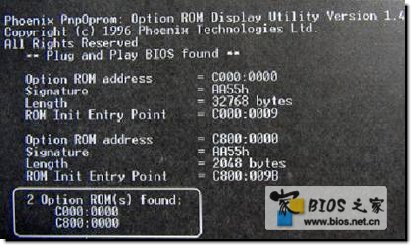
这里显示找到了两个适配卡的ROM,地址分别在C000:000与C800:000,第一个地址是图形加速卡VGA BIOS的地址;第二个地址则是SCSI卡BIOS的地址,也正是图形加速卡以外的ROM,但是你可能发现Pnpoprom.exe找到的地址与BIOS中设定Shadow RAM的地址表示方法不同:BIOS Shadow设定的地址是5位数;这个程序侦测到的为2组4位数的地址。这时候我们就必须先将程序侦测到的C800:0000,换算成BIOS显示的地址表示法;换算的方式很简单,先将C800乘以10,再加上后面的数字(本例为0),即可得到所需的地址:C800 X 10 + 0000 = C8000。换算时请注意,内存地址均是十六进制的计算法,因此这里所谓的[10],指的是十六进制的10,而加总时也要以十六进制,不可以用十进制计算(如果你的ROM BIOS后面的数字不是0的话)。接着我们只要将C8000-CBFFF Shadow设为Enabled,就可以把这张SCSI卡的BIOS映射到DRAM中了。
以上就是疑难BIOS设置选项详解,希望对大家有所帮助!
本文来自投稿,不代表互联网观察员立场,如若转载,请注明出处:https://www.hlwgcy.com/info/15170.html