usb接口驱动异常问题常用解决方案

usb接口驱动异常怎么办,USB接口驱动异常是常见问题,通常由驱动损坏、系统更新冲突、硬件故障或电源管理设置导致。以下是常用解决方案,按步骤排查:
重装USB控制器
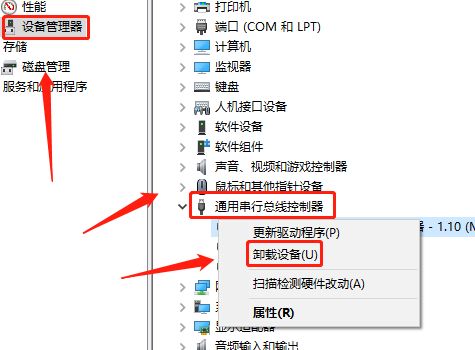
1、 在设备管理器中找到通用串行总线控制器,右键点击带有黄色感叹号的USB设备,选择卸载。
2、然后重启电脑,系统会自动重新安装USB控制器,从而解决问题。禁用
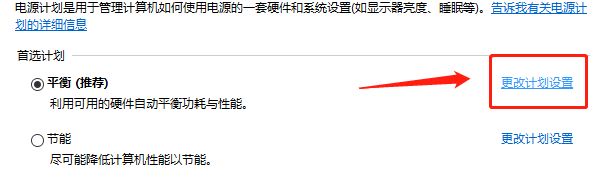
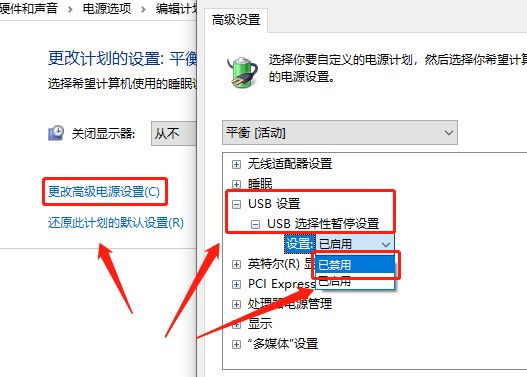
进入电源计划设置,找到USB设置-USB选择性暂停设置,将其设置为已禁用

usb接口驱动异常怎么办,USB接口驱动异常是常见问题,通常由驱动损坏、系统更新冲突、硬件故障或电源管理设置导致。以下是常用解决方案,按步骤排查:

重装USB控制器

1、 在设备管理器中找到通用串行总线控制器,右键点击带有黄色感叹号的USB设备,选择卸载。

2、然后重启电脑,系统会自动重新安装USB控制器,从而解决问题。
usb接口驱动异常问题常用解决方案

禁用

进入电源计划设置,找到USB设置USB选择性暂停设置,将其设置为已禁用

更改计划

usb接口驱动异常问题常用解决方案

禁用

usb接口驱动异常问题常用解决方案

更新驱动

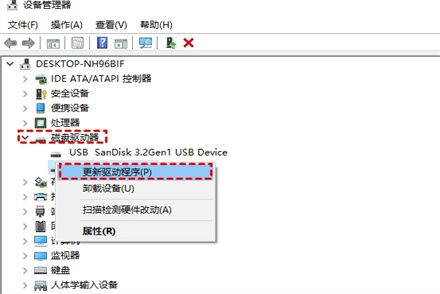
还可以使用驱动管理软件如驱动人生或驱动精灵,自动检测并更新过时或缺失的USB和主板驱动程序。

usb接口驱动异常问题常用解决方案

其他方法

1、此外,尝试将USB设备连接到其他USB接口,特别是后置接口,以确保供电稳定。

2、如果还是存在问题,可以检查USB接口和设备是否有物理损坏,必要时更换损坏的设备或接口。
usb接口驱动异常问题常用解决方案

USB接口驱动异常解决方案汇总

一、基础排查

重新插拔设备

拔掉USB设备,更换其他USB接口尝试(避开扩展坞或前置接口,优先使用主板后置接口)。

重启电脑后重新连接设备。

检查硬件问题

尝试将USB设备连接到其他电脑,确认是否为设备本身故障。

更换USB线缆(部分设备因线缆损坏无法识别)。

二、更新/修复驱动

通过设备管理器修复

Win + X 选择 设备管理器 → 展开 通用串行总线控制器

右键异常设备(带黄色感叹号)→ 卸载设备 → 勾选 尝试删除此设备的驱动程序 → 重启电脑,系统会自动重装驱动。

自动更新驱动

在设备管理器中右键异常设备 → 更新驱动程序 → 自动搜索更新

若无效,可下载 驱动管理工具(如驱动人生、驱动精灵)自动检测修复。

手动安装驱动

前往设备官网(如主板或USB设备厂商)下载最新驱动,手动安装。

三、系统级修复

禁用USB电源管理

设备管理器 → 展开 通用串行总线控制器 → 右键每个 USB Root Hub → 属性 → 电源管理 → 取消勾选 允许计算机关闭此设备以节约电源

禁用快速启动(Windows)

控制面板 → 电源选项 → 选择电源按钮的功能 → 更改当前不可用的设置 → 取消勾选 启用快速启动 → 保存并重启。

检查系统更新

Win + I 打开设置 → Windows 更新 → 安装所有待更新补丁,可能包含驱动修复。

四、进阶操作

清除USB历史记录(Windows)

右键开始菜单 → 终端(管理员) → 输入以下命令后重启:

set devmgr_show_nonpresent_devices=1devmgmt.msc

在设备管理器 → 查看 → 勾选 显示隐藏的设备 → 删除所有灰色半透明的USB设备记录。

重置BIOS/UEFI设置

重启进入BIOS(开机按 Del/F2)→ 恢复默认设置 → 确保 USB Legacy Support/XHCI Hand-off 已启用。

系统还原/重装

若问题在近期更新后出现,使用 系统还原 回退到正常状态。

终极方案:备份数据后重装系统。

五、其他系统(Mac/Linux)

MacOS

重置SMC(Intel芯片)或断开电源后重启(Apple Silicon)。

前往 苹果菜单 → 系统报告 → 检查USB设备状态。

Linux

终端输入 lsusb 查看设备识别状态,使用 dmesg | grep usb 排查日志错误。

注意事项

若所有方法无效,可能是主板USB控制器硬件故障,需送修。

避免使用非官方驱动工具,以防捆绑恶意软件。

按以上步骤逐步排查,多数USB驱动问题可解决。

本文来自投稿,不代表互联网观察员立场,如若转载,请注明出处:https://www.hlwgcy.com/info/13873.html

(0)
互联网观察员的头像互联网观察员
如何解决wpcap.dll丢失? 电脑wpcap.dll文件破损的修复方法
上一篇 2026年9月4日 下午5:10
gdiplus.dll丢失怎么办? 电脑提示gdiplus.dll丢失损坏的多种修复方法
下一篇 2026年9月4日 下午5:10

相关推荐

  • 电脑风扇转一会停一会怎么办 电脑风扇运转不正常的解决方法

    在使用电脑时,可能时不时会出现电脑风扇不正常运转的情况,例如刚刚起转便又停止了,此时往往电脑也无法正常使用。风扇出现这种问题,可能是电源风扇,也可能是CPU风扇或显卡风扇。具体是哪里出了问题,我们需要一一进行排查。
    电脑风扇运转故障问题:电源风扇。这种情况大概率是电源保护,此时可以拔掉电源和主板、硬盘、光驱等内部组件之间的连线,再给电源通电,用导线将电源中的绿色线、黑色线短路。如果电源工作正常,就

    2026年9月4日
    10
  • 电脑delete键删除文件时文件夹访问被拒绝怎么办?

    有时候不知道什么原因,电脑上会出现文件或文件夹无法删除的问题,下面我们就来操作一下电脑删除文件显示文件访问被拒绝怎么处理。
    当我直接使用DELETE键删除文件或文件夹时会弹出对话框“文件访问被拒绝,你需要权限才能执行此操作”在桌面上右击鼠标打开菜单选择“新建项目”,创建一个文本文件。打开文件文件,输入如下代码:DEL /F /A /Q \\?\%1

    2026年9月4日
    20
  • 电脑硬盘消失只剩C盘如何恢复? 电脑只有一个c盘的解决办法

    我在电脑上听歌时,音乐软件突然就退出了,然后桌面上很多软件都打不开了。我打开文件资源管理器查看,发现电脑其他盘突然不见了只剩C盘,我其他盘中还有很多重要的资料,求助,电脑硬盘消失只剩C盘该怎么办?电脑硬盘消失只剩C盘,你可以先进入磁盘管理中查看电脑硬盘的其他盘符是否存在。若其他盘符变成了可用空间或并入到了C盘你可以借助一些数据恢复软件进行恢复。
    如果你有两个硬盘只显示了包含C盘的硬盘,另一个硬盘却

    2026年9月4日
    10
  • 电脑键盘失灵设备管理器显示hid keyboard device黄色感叹号的解决办法

    目录方法一:基础排查1、重新插拔键盘2、重启电脑方法二:系统与驱动解决方案1、显示隐藏的设备并卸载2、使用驱动人生一键修复方法三:临时解决方案方法四:扩展:启动和禁用自带键盘好久没有优化过电脑了,感觉系统有些慢,于是就用优化工具优化了下电脑,也用超级兔子彻底的清理系统和注册表垃圾,也压缩优化了注册表了。重启电脑后发现USb键盘竟然不能用了!在系统登录界面不能输入密码了,但鼠标即正常,更换其它USB

    2026年9月4日
    20
  • 电脑显示器要如何摆放才能更好的减少对身体的伤害

    现今,几乎所有的上班族们在工作中都要用到电脑。在整天呆在电脑前工作之后,很多人在晚上会感觉不是这儿疼就是那儿痛,或引发一些疾病。关于如何合理地统筹安排电脑前的工作,以避免健康出现问题,俄罗斯临床医学专家提出了许多有效的建议。 1、在电脑前工作是一种坐着的生活方式,这就意味着肌肉在工作时没有得到锻炼。这种坐着的生活方式最易让颈和背部受到损伤。如果办公人员工作安排的 不合理,情况会

    电脑 2026年9月4日
    10

联系我们

400-800-8888

在线咨询: QQ交谈

邮件:admin@example.com

工作时间:周一至周五,9:30-18:30,节假日休息

关注微信