台式电脑黑屏无法开机怎么办 电脑开机黑屏的解决方法

经常有朋友电脑一开机,发现电脑黑屏没法用了。很多人看到黑屏就懵了,以为电脑要报废了,这是什么原因?电脑开机黑屏怎么解决?一般常说的黑屏故障分为两种,显示屏没有任何显示以及显示英文。下面小编要为大家带来的是台式电脑黑屏无法开机的解决方法。

解决办法:
方法一、
1、我们将电脑进入重启操作,在重启进入到开机页面的时候按强制关机键,在开机,进入到开机启动的页面时,再按强制关机键,重复此操作三次,直到系

经常有朋友电脑一开机,发现电脑黑屏没法用了。很多人看到黑屏就懵了,以为电脑要报废了,这是什么原因?电脑开机黑屏怎么解决?一般常说的黑屏故障分为两种,显示屏没有任何显示以及显示英文。下面小编要为大家带来的是台式电脑黑屏无法开机的解决方法。


台式电脑黑屏无法开机怎么办 电脑开机黑屏的解决方法

解决办法:

方法一、

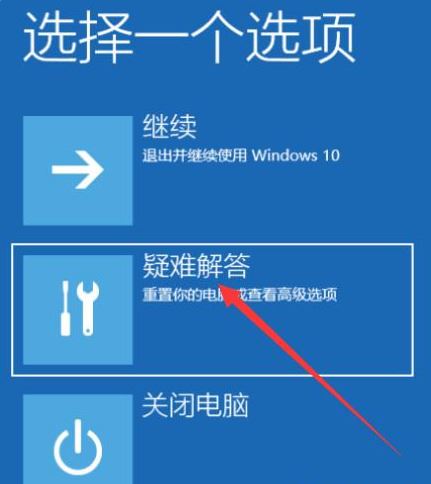
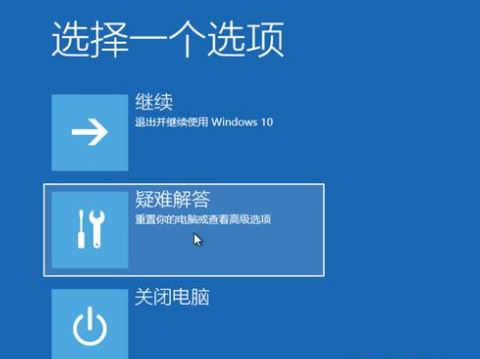
1、我们将电脑进入重启操作,在重启进入到开机页面的时候按强制关机键,在开机,进入到开机启动的页面时,再按强制关机键,重复此操作三次,直到系统进行高级修复的页面当中。
台式电脑黑屏无法开机怎么办 电脑开机黑屏的解决方法

2、在进入的页面中我们点击【疑难解答】选项。

台式电脑黑屏无法开机怎么办 电脑开机黑屏的解决方法

3、此时进入到疑难解答的窗口中,点击进入【高级选项】。

台式电脑黑屏无法开机怎么办 电脑开机黑屏的解决方法

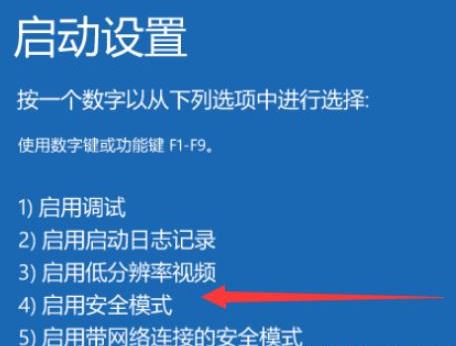
4、再点击【启动设置】。

台式电脑黑屏无法开机怎么办 电脑开机黑屏的解决方法

5、我们在这个页面点击启动安全模式。

台式电脑黑屏无法开机怎么办 电脑开机黑屏的解决方法

6、当进入安全模式的页面后,按下Win+R打开运行页面, 输入【msconfig】回车。

台式电脑黑屏无法开机怎么办 电脑开机黑屏的解决方法

7、之后就会进入到系统配置的界面当中,点击上方的【常规】选项,转移到该页面后点击页面中的【有选择的启动】,清除【加载启动项】这个选项的勾选。

台式电脑黑屏无法开机怎么办 电脑开机黑屏的解决方法

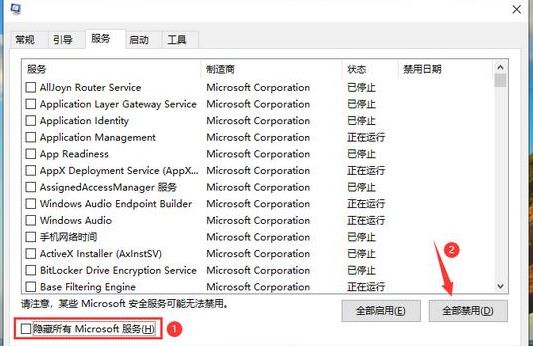
8、完成上述操作后,我们切换到【服务】的窗口页面当中,找到页面下方的【隐藏所有Microsoft服务】选项把它勾选上,接着点击右侧的全部禁用,再按页面中的确定,保存修改的设置。
台式电脑黑屏无法开机怎么办 电脑开机黑屏的解决方法

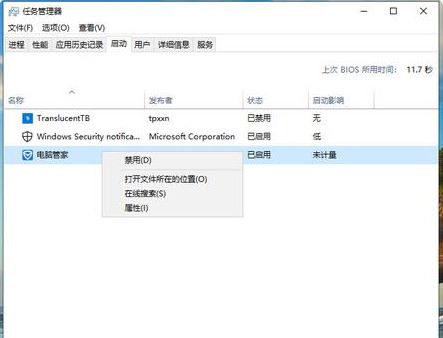
9、那么我们这时打开任务管理器,切换到【启动】的窗口当中,将启动项全部禁用,在将电脑重启,即可修复。
台式电脑黑屏无法开机怎么办 电脑开机黑屏的解决方法

方法二、

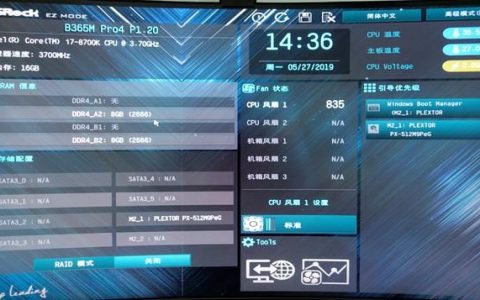
如果高级模式和bios模式都无法进入,可能是电脑硬件出现了问题。

1、开机电路出现故障

比如时钟,复位,供电,MOS管等出现故障,都有可能引起无法开机,黑屏,I/O出现问题,也无法启动电脑,黑屏,等等吧,处理方法:送售后或者修理店修理主板。

2、显示器的刷新率太高

重新启动计算机,然后按F8键跳到高级启动页面。选择“安全模式”,右键单击桌面,选择“属性”,然后单击“设置”选项卡,“高级”,“监视器”,然后在看到“屏幕刷新率”时将其关闭。

3、电源适配器损坏

无法通电,或者笔记本的电池没有电了,从而导致无法开机,黑屏。处理方法:更换电源适配器,或者给电池充满电即可。

4、计算机组件接触不良

解决方案:检查计算机组件(显示电缆,图形卡等)是否牢固可靠地插入主机接口。

5、硬件加速设置过高

打开控制面板->所有面板控制项->显示->屏幕分辨率->高级设置,在“疑难解答”部分中找到更多设置,并降低“硬件加速”。

6、内存和显卡被氧化

处理方法:就是拨掉电源,打开笔记本的后盖,取出内存的卡槽,如果不是焊接在主板的独立显卡也取出卡槽,对准内存和显卡金手指的部位(也就是有铜片的地方)用橡皮擦来回擦上几下,把灰吹了,然后插回,盖好后盖,开机一般就OK了。
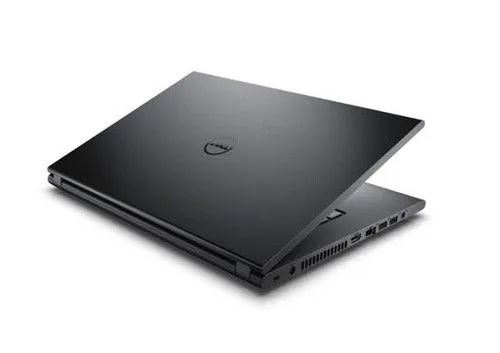
台式电脑黑屏无法开机怎么办 电脑开机黑屏的解决方法

以上就是台式电脑黑屏无法开机怎么办 电脑开机黑屏的解决方法的详细内容,更多关于电脑黑屏开机失败问题的资料请关注机圈观察员其它相关文章!

本文来自投稿,不代表互联网观察员立场,如若转载,请注明出处:https://www.hlwgcy.com/info/13864.html

(0)
互联网观察员的头像互联网观察员
pasmutility.dll缺失怎么办? 电脑pasmutility.dll丢失的修复技巧
上一篇 2026年9月4日 下午5:10
下一篇 2026年9月4日 下午5:10

相关推荐

  • 电脑自动开机怎么关闭? 关闭电脑通电自动开机的设置方法

    天打开与电脑连接的插座电源开关,还没有按电脑开机键按钮,电脑就已经开始自检了启动了。还有的情况是,将电脑电源插头插上插座一通电,电脑就自动启动了。以下是如何关闭电脑自动开机的步骤:以上述问题可以通过两种方法解决:
    方法一、修改BIOS设置
    因为BIOS中的一些设置可以导致上述问题。在“INTEGRATED PHRIPHERALS SETUP”中,有个“PWRON

    2026年9月4日
    10
  • 造成电脑死机的原因有什么?(附解决办法)

      电脑使用的时间长了,难免会遇到各种各样的问题,而当中就属电脑死机最经常发生了,那到底是什么原因导致的电脑死机呢?下面,针对这一问题,小编就来跟大家介绍几个导致电脑死机的原因。造成电脑死机的原因有什么?(附解决办法)1、高温问题特别是在夏天,外界温度本身就很高,加上长时间的使用电脑,就容易造成电脑配件的温度过高而导致电脑死机,严重的还会造成硬件损坏。所以大家在日常操作中一定要重视散热工作。2、内

    2026年9月4日
    10
  • 要塞:十字军东征2配置 要塞最低配置及要求

    《要塞:十字军东征2》定于今日正式发售,相信很多玩家都非常期待,最低:
    操作系统: Windows® XP/Vista/7/8 with latest service packs
    处理器: Intel Core2 Duo 2Ghz or equivalent
    内存: 2 GB RAM
    显卡: NVIDIA® GeForce® 8800GT 512MB or AMD Rade

    2026年9月4日
    10
  • 妖妇的诱惑配置 妖妇的诱惑最低配置及要求

    Revolution Software(妖妇的诱惑)制作发行,1992年的一款经典的点击式冒险游戏。最低配置:
    系统:Windows XP/Vista/7/8CPU :1 GHz内存:1 GB RAMDX :DirectX 9c妖妇的诱惑 免安装硬盘免费版类型:单机游戏大小:11.6MB语言:简体中文时间:2014-07-24查看详情

    2026年9月4日
    10
  • 电脑开机提示krpt.dll丢失怎么解决? krpt.dll文件缺失的多种解决办法

    在使用 Windows 操作系统的过程中,用户有时会遇到各种错误提示,其中“找不到 krpt.dll”是一个常见的问题。本文将全面分析这一问题的原因、影响及解决方法,帮助用户有效地解决问题。一、什么是 krpt.dll?
    krpt.dll 是一个动态链接库文件(Dynamic Link Library),通常用于加密和解密操作。在 Windows 操作系统中,许多应用程序和

    2026年9月4日
    10

联系我们

400-800-8888

在线咨询: QQ交谈

邮件:admin@example.com

工作时间:周一至周五,9:30-18:30,节假日休息

关注微信