电脑没有声音怎么回事?电脑没有声音修复方法

有时候我们发现自己的电脑没有了声音,打开电脑,没有声音怎么办,看不了视频,听不了歌。那么电脑没有声音怎么回事?下面小编就为大家介绍电脑没有声音修复方法,希望能对大家有所帮助!
方法/步骤
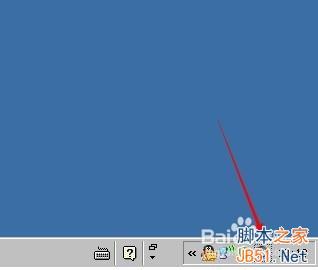
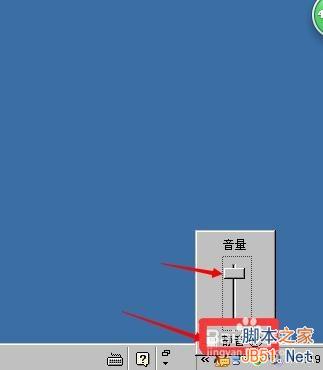
1、在屏幕右下角首先观察有没有小喇叭,有的话,就代表显卡正常。2、鼠标单击小喇叭,就会看到下图,没声音的话,你看看是不是勾选了静音。取消对勾就会有声音了。如果音量调节按钮在最底下,把它调节到适当的位置就会有声音了

有时候我们发现自己的电脑没有了声音,打开电脑,没有声音怎么办,看不了视频,听不了歌。那么电脑没有声音怎么回事?下面小编就为大家介绍电脑没有声音修复方法,希望能对大家有所帮助!

方法/步骤

1、在屏幕右下角首先观察有没有小喇叭,有的话,就代表显卡正常。
电脑没有声音怎么回事?电脑没有声音修复方法

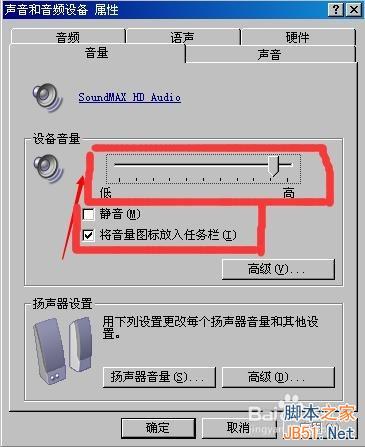
2、鼠标单击小喇叭,就会看到下图,没声音的话,你看看是不是勾选了静音。取消对勾就会有声音了。如果音量调节按钮在最底下,把它调节到适当的位置就会有声音了。
电脑没有声音怎么回事?电脑没有声音修复方法

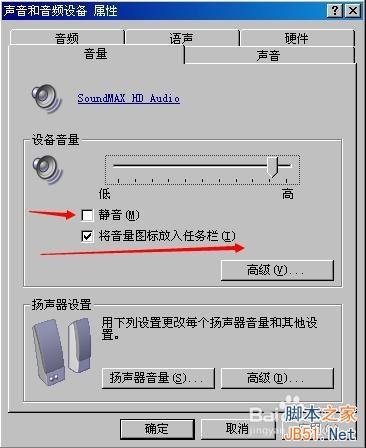
3、同上的方法。上面的方法不会用,可以鼠标右键点击喇叭——按下图所示设置即可。
电脑没有声音怎么回事?电脑没有声音修复方法

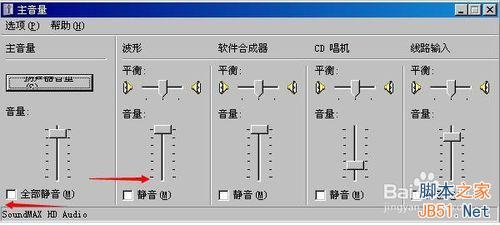
4、如果是插上耳机没声音的话,方法就是鼠标右键点击喇叭按钮——打开音量控制——里面的波形声音项目里调节。
电脑没有声音怎么回事?电脑没有声音修复方法

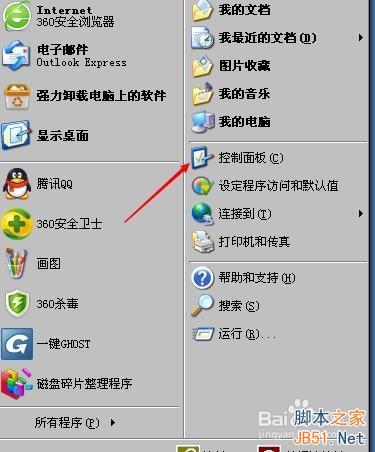
5、另一个方法是开始——控制面板

电脑没有声音怎么回事?电脑没有声音修复方法

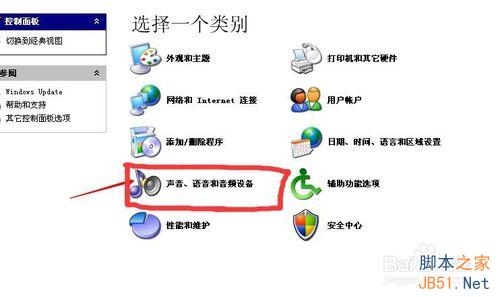
6、如图所示。

电脑没有声音怎么回事?电脑没有声音修复方法

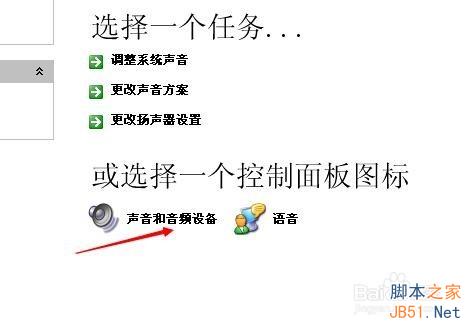
7、打开后,和前面的调整一样。

电脑没有声音怎么回事?电脑没有声音修复方法

电脑没有声音怎么回事?电脑没有声音修复方法

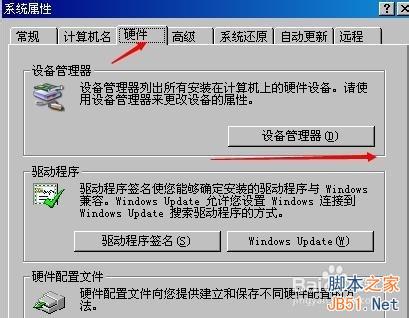
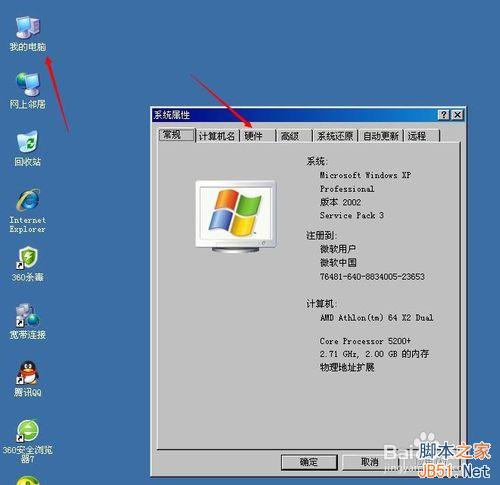
8、如果没看到喇叭的话,也有一个原因,就是显卡没有正常工作。怎么看呢。鼠标右键单击我的电脑——属性——设备管理器
电脑没有声音怎么回事?电脑没有声音修复方法

电脑没有声音怎么回事?电脑没有声音修复方法

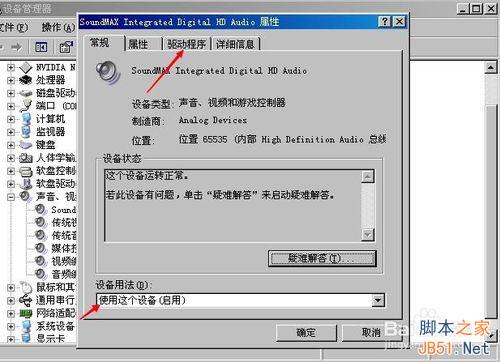
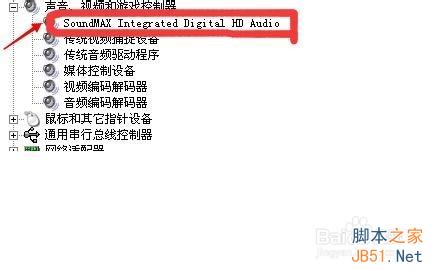
9、如果看到声音,视频和控制器里有框选的设备,就说明显卡正常。如果有叹号,问号显示.就说明显卡有问题。鼠标右键单击下图左边的框选区。就看到右图。可以更新驱动程序。恢复启用设备。就可以了。

如果你的主板没有集成的显卡,那就去买个显卡。有集成显卡,那就按这个步骤来。
电脑没有声音怎么回事?电脑没有声音修复方法

电脑没有声音怎么回事?电脑没有声音修复方法

10、如果你是爱玩游戏的话 ,显卡就要挑好的。

以上就是电脑没有声音修复方法介绍,希望能对大家有所帮助!

本文来自投稿,不代表互联网观察员立场,如若转载,请注明出处:https://www.hlwgcy.com/info/14377.html

(0)
互联网观察员的头像互联网观察员
代理之刃零配置 代理之刃零最低配置及要求
上一篇 2026年9月4日 下午5:10
电脑没声音了如何恢复?电脑突然没声音修复方法汇总
下一篇 2026年9月4日 下午5:10

相关推荐

  • C:\Users\用户名\AppData\Roaming里面的文件可以删除吗?

    很多人发现电脑中C:\Users\用户名\AppData 占据了很大的空间,那么可以将其删除吗?下面为大家详细介绍相关知识! 尽量不要删除,这里边存放的是软件运行时和结束后的数据和配置文件,如果删了,会导致软件不正常或者出错的 C:\Users\用户名\AppData里面一般有三个文件夹,分别是Local,LocalLow,Roaming,简单地来说,都是用来存放软件的配置文件和临时文件的,里面有

    电脑 2026年9月4日
    20
  • 电脑主机响声大怎么办 电脑一直嗡嗡的响怎么解决

    电脑可以说是我们经常会接触到的一种电器,比如玩大型网游、办公等等,都需要电脑来实现。我们在开机使用电脑的时候,电脑里的各种零件运行时是不会发出声响的,如果发出异常声响或者响声比较大的话,就要特别注意了。那么电脑嗡嗡响是怎么一回事呢?电脑一直嗡嗡的响什么原因?
    1、用手感受电脑出风口的温度。如果高温持续,可能有大量程序在电脑后台运行,导致CPU高速运行,产生高热量。风扇必须保持较高的风速才能达到散热

    2026年9月4日
    20
  • 电脑开机蓝屏inaccessible boot device怎么办

    蓝屏是一种十分常见的电脑故障之一,蓝屏大多数都是由于系统上的问题,不过也不排除硬件上的问题,不过在电脑蓝屏的时候会有蓝屏代码,那么蓝屏终止代码:inaccessible boot device是什么问题?inaccessible boot device的意思是不可访问的启动设备,如何解决?下面小编分享一下电脑开机蓝屏inaccessible boot device的解决方法。BIOS中SATA模式

    2026年9月4日
    20
  • 电脑开机是否必要设置神光同步? 深度解析与全面指南

    神光同步作为现代电脑硬件中的一项重要功能,其美妙的光效和同步效果为众多玩家所喜爱。然而,关于神光同步每次开机是否都需要重新设置的问题,让许多初入此领域的朋友感到困惑。简单来说,通常情况下,神光同步的设置在正确配置后,不需要每次开机都重新设置。但为了确保其稳定运行,我们需要对神光同步的工作原理和设置方法进行深入了解。
    一、神光同步的基本原理
    神光同步,又称为AURA SYNC或RGB SYNC,是一

    2026年9月4日
    20
  • 电脑桌面文件夹删除失败:提示找不到该项目的文件或文件夹如何删除?

    在删除一些文件或文件夹中出现操作错误,后面想删除文件或文件夹时,弹出以下的状态栏提示↓↓↓此时无论怎么重启计算机还是快捷键都删除不了。
    方法一:
    ①在该文件或文件夹内新建记事本,在记事本中输入以下代码:
    DEL /F /A /Q \\?\%1
    RD /S /Q \\?\%1
    如图所示: ②点击文件>保存>文件类型选择 “所有文件(*.*)”,文

    2026年9月4日
    10

联系我们

400-800-8888

在线咨询: QQ交谈

邮件:admin@example.com

工作时间:周一至周五,9:30-18:30,节假日休息

关注微信