电脑桌面怎么添加倒计时? 设置桌面动态倒计时的技巧

为了合理的运用时间,我们往往需要设定一个倒计时,那么在使用电脑时如何设置桌面倒计时呢?下面我们就来看看详细的教程。

360软件管家(防止广告骚扰) V7.5.0.1910 单文件提取安装版类型:卸载清除大小:15.7MB语言:简体中文时间:2022-10-12查看详情使用【360软件管家】,搜索【倒计时器】,下载并安装【Free Countdown Timer】;安装成功后,双击应用图标;进入应用

为了合理的运用时间,我们往往需要设定一个倒计时,那么在使用电脑时如何设置桌面倒计时呢?下面我们就来看看详细的教程。

电脑桌面怎么添加倒计时? 设置桌面动态倒计时的技巧

360软件管家(防止广告骚扰) V7.5.0.1910 单文件提取安装版

  • 类型:卸载清除
  • 大小:15.7MB
  • 语言:简体中文
  • 时间:2022-10-12

查看详情

电脑桌面怎么添加倒计时? 设置桌面动态倒计时的技巧

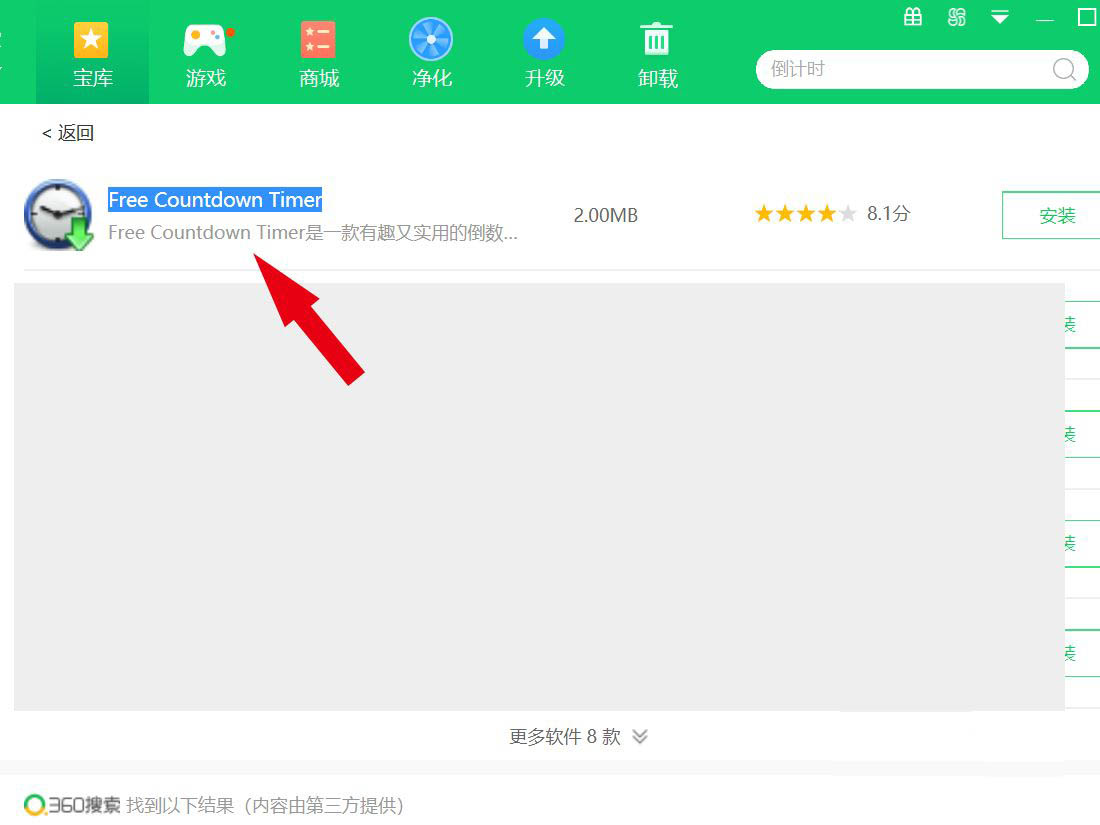
使用【360软件管家】,搜索【计时器】,下载并安装【Free Countdown Timer】;

电脑桌面怎么添加倒计时? 设置桌面动态倒计时的技巧

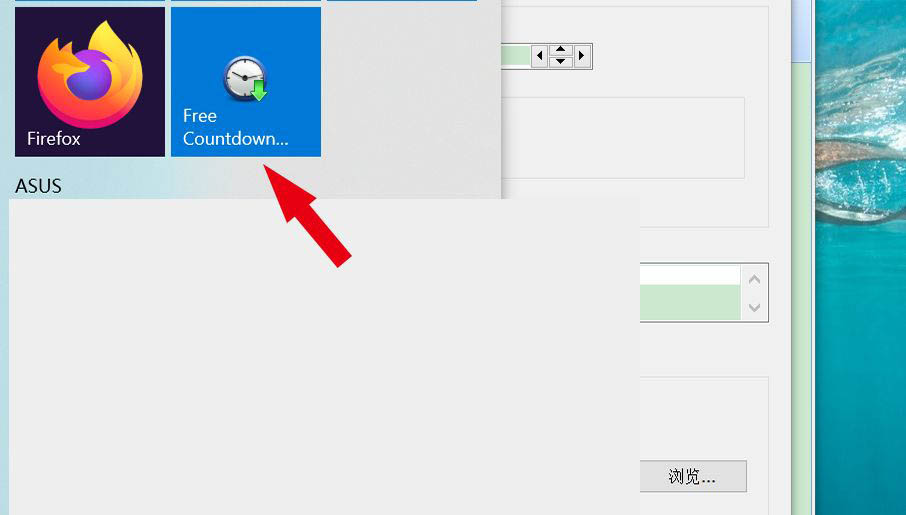
安装成功后,双击应用图标;

电脑桌面怎么添加倒计时? 设置桌面动态倒计时的技巧

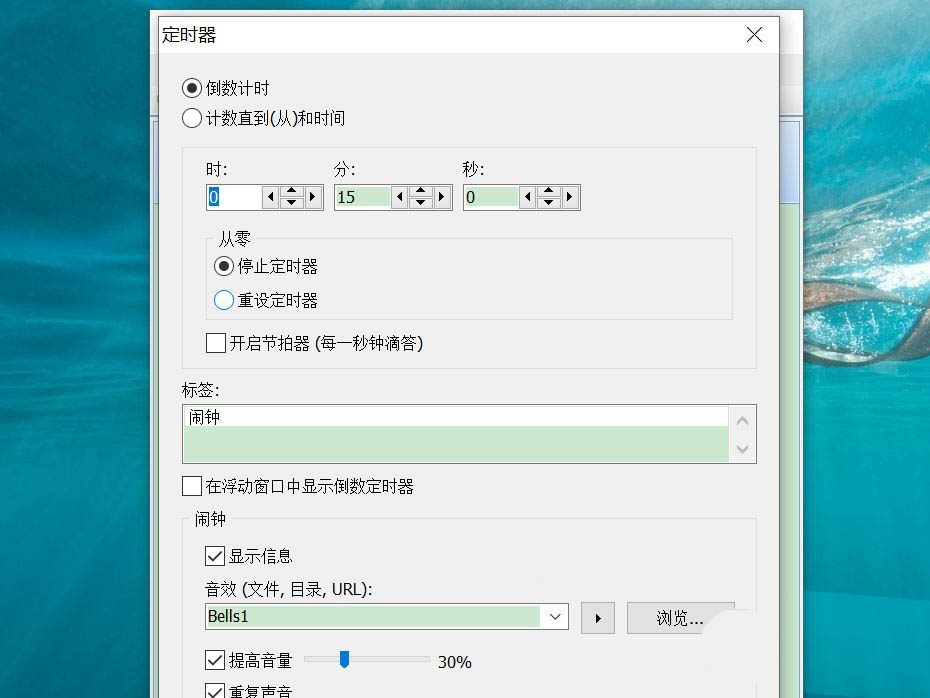
进入应用主页面,进入【计时器】设置页面;

电脑桌面怎么添加倒计时? 设置桌面动态倒计时的技巧

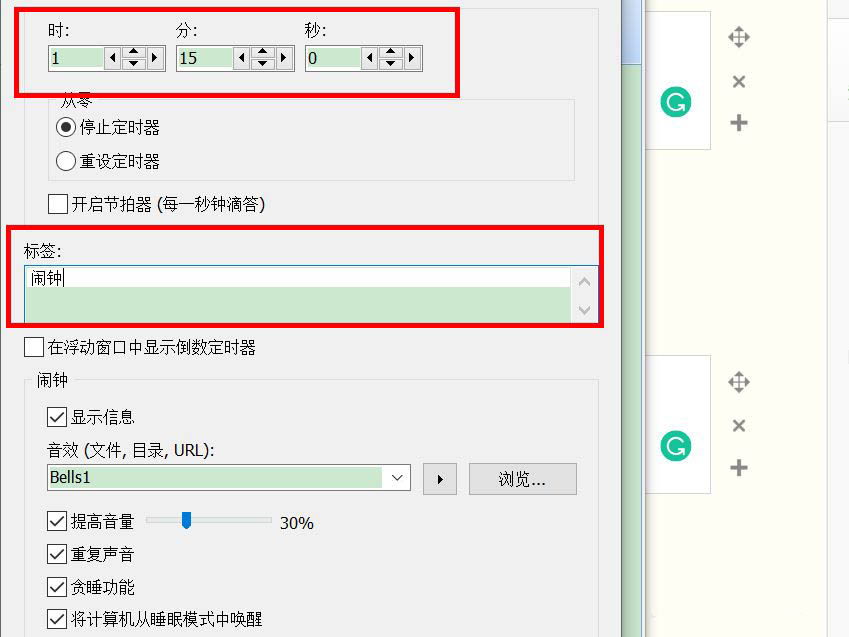
根据实际需要设置计时的时长并命名;

电脑桌面怎么添加倒计时? 设置桌面动态倒计时的技巧

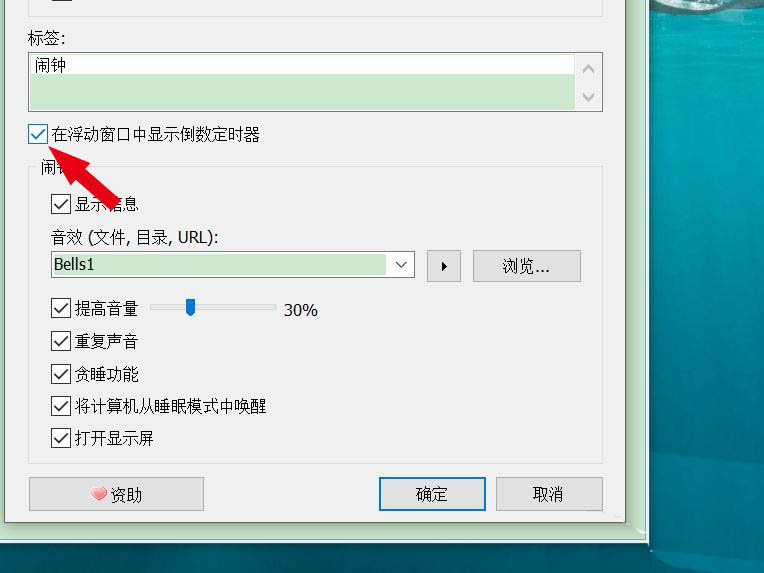
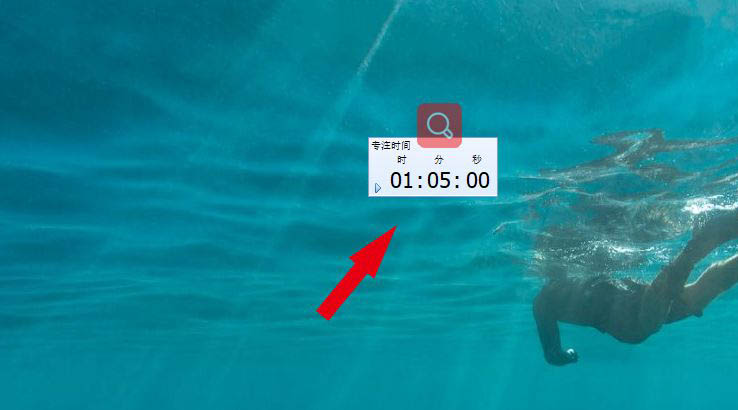
勾选【在浮动窗口显示计时器】,这样即可在桌面显示计时窗口了,操作完成

电脑桌面怎么添加倒计时? 设置桌面动态倒计时的技巧

电脑桌面怎么添加倒计时? 设置桌面动态倒计时的技巧

以上就是设置桌面动态倒计时的技巧,希望大家喜欢,请继续关注机圈观察员。

相关推荐:

怎样在电脑桌面显示我的文档? 个人文档文件夹放到桌面的技巧

怎么批量删除桌面图片? bat一键删除桌面所有图片的技巧

如何解除电脑自动还原? 电脑桌面禁止自动还原功的教程

本文来自投稿,不代表互联网观察员立场,如若转载,请注明出处:https://www.hlwgcy.com/info/13055.html

(0)
互联网观察员的头像互联网观察员
qt5cored.dll报错怎么解决? 电脑qt5cored.dll文件丢失修复技巧
上一篇 2026年9月4日 下午5:06
电脑内存不足怎么办 通过Bios设置解决电脑内存不足问题
下一篇 2026年9月4日 下午5:06

相关推荐

  • pasmutility.dll缺失怎么办? 电脑pasmutility.dll丢失的修复技巧

    在使用电脑时,是否遇到了pasmutility.dll文件的丢失。pasmutility.dll是电脑文件中的dll文件(动态链接库文件),如果电脑中丢失了某个dll文件,可能会导致某些软件和游戏等程序无法正常启动运行,今天我们就来聊聊怎么解决pasmutility.dll缺失的相关问题。什么是pasmutility.dll
    pasmutility.dll是一个DLL(动态链接库)文件,它通常用于

    2026年9月4日
    50
  • 电脑黑屏什么都不显示怎么办 电脑开机黑屏不显示任何东西的4种解决办法

    电脑开机黑屏不显示任何东西?很多小伙伴们在使用电脑时,总是会遇见电脑开机黑屏的情况,但是却不知道什么原因引起的,也不知道如何进行排查解决,十分苦恼。导致电脑开机黑屏的原因有很多,那么今天小编就为大家带来了电脑开机黑屏不显示任何东西的多个解决方案,一起来看看吧。
    解决办法:
    方法一、检查电脑部件是否安插好
    检查显示器的线是否正确牢靠的插在主机接口,再检查显卡和主板I/O插槽中间接触是否良好。可以将显

    2026年9月4日
    10
  • 电脑锁屏按什么键解锁 电脑锁屏解锁方法

    方法一:首先点击电脑的电源键开启电脑,等待进入登录界面,然后输入电脑锁屏的密码即可。
    方法二:可通过取消电脑的锁屏进行解锁,但用户需要记得密码,输入密码解锁回到桌面,接着在桌面单击右键,选择“属性”,“屏幕保护程序”,“屏幕保护程序”,选择选项“无”或者把“在恢复时使用密码保护”

    2026年9月4日
    20
  • 电脑弹窗提示api-ms-win-core-com-l1-1-0.dll丢失的多种修复方法

    在Windows操作系统的日常使用中,有时会遇到系统提示“api-ms-win-core-com-l1-1-0.dll缺失”的错误,这通常意味着你的系统文件受到了损坏或误删。这个DLL文件是Windows核心组件的一部分,与COM(组件对象模型)服务紧密相关,对于许多应用程序的正常运行至关重要。本文将为你揭示一系列全面的修复秘籍,帮助你有效解决api-ms-win-core

    2026年9月4日
    10
  • 此电脑右键管理打不开怎么办 电脑右键管理打开失败的解决办法

    解决办法:
    1、先要打开注册表,才能修改快捷箭头注册项,具体步骤,从开始菜单中先启动“运行”程序。
    2、然后进入运行编辑器,在“打开”右侧的输入框中,输入regedit命令,确定。3、进入注册表编辑器之后,先在左侧选择根键[HKEY_CLASSES_ROOT]这一项。4、然后依次打开[HKEY_CLASSES_ROOTlnkfile],最后选定lnk

    2026年9月4日
    10

联系我们

400-800-8888

在线咨询: QQ交谈

邮件:admin@example.com

工作时间:周一至周五,9:30-18:30,节假日休息

关注微信