c盘占用很大却找不到占用的文件怎么清理? 电脑c盘快速瘦身的技巧

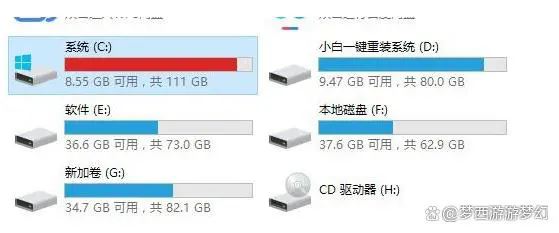
在日常使用电脑的过程中,你可能会发现C盘空间被大量占用,却找不到具体是哪些文件占用了空间。这种情况不仅会影响系统运行速度,还会导致无法安装新的应用程序。那么,如何找到并清理这些隐藏的文件呢?下面我们为大家提供了几种有效的方法,帮助你轻松释放C盘空间。一、使用磁盘清理工具
Windows自带的磁盘清理工具是查找并删除不必要文件的好帮手,尤其是临时文件、系统缓存等。
打开“此电脑&rdqu

在日常使用电脑的过程中,你可能会发现C盘空间被大量占用,却找不到具体是哪些文件占用了空间。这种情况不仅会影响系统运行速度,还会导致无法安装新的应用程序。那么,如何找到并清理这些隐藏的文件呢?下面我们为大家提供了几种有效的方法,帮助你轻松释放C盘空间。
c盘占用很大却找不到占用的文件怎么清理? 电脑c盘快速瘦身的技巧

一、使用磁盘清理工具

Windows自带的磁盘清理工具是查找并删除不必要文件的好帮手,尤其是临时文件、系统缓存等。

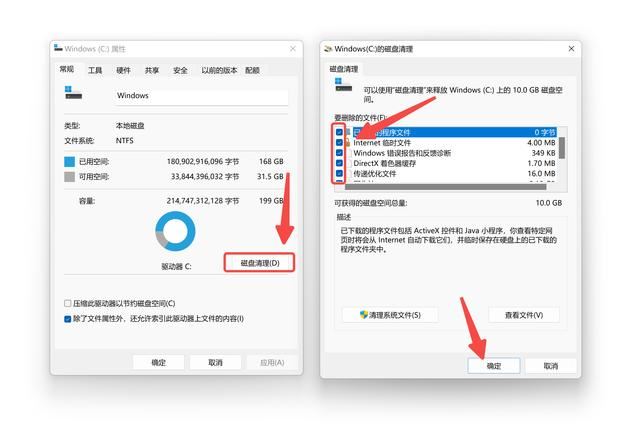
  • 打开“此电脑”,右键点击 C盘,选择 属性
  • 点击 磁盘清理 按钮。
  • 等待扫描完成后,勾选需要清理的文件类型,如临时文件、系统缓存、回收站等。
  • 点击 确定,自动清理选中的文件。

c盘占用很大却找不到占用的文件怎么清理? 电脑c盘快速瘦身的技巧

二、显示隐藏文件

有些占用空间较大的文件默认是隐藏的,需要手动将它们显示出来才能找到。

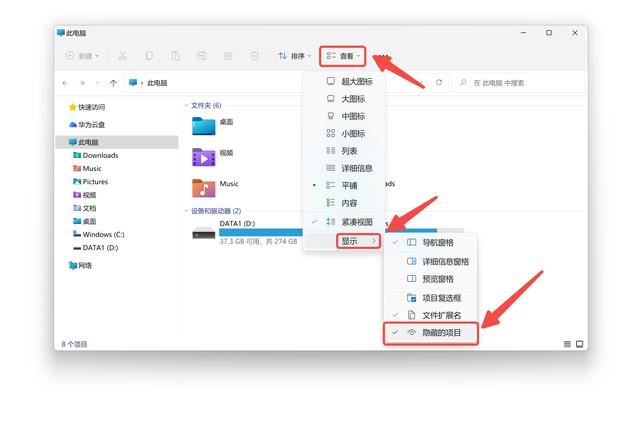
  • 打开文件资源管理器,点击右上角的 查看 选项。
  • 勾选 显示隐藏的文件、文件夹和驱动器
  • 找到占用空间大的文件,并根据需求进行删除。

c盘占用很大却找不到占用的文件怎么清理? 电脑c盘快速瘦身的技巧

三、清理System Volume Information文件夹

System Volume Information 文件夹是系统还原点文件夹,占用C盘大量空间。清理这个文件夹可以释放不少存储空间。

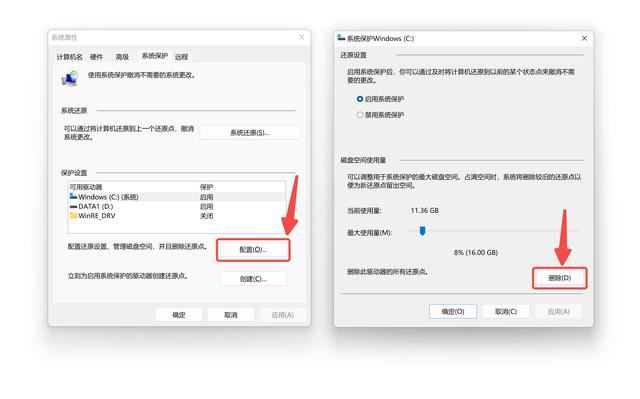
  • 右键点击 此电脑,选择 属性
  • 点击 系统保护,选择 配置
  • 在弹出的窗口中,点击 删除所有还原点,然后调整最大使用量以减少未来的占用。

c盘占用很大却找不到占用的文件怎么清理? 电脑c盘快速瘦身的技巧

四、删除Windows.old文件夹

如果你最近升级了Windows系统,系统会保留旧版本的备份,通常会以 Windows.old 文件夹的形式存在。这些文件可以占用大量C盘空间,但一般情况下是可以安全删除的。

打开文件资源管理器,定位到 C盘

找到 Windows.old 文件夹,右键选择 删除

五、管理虚拟内存和休眠文件

虚拟内存和休眠文件在性能优化和系统恢复时会占用不少空间,如果C盘实在不足,可以考虑适当调整。

调整虚拟内存:

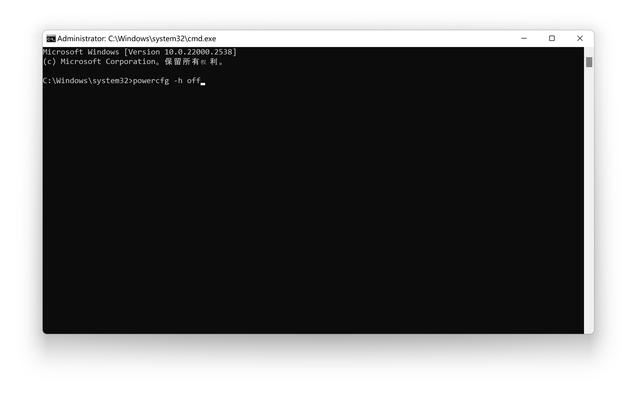
  • 打开命令提示符(管理员模式),输入 powercfg -h off,关闭休眠功能并释放空间。
  • 右键点击 此电脑,选择 属性 > 高级系统设置 > 性能设置
  • 切换到 高级 选项卡,点击 更改虚拟内存大小,可以适当减小其占用。

禁用休眠功能:
c盘占用很大却找不到占用的文件怎么清理? 电脑c盘快速瘦身的技巧

总结通过以上几种方法,你可以轻松找到并清理C盘中占用空间的大文件,希望大家喜欢,请继续关注机圈观察员。

本文来自投稿,不代表互联网观察员立场,如若转载,请注明出处:https://www.hlwgcy.com/info/13441.html

(0)
互联网观察员的头像互联网观察员
电脑中txt文档怎么设置为禁止修改? 禁止修改TXT文件的技巧
上一篇 2026年9月4日 下午5:06
映射网络驱动器在哪里打开? 映射网络驱动器设置技巧
下一篇 2026年9月4日 下午5:06

相关推荐

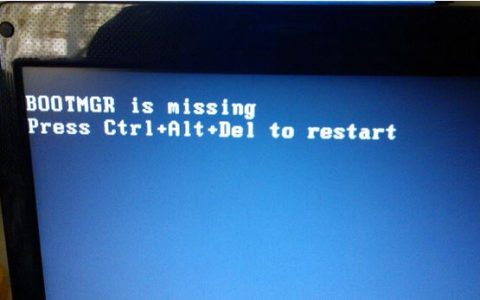
  • 电脑开机黑屏出现错误bootmgr is missing的原因及解决方法

    最近有网友问我为什么我电脑开机后出现bootmgr is missing,这个提示意思是:意思是启动管理器丢失,说明bootmgr损坏或者丢失,系统无法读取到这个必要的启动信息导致无法启动。原因有很多,比如我们采用的是uefi引导,而第一启动的硬盘是MBR分区,比如我们采用的是legacy引导模式,而第一启动项的硬盘为gpt分区等,下面我们来详细分析一下电脑开机后出现bootmgr is miss

    2026年9月4日
    20
  • 电脑息屏时间怎么设置的? Windows与Mac系统详细操作指南

    在现代社会,我们使用电脑的时间越来越长,为了保护个人隐私和确保信息安全,设置电脑锁屏时间成为一项重要的操作。可是电脑锁屏时间怎么设置呢?本文将介绍三种常见的方法,详细解释如何设置电脑的锁屏时间,以满足用户对安全和便捷的需求。
    Win11系统设置方法
    第1步:
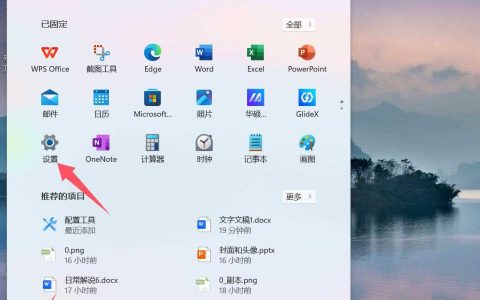
    点击电脑屏幕左下方的【开始】按钮,在弹窗中点击【设置】。第2步:
    在打开的【设置】窗口左侧列表中点击【系统】。第3步:
    在【系统】界面中点击

    2026年9月4日
    10
  • 出租车配置 出租车最低配置及要求

    Excalibur制作,Merge Games与 Excalibur共同发行的一款出租车模拟游戏。最低配置:
    系统:Windows XP (SP3) / Vista / 7 / 8 CPU :Intel 2 GHz or greater内存:2 GB RAM 显卡:Dedicated graphics card with 256 MB memory硬盘:2 GB available space出租

    2026年9月4日
    30
  • 如何健康地使用电脑键盘?

    电脑键盘我们一直在用,但是很少有人愿意去清洁它,尤其是公共电脑键盘,潜伏着大量你看不到的细菌。据美国学者研究,他们在电脑键盘和鼠标上发现的有害细菌比公共厕所的细菌多400倍。一些经常用电脑的工作人员容易患各种皮肤病、眼病和肠胃病,这跟不注意电脑卫生有很大的关系。所以如何卫生的使用电脑键盘及其对人体健康及其重要。
    步骤
    1、在使用电脑前后一定要认真洗手。2、电脑操作过程中劲量不要用手直接与眼睛、脸、

    2026年9月4日
    20
  • 电脑开机提示windows写入延缓失败该怎么解决?

    在电脑开机后出现了提示“windows延缓写入失败”,导致有些软件不能正常运行,该怎么解决这个问题呢?下面我们就来看看详细的教程。
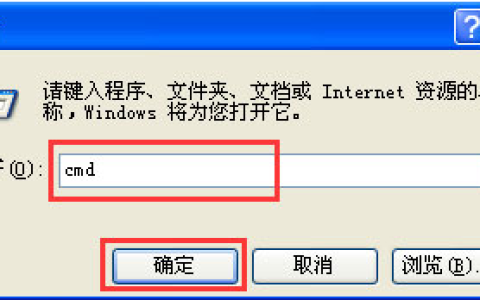
    1、按“Win+R”打开运行输入“CMD”按“确定”。2、在“DOS命令窗口”输入“chkdsk”。3、按“回车

    2026年9月4日
    10

联系我们

400-800-8888

在线咨询: QQ交谈

邮件:admin@example.com

工作时间:周一至周五,9:30-18:30,节假日休息

关注微信