目录
在您的电脑上播放一些好音乐时,您可能会决定休息一下,让设备进入休眠状态。但一旦您唤醒设备,您可能会突然遇到Windows音频错误0xc00d11d1(0xc00d4e86)。
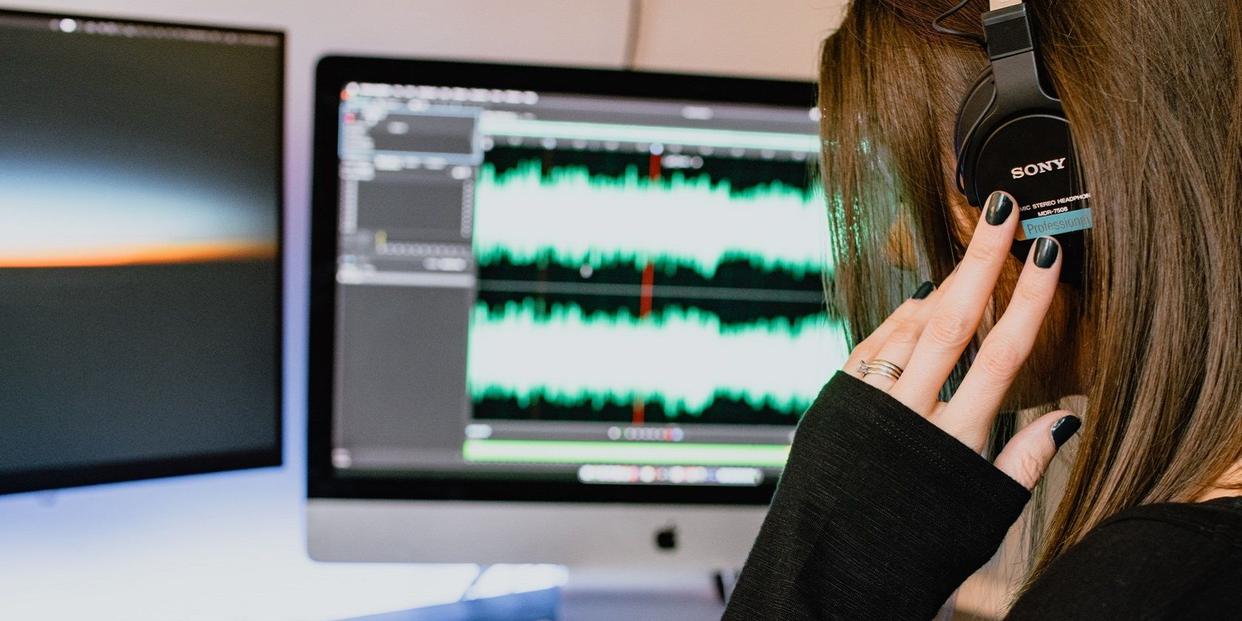
这个错误代码通常会伴随着一条消息,内容为:“无法播放音频。请确保您的计算机的声卡和显卡正在工作。”您通常在使用Windows Media Player、Xbox Music应用、Groove音乐或电影与电视应用时会遇到此错误。
现在,让我们来看看如何轻松解决这个问题。
测试您的外部音频设备
在大多数情况下,音频错误与软件有关。但在实施我们讨论过的任何修复之前,最好先检查你的硬件。
为了开始,请确保您所有的外部音频设备都已正确连接并且处于良好工作状态。拔掉音频设备,重新插入,然后检查是否解决了问题。同时,确保您使用的是正确的端口。
否则,在其他PC上测试您的外部音频设备,以检查问题是否与软件有关。如果设备在其他设备上工作正常,那么您的PC可能存在软件相关的问题。在这种情况下,本文中的其他解决方案应该对您有所帮助。
运行内置的故障排除工具
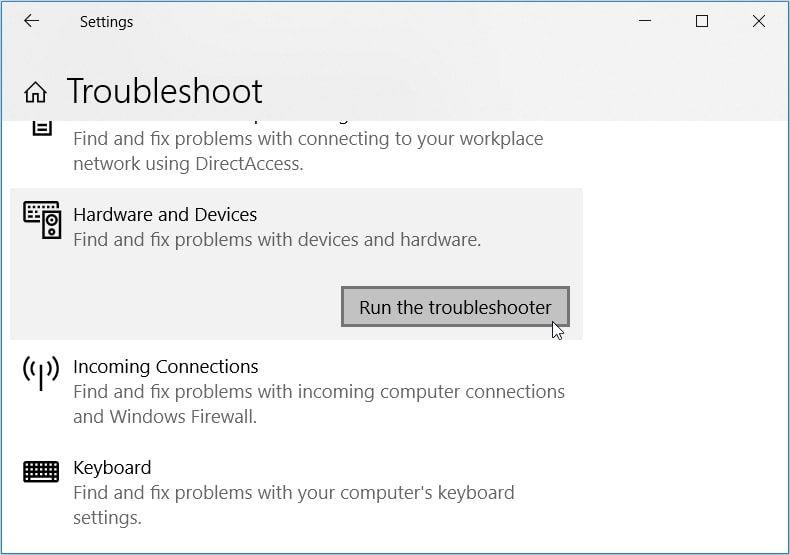
如果您仍然怀疑错误是由硬件相关问题引起的,那么硬件和设备故障排除工具可能会提供帮助。以下是运行此工具的方法:
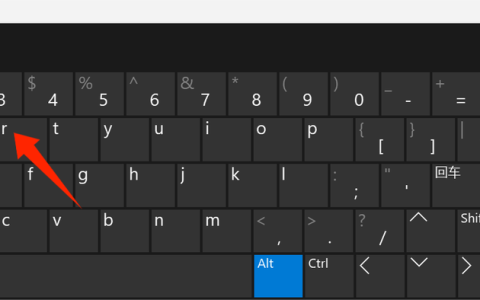
- 按下Win + S键以打开开始菜单搜索栏。
- 输入“故障排除”,然后选择“最佳匹配”。
- 点击右侧的“附加故障排除”选项。
- 点击“硬件和设备故障排除器”,然后按下“运行故障排除器”按钮。
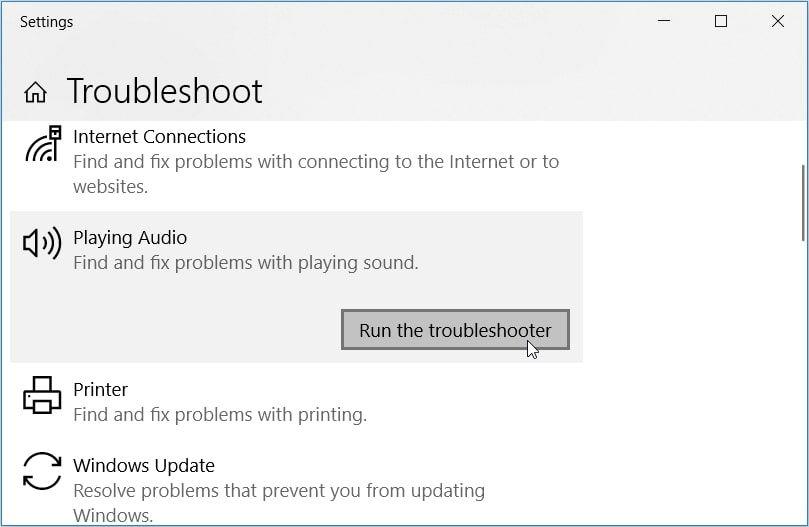
如果音频错误是由系统相关问题引起的,那么音频故障排除工具可能会有所帮助。以下是运行此工具的方法:
- 按照之前的步骤打开开始菜单搜索栏和故障排除设置窗口。
- 点击“播放音频”故障排除器,然后按“运行故障排除器”按钮。最后,重新启动您的电脑以应用这些更改。
重新启动Windows文件资源管理器
运行多个文件资源管理器窗口有时会在您的电脑上造成问题。例如,您可能会遇到音频问题,仅仅是因为您打开了大量的文件资源管理器窗口。
为了解决问题,请尝试关闭几个正在运行的程序,然后重新启动Windows文件资源管理器。
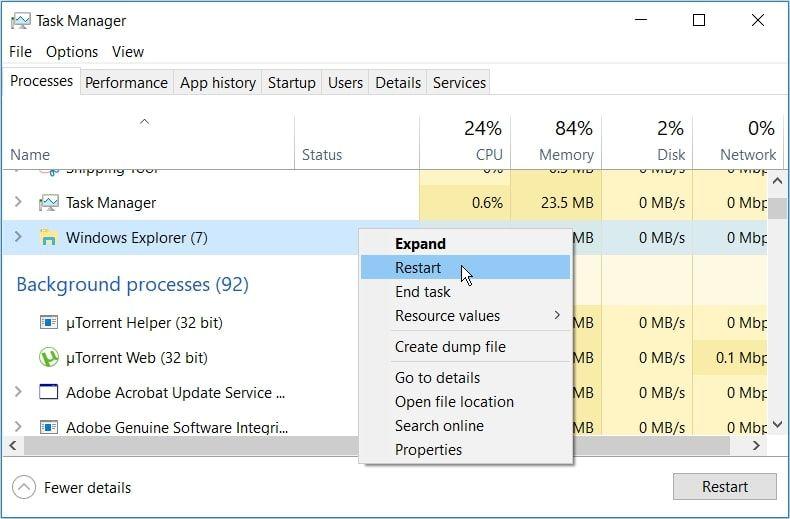
现在,以下是重启文件资源管理器的步骤:
- 按下Win + X打开快速访问菜单。
- 从选项中选择任务管理器。
- 在Windows资源管理器上右键点击,然后选择重启。
如果问题仍然存在,请按照以下步骤尝试重新启动文件资源管理器:
- 按照之前的步骤打开快速访问菜单和任务管理器。
- 在Windows资源管理器上右键点击,然后选择结束任务。
- 最后,点击任务栏中的文件资源管理器图标。或者,按下Win + S,在搜索栏中输入“文件资源管理器”,然后选择“最佳匹配”。
将高级扬声器属性设置恢复为默认值
在某些情况下,此错误会在更新Windows后立即出现。在这种情况下,将某些音频设置恢复为默认设置可能会有所帮助。
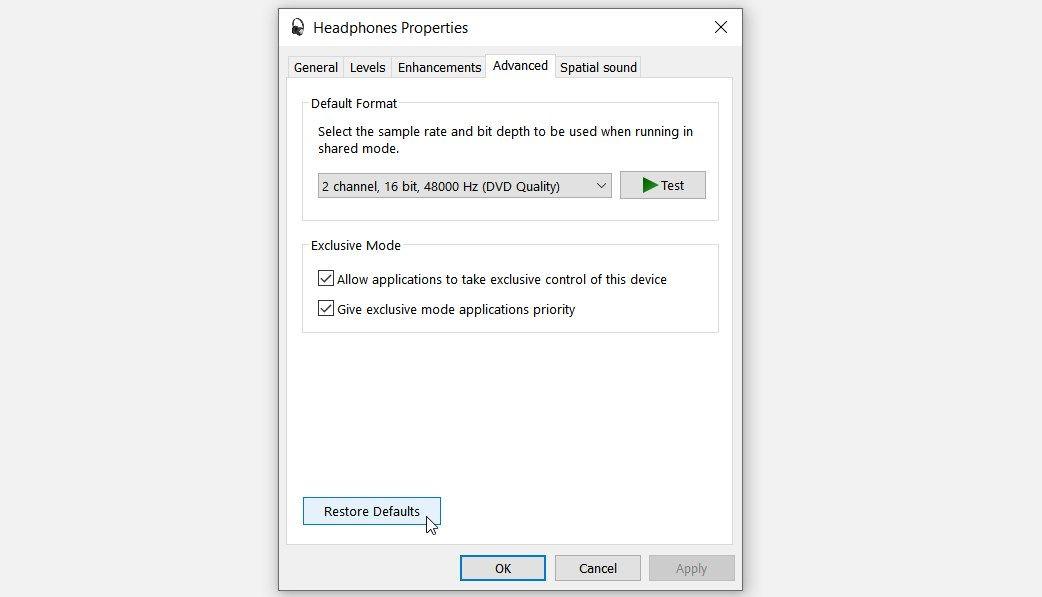
让我们来看看如何将高级扬声器属性设置恢复到默认状态:
- 在任务栏上右键点击声音图标,选择“Sounds”(声音)。接下来,导航到“Playback”(播放)标签页。
- 右键点击你的默认播放设备,并选择属性。
- 导航到高级选项卡并点击恢复默认按钮。
- 最后,点击Apply,然后点击OK来应用这些更改。
配置声音增强设置
您可以通过配置一些声音增强设置来解决这个音频错误。具体方法如下:
- 在任务栏上右键点击声音图标,选择“声音”,然后导航到“播放”标签页。
- 右键点击你的默认播放设备,然后选择属性。
- 导航到“Enhancements”标签。
- 选中所有相关选项框,点击应用,然后点击确定。
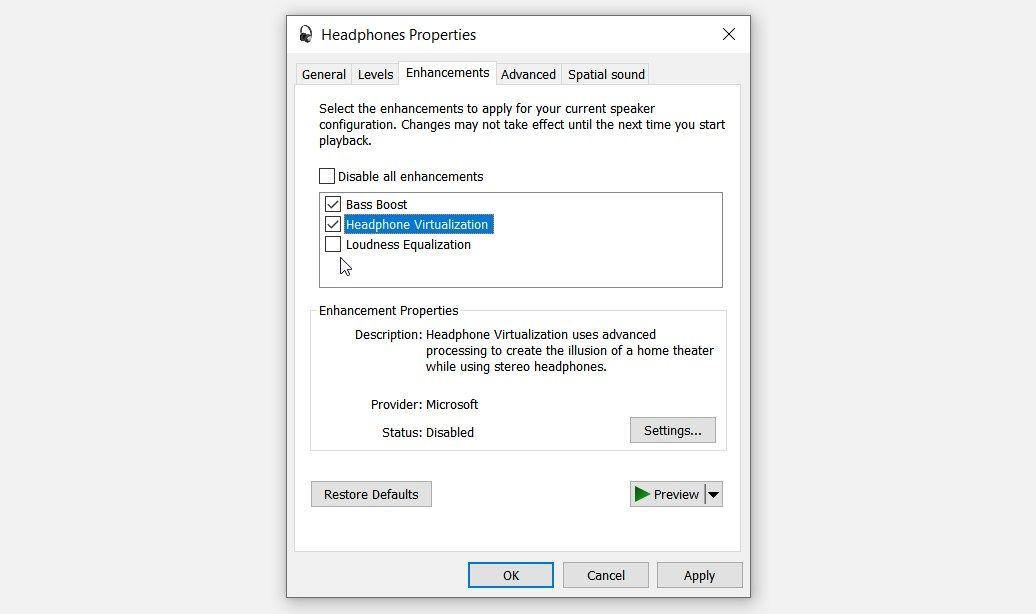
如果您想将声音增强设置恢复为默认设置,请按“恢复默认”按钮。最后,按“应用”,按“确定”,然后重新启动您的设备。
修复声音驱动程序
就像其他音频问题一样,音频错误0xc00d11d1 (0xc00d4e86)可能是由损坏的声音驱动程序引起的。要解决这个问题,你可以重新启动或重新安装声音驱动程序。
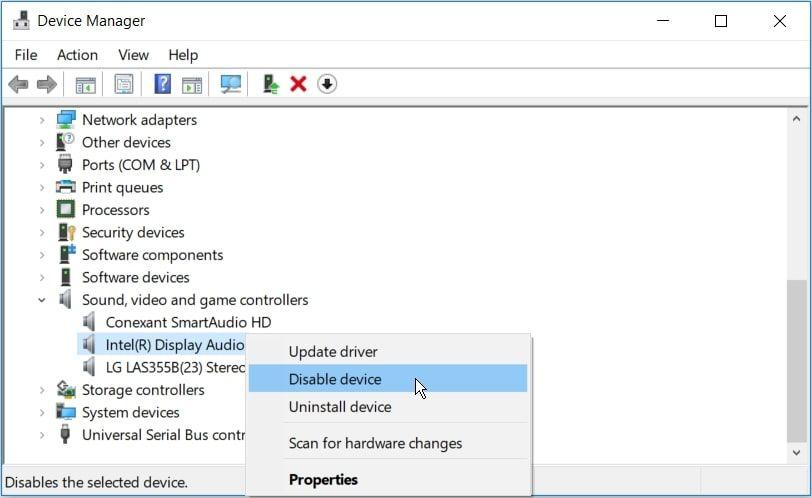
为了开始,让我们看看如何重新启动声音驱动程序:
- 按下Win + X键打开快速访问菜单。
- 从菜单选项中选择设备管理器。
- 展开“声音、视频和游戏控制器”选项。
- 在您的PC的声音驱动程序上右键点击,并选择禁用设备。
- 接下来,再次右键点击声音驱动程序,选择启用设备。最后,重启您的电脑以保存这些更改。
如果音频问题仍然存在,请按照以下步骤重新安装声音驱动程序:
- 按照之前的步骤打开快速访问菜单和设备管理器。
- 展开“声音、视频和游戏控制器”选项。
- 右键点击声音驱动程序,然后选择卸载设备。
- 接下来,点击“Action”标签并选择“Scan for hardware changes”。最后,重新启动您的设备以应用这些更改。
启用Windows音频服务
Windows Audio Service确保您能够流畅地播放音频。如果此服务被禁用,您可能会遇到各种声音问题,如音频错误0xc00d11d1(0xc00d4e86)。
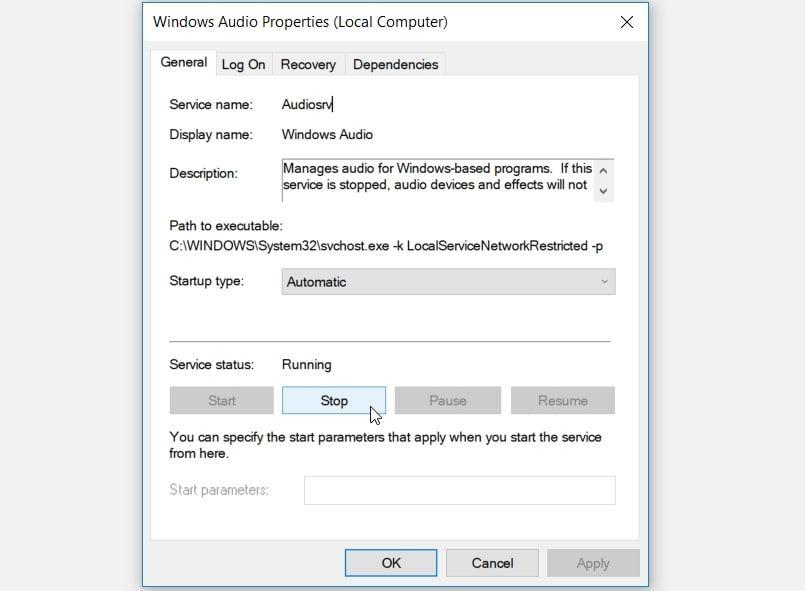
要解决此问题,请按照以下步骤启用Windows Audio服务:
- 按下Win + S键打开Windows搜索栏,输入Services,然后选择最佳匹配项。
- 定位Windows Audio服务并双击它。
- 接下来,点击“启动类型”下拉菜单,然后选择“自动”。
- 按下“Start”按钮,点击“Apply”,然后点击“OK”。
测试不同的音频格式
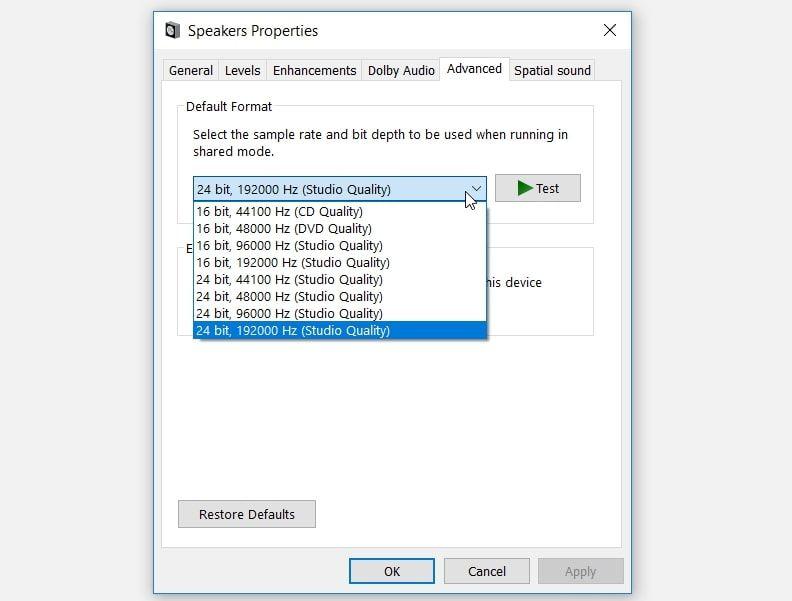
作为最后的手段,尝试使用不同的音频格式,看看是否能解决这个问题。那么,让我们来看看如何测试不同的音频格式:
- 在任务栏上右键点击声音图标,然后选择“Sounds”。
- 导航到“播放”标签。
- 右键点击您首选的音频设备,然后选择属性。
- 接下来,在接下来的窗口中导航到高级选项卡。
- 最后,在默认格式下拉菜单中测试不同的音频格式。
轻松解决Windows音频错误0xc00d11d1(0xc00d4e86)
Windows音频错误0xc00d11d1(0xc00d4e86)相当令人恼火。但在大多数情况下,您可以通过更新声音驱动程序轻松解决此问题。如果问题仍然存在,那么我们之前提到的任何其他解决方案都应能帮助您解决问题。
本文来自投稿,不代表互联网观察员立场,如若转载,请注明出处:https://www.hlwgcy.com/info/13869.html