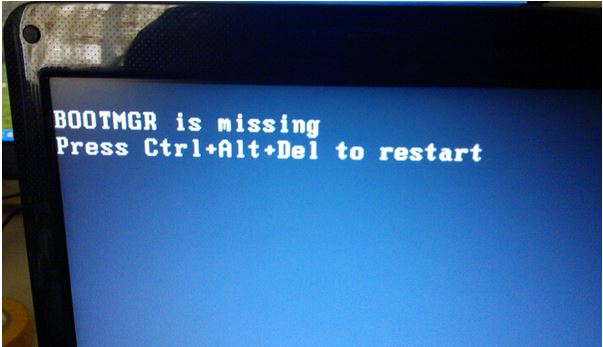
最近有网友问我为什么我电脑开机后出现bootmgr is missing,这个提示意思是:意思是启动管理器丢失,说明bootmgr损坏或者丢失,系统无法读取到这个必要的启动信息导致无法启动。原因有很多,比如我们采用的是uefi引导,而第一启动的硬盘是MBR分区,比如我们采用的是legacy引导模式,而第一启动项的硬盘为gpt分区等,下面我们来详细分析一下电脑开机后出现bootmgr is missing原因及解决方法。
原因分析:
Bootmgr是一种新的启动管理器,使用于windows vista、win7、win8和win8.1系统中,相当于xp系统及更早之前系统中的NTLDR。出现bootmgr is missing,意思是启动管理器丢失,说明bootmgr损坏或者丢失,系统无法读取到这个必要的启动信息导致无法启动。
这里我们可以先了解下电脑的启动流程,有助于我们理解bootmgr is missing这个问题。当电脑启动时,首先启动的是bios,当它加载完成后便会找到主引导记录mbr,由它来找主分区的分区引导记录,接着由pbr(和mbr不是同一个)再寻找bootmgr,即寻找启动管理器,正常情况下bootmgr就会接管启动事宜,进行各种读取以完成电脑的启动,而bootmgr is missing就是到bootmgr这个流程中断,开机自然无法启动系统了。
- 1、系统文件损坏:如果系统文件被损坏或丢失,可能会导致“bootmgr is missing”错误。这可能是由于病毒攻击、恶意软件破坏或其他原因导致的。解决方法是尝试使用恢复光盘或PE系统盘进行修复。
- 2、BIOS设置错误:BIOS设置错误也可能导致“bootmgr is missing”错误。例如,如果将引导顺序设置为错误的设备,或者在启动时禁用了正确的引导设备,都可能导致该错误。解决方法是进入BIOS设置,检查并调整引导顺序或启用正确的引导设备。
- 3、系统引导顺序冲突:有时候,系统中可能存在多个操作系统或引导管理器,这可能导致系统引导顺序冲突。解决方法是检查系统引导顺序,确保正确的操作系统或引导管理器被设置为默认启动项。
- 4、硬盘故障:如果硬盘出现故障,可能会导致“bootmgr is missing”错误。这可能是由于硬盘损坏、分区表损坏或其他原因导致的。解决方法是使用PE系统盘或恢复光盘进行修复,或者尝试使用其他硬盘进行启动。
- 5、操作系统问题:如果操作系统本身存在问题,也可能会导致“bootmgr is missing”错误。这可能是由于操作系统文件丢失或损坏、注册表问题或其他原因导致的。解决方法是尝试重新安装操作系统或使用系统还原功能恢复到之前的状态。
- 6、使用Windows安装盘修复:将Windows安装盘插入计算机,并从光盘启动。在安装界面选择“修复计算机”,然后选择“启动修复”。Windows将会自动检测和修复启动问题。
- 7、使用系统还原:如果之前创建了系统还原点,可以尝试使用系统还原功能将系统恢复到之前的状态。在Windows中,可以通过“开始”菜单搜索“系统还原”来找到该功能。
- 8、检查硬件连接:有时候,“bootmgr is missing”错误可能是由于硬件连接问题导致的。检查硬盘、内存条等硬件是否插好,并尝试重新插拔或更换硬件。
- 9、重置BIOS设置:如果BIOS设置被错误地修改,也可能导致“bootmgr is missing”错误。尝试重置BIOS设置到默认值,并重新设置正确的引导顺序和启动设备。
- 10、寻求专业帮助:如果以上方法都无法解决问题,建议寻求专业的技术支持或帮助。可以联系计算机制造商或专业的计算机维修服务,以获取更专业的解决方案。
原因一:没有把系统引导硬盘设置为第一启动项(双硬盘情况下)
这时开机后会先从第一个设置启动,如果是双硬盘,启动的是第二块硬盘分区类型不对,比如bios默认引导模式为uefi模式,而第一启动项中的硬盘为mbr分区,相反一样,就会出现重装出现BOOTMGR is missing错误提示。
解决办法一:
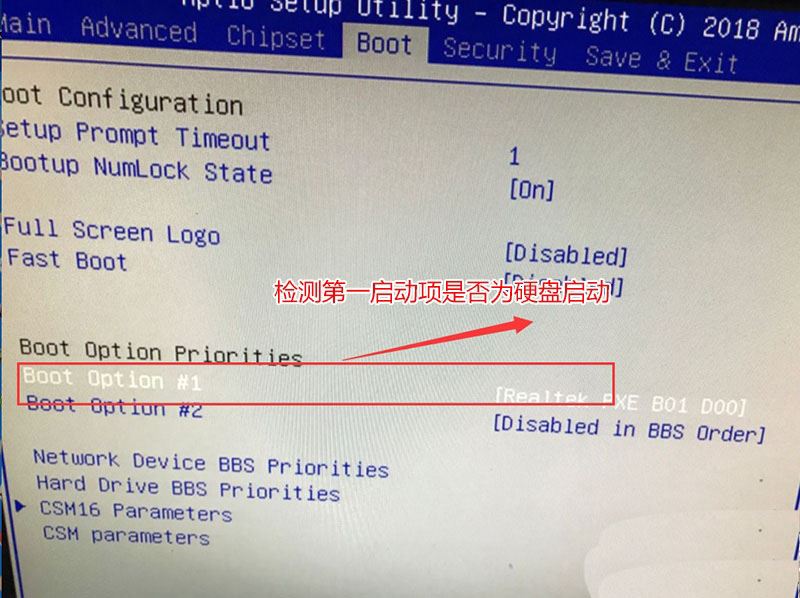
1、开机的时候迅速按F2键或delete键或F1键或Esc键进入BIOS(不同品牌的电脑进BIOS的按键可能不同),我这台机器是按del进入bios,进入bios后我们切换到Boot选项,检查Boot Option #1第一启动项第一启动项是否为引导硬盘,如果bios中是uefi模式,我们选择的第一启动项应该是gpt分区的硬盘,如下图所示;
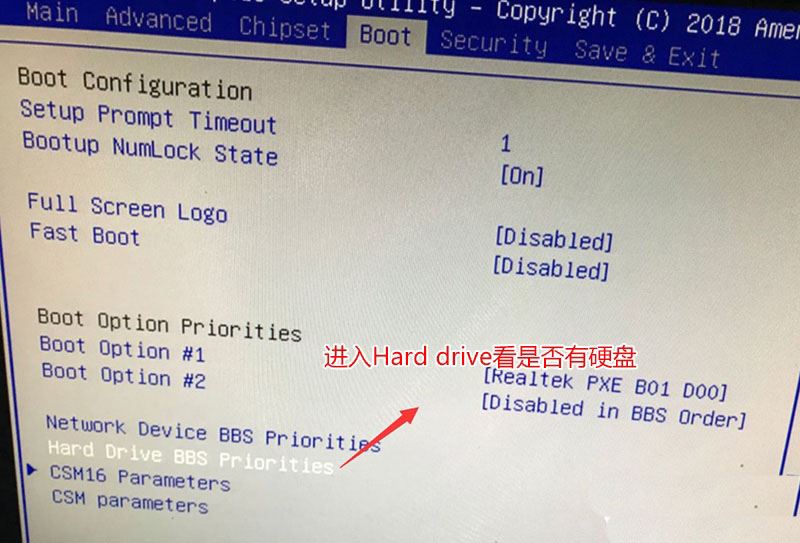
2、接着我们可以进入hrad drive bbs priorities选项看硬盘是否有gpt分区的硬盘,如下图所示;
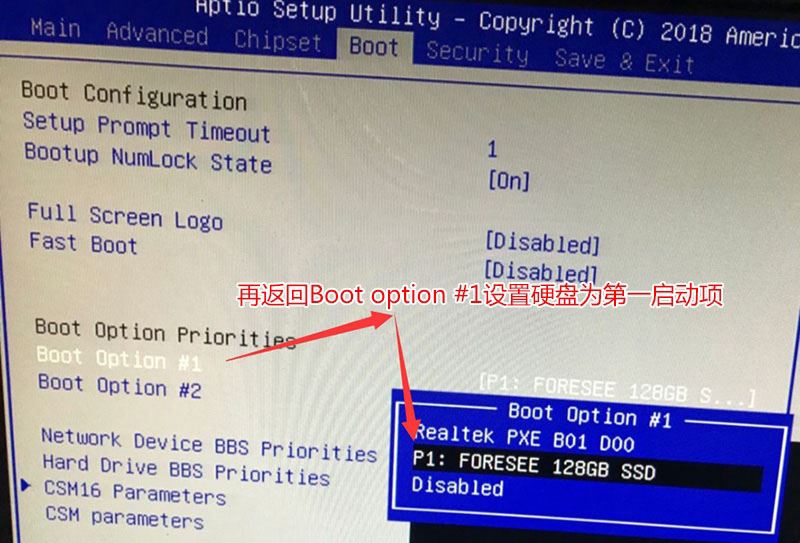
3、这时我们再返回Boot选项,在Boot option #1中回车就可以看到硬盘,然后选择硬盘为第一启动项即可,如下图所示;
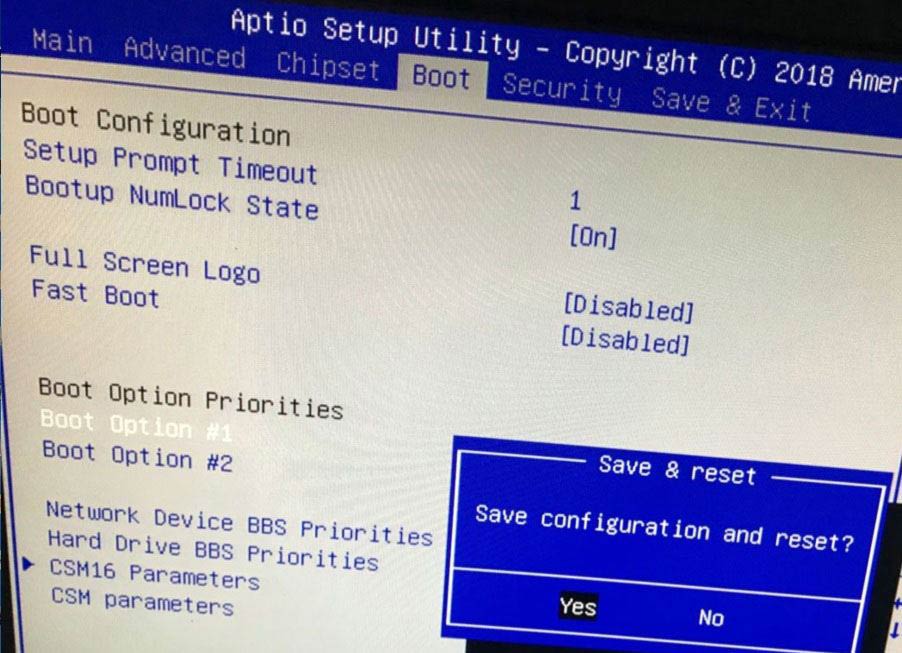
6、这时我们再返回然后切换到Exit,点击Exit & Save Changes (也有可能是Save Changes and Reset或Exit Saving Changes,表示退出并保存)。也可以按键盘上的F10保存,一般情况是f10,有些机器按F4保存,然后在弹出的窗口选YES即可,如图所示;
原因二及解决方法:BIOS中设置的启动模式和分区类型不匹配 引导模式和分区类型匹配表
这样的情况一般都是出现在现在一般电脑预装的win10系统,引导模式改成了uefi模式后磁盘分区类型没改成gpt分区导致。
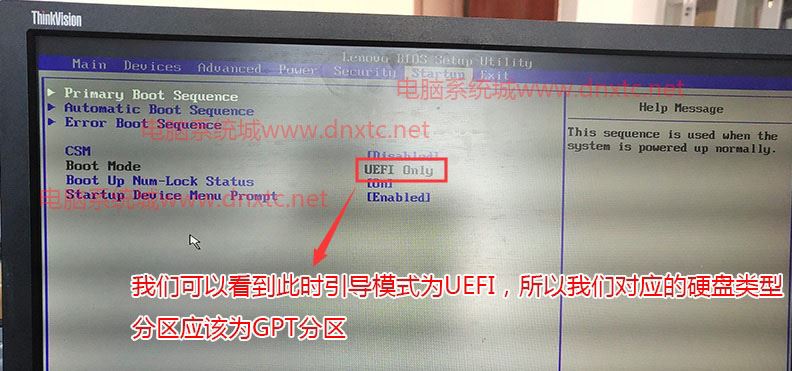
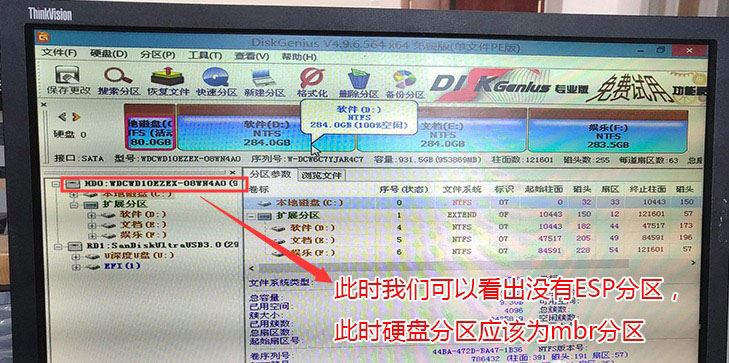
第一种情况:通过以上图我们可以看出bios引导模式为uefi,分区类型为mbr,这样也会引导不了。这种情况就会出现开机提示Invalid Partition Table无效分区表。
启动模式为uefi时BIOS设置方法以及分区类型设置方法:
我们同样的己联想笔记本为例:
1、开机一直按F2或(FN+F2)进入BIOS,切换到Boot,把Boot Mode从引导模式改成uefi,当然我们改了uefi引导模式后,注意硬盘分区类型也要对应的改成gpt安装系统后才能认别到启动项,然后我们再到启动项这里将boot改成windows boot manager开头的启动项引导gpt分区系统,要不会出现开机找不到Invalid Partition Table,如下图所示;
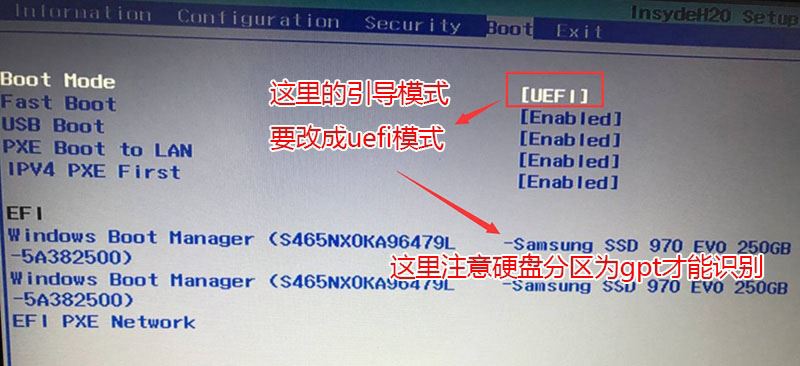
这注意:bios引导模式如果改成uefi的,那么分区类型也要改成gpt:mbr分区改gpt分区教程
原因三及解决方法:系统引导文件损坏或丢失启动文件
这种情况引导丢失出现的还是比较少,如果出现我们可以找支持一键修复引导的工具或安装器修复即可,但还有一种情况就是进PE发现硬盘的分区表丢失了.
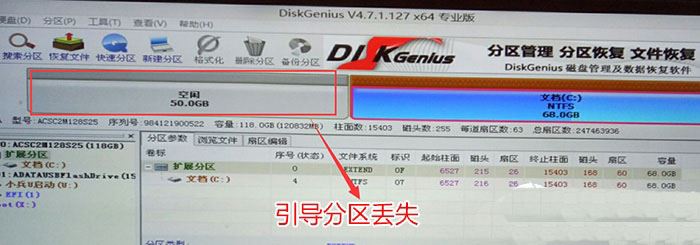
解决办法:
我们下载一个小兵U盘启动制作工具,然后制作PE,开机的时候迅速按F12(一般是f12,不同品牌进入方法不同),然后进入PE系统运行进去后把磁盘分区重新调整一个,然后运行桌面”小兵一键装机”,如果没有分区就先首新建一个活动分区,如果是有引导分区打开后点一键修复引导即可如下图所示;
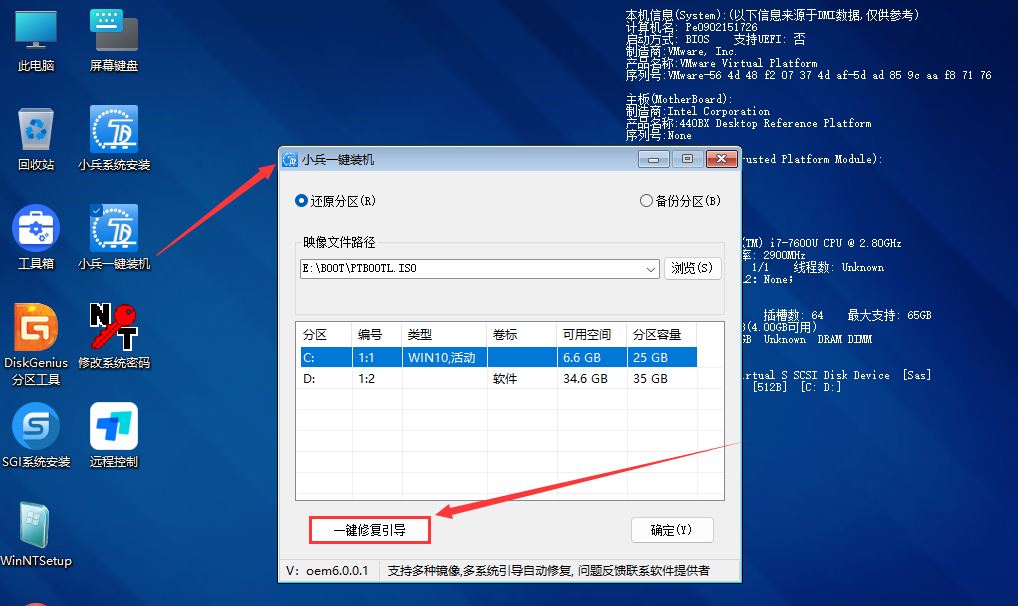
最后,如果硬盘也能检测到,但是修复无效的话,那么只能重新安装系统了。
需要注意的是,在尝试修复“bootmgr is missing”错误之前,建议先备份重要数据,以防止数据丢失。同时,在进行任何修复操作之前,建议先了解相关的风险和注意事项,以避免对系统造成更大的损害。
总之,“bootmgr is missing”错误可能是由于多种原因导致的,需要根据具体情况进行排查和修复。如果以上方法无法解决问题,建议寻求专业的技术支持或寻求专业的帮助。
本文来自投稿,不代表互联网观察员立场,如若转载,请注明出处:https://www.hlwgcy.com/info/13382.html