各位好,我是包小可,每天努力一点点。
绝大多数人新装 Windows 11 只会调壁纸、装软件,完全忽略系统自带的隐私后门。
微软在装机流程里默认开启广告 ID 追踪,全程无醒目提示,后台持续记录你的软件使用习惯、操作行为,跨应用给你推送精准广告,相当于电脑自带行为记录仪。
很多用户以为弹窗广告只是第三方软件的锅,殊不知系统底层才是数据收集源头,今天把追踪逻辑 + 一键关闭步骤一次性讲透。

1、广告 ID 是什么?藏在系统里的专属追踪码
广告 ID 是一串和你的账户、设备绑定的唯一字母数字编码,相当于电脑专属 “用户身份证”Microsoft …。
只要这个开关打开:
- 所有 Windows 商店、第三方桌面应用都能读取该 ID;
- 软件厂商、广告平台绑定你的浏览、使用行为,搭建完整个人兴趣画像;
- 后续所有弹窗、推荐、内置广告全部围绕你的偏好精准投放。
最坑的一点:系统没有原生入口,你完全查不到广告商到底收集了你哪些行为记录,数据流向完全不透明。
这里必须分清两个容易混淆的追踪标识:
- 广告 ID:管控应用个性化广告,用户可手动一键关闭;
- GDID 全局设备标识符:用于系统激活、后台上报,无直接关闭开关,二者独立运行,互不影响。
2、一分钟操作,彻底切断应用级广告追踪
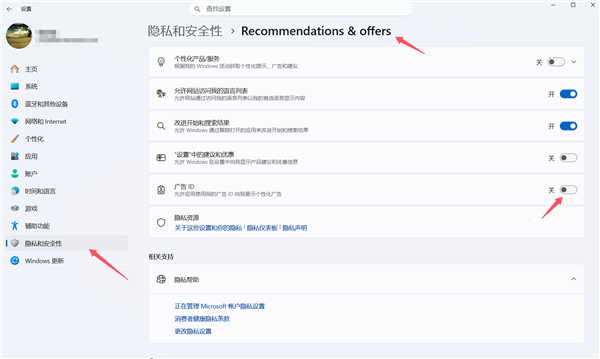
操作路径极简,不用装任何优化工具,系统自带设置就能搞定:
- 快捷键
Win + I直接打开系统设置; - 左侧栏点开「隐私和安全性」;
- 找到「Recommendations & offers(推荐与优惠)」板块;
- 下滑找到广告 ID对应开关,直接切换关闭。
关闭后会同步清除系统此前积攒的全部用户行为画像,平台无法再依据你的习惯推送定向广告。
划重点:关闭不是彻底看不到广告,只是推送内容和你的使用习惯无关,不会再出现 “刚搜完商品就全平台弹窗” 的精准骚扰。
如果后期重新打开,系统会从零重建行为画像。
3、一个重要局限:这个开关只管桌面应用
很多人以为关掉广告 ID 就能杜绝所有追踪,这里说清边界:
该设置仅拦截 Windows 应用层面的广告数据收集,浏览器 Cookie、网页追踪、微软后台遥测不受影响。
想要完整隐私防护,配套两步补充操作:
- Edge、Chrome 浏览器单独关闭第三方 Cookie、个性化推荐;
- 系统通知、锁屏推荐、开始菜单广告单独关闭,多层拦截弹窗。
4、底层思考:付费系统不该默认收割用户数据
现在 PC 行业一个很割裂的现状:用户花钱购买正版 Windows 授权,厂商却在系统底层预埋追踪开关,靠用户行为数据变现广告业务。
普通小白不懂设置,长期被动泄露使用习惯;只有懂系统的人才能手动关上后门。
对普通办公、家用用户来说,广告追踪没有任何正向作用,只会持续接收精准营销弹窗,占用后台资源、泄露个人偏好。
新电脑、重装系统后第一件事,优先关闭广告 ID,低成本守住桌面端基础隐私,不用长期被系统悄悄收集行为数据。
本文来自投稿,不代表互联网观察员立场,如若转载,请注明出处:https://www.hlwgcy.com/info/4056.html