坐标轴
-
Excel2016表格怎么设置XY轴 这个操作了解下
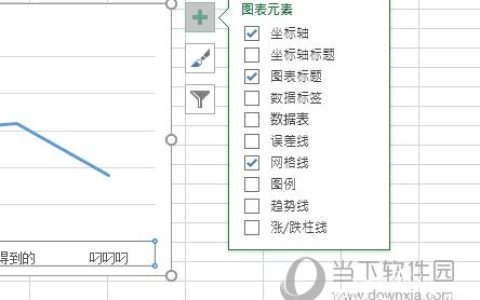
我们在Excel2016中插入图表的时候,经常需要调整XY的坐标轴,但是很多小伙伴不知道如何操作,那么下面小编就来跟大家说下如何在插入图表后调整XY坐标轴。【设置方法】首先我们插入一张图表,然后点击图标,在右边出现的按钮中,选择第一个添加图表元素,我们勾选【坐标轴】,这样就能出现XY坐标轴。接着我们双击坐标轴,在右边会出现【设置坐标轴格式】,你可以对坐标轴的样式进行调整。如果有需要你也可以添加坐标
-
Excel2016图表怎么设置x轴y轴 简单几步变美观
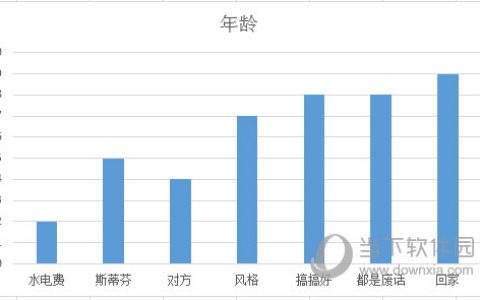
我们在Excel2016中插入图表后,会发现默认的图表格式X轴和Y轴不美观,显示的数据不直观,那么下面就来教教大家如何单独设置图表的X轴和Y轴。【设置方法】首先我们在里面插入一张示例图表。然后我们右键坐标轴,比如X轴,在菜单中选择【设置坐标轴格式】。之后在软件的右侧就会出现设置坐标轴格式的界面,根据需要对y轴进行调整设置即可,比如调整文本格式,排列格式等,总之根据自己的需求进行调整。调整好后我们可
-
Excel2016如何添加次坐标轴 坐标设置了解下
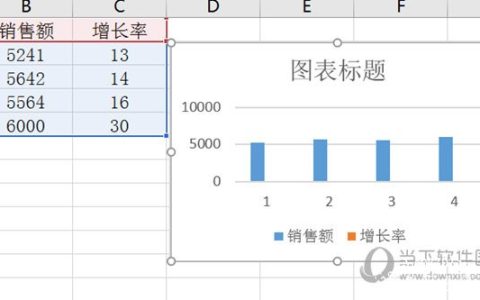
在Excel2016中添加数据图表后,往往还需要在图表的基础上再次添加一个坐标数据,称为次坐标轴,很多小伙伴还不知道怎么操作,那么下面就来跟大家说下如何在图表上添加次坐标轴。【操作方法】首先我们以下面的这个表格为例子将其添加一个图表。然后选中图表,在【图表工具】的【格式】下面的【当前所选内容】中,选择【系列“增长率”】,这是我们要放到次坐标轴的数据。选中“增长率
-
wps表格怎么制作双轴坐标图表 wps表格设计双轴坐标图标的步骤方法
当我们们在wps制作表格时,如果我们想要制作一个带有双坐标轴的统计图表,怎么制作呢?不会制作的朋友可以看看下面的‘wps表格设计双轴坐标图标的步骤方法’,教你如何简单的制作双轴坐标图表。wps表格怎么制作双轴坐标图表
1、打开测试数据,之后,选中测试数据2、插入 -> 图表 -> 稍后,直接点击确定即可3、此时,生成的图表是不符合要求的。需要额外编辑,在生成的图表上右键 – -
excel怎么制作雷达图 excel雷达图如何修饰美化
当我们在使用excel处理数据表格时,经常会有适用雷达图的数据表格,不过很多用户都不知道如何制作雷达图怎么办?没关系,下面小编就为大家带来excel制作雷达图的步骤教程,不懂的朋友可以查看下面的教程学习下制作方法。excel怎么制作雷达图
1、选中数据区域——点击插入——推荐的图表。2、所有图表——雷达图。3、双击坐标轴&md -
excel怎么添加次坐标轴 excel坐标轴标题怎么添加
现在很多excel用户在做统计图的时间,都习惯于使用坐标轴,这样可以更清晰的统计出数据的统计,虽然制作的步骤很简便,不过还是有很多的excel入门用户不太清楚制作的步骤,下面小编为大家带来excel添加次坐标轴的详细教程,不懂得制作的朋友可以花点时间学习下。excel添加次坐标轴的方法首先打开所要建立图表的excel工作表,数据与自己的表格数据对照设计。全选数据然后点击插入柱形图;右键红色柱形图(
-
excel怎么添加次坐标轴 excel如何设置坐标轴刻度和单位
很多用户在excel表格中创建了xy轴之后,很多用户都会另外设置一条次坐标轴,这样可以更精准的统计exel表格中图形的趋势走向,那么我们怎么合适的添加次坐标轴呢?很简单,大家可以看看小编为大家分享的excel添加次坐标轴的步骤教程,抽空学习下对以后的使用有不错的帮助哦!excel添加次坐标轴的步骤教程
打开要建立次坐标轴的数据,选中数据,然后【插入】,在【图表】功能区选择直方图,得到初步图形,如图 -
Excel2010怎么设置坐标轴标题
Excel2010是一款功能强大的电脑办公软件。该软件来自微软出品,有时候我们在进行表格制作的时候需要添加坐标轴标题,不过很多人都不知道怎么操作,下面小编就告诉你。首先选择要添加坐标轴的图表。添加方式只需用鼠标单击下图表的任意位置即可。选择“图表工具–布局”功能菜单,单击工具栏中的”坐标轴标题“按钮。添加横坐标标题。单击”坐标轴标题&l
-
excel怎么制作漂亮的统计图 excel统计图如何修改坐标轴
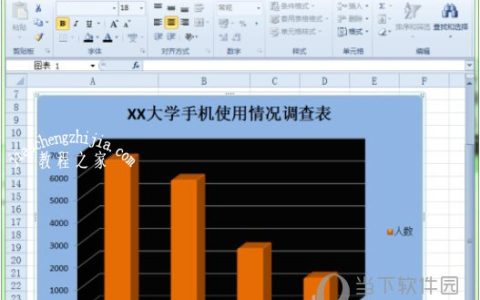
当我们在使用excel统计数据时,我们可以制作一个漂亮的统计图来统计,这样表达更直观,领导更爱看,那么如何制作漂亮的统计图呢?其实很简单,下面小编为大家带来excel制作漂亮的统计图教程,不懂的朋友可以多看几遍教程学习下。excel怎么制作漂亮的统计图
1、首先打开excel
2、准备好要制作图表的基础数据,分店业绩不错啊!1、全部选中字段和记录(字段指最上面一排不变的即A1-E1单元格,记录指A