阴影
-
WPS2019怎么设置页面阴影边框 看完你就知道了
WPS2019是一款很多小伙伴在日常办公中都会使用到的文档编辑处理软件,可以帮助大家轻松编辑各种文档,提高办公效率。有些小伙伴还不清楚wps该怎么设置页面阴影边框,所以今天小编就为大家带来了设置页面阴影边框的方法,感兴趣的小伙伴一起来看看吧。方法步骤:1、打开WPS2019,选择上方的文本框图标。2、选择上方的形状效果图标。3、选择需要使用的阴影样式即可完成操作。以上就是小编带来的软件设置页面阴影
-
Word2019怎么设置阴影边框 设为阴影样式方法
Word2019是一款专业的文字处理软件。我们可以在里面对文字进行各种效果处理,比如说给予添加一个阴影边框,要是不知道怎么操作的话可以看看下面的教程。先打开电脑,然后打开一个word文档;之后选中文档中的文字;然后点击边框按钮边上的下拉箭头;之后点击边框和底纹;然后点击阴影;之后点击确定这样我们就给文字添加了阴影边框了。以上就是小编为大家带来的关于里面设置阴影边框方法,其实还是比较简单的,这样的话
-
Word2016怎么设置文字阴影 一个操作即可
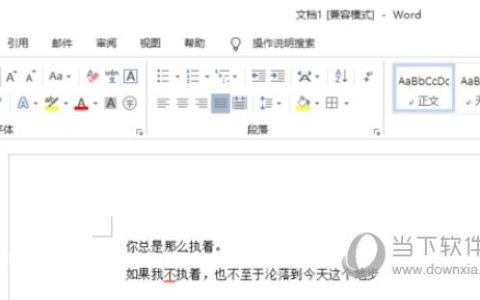
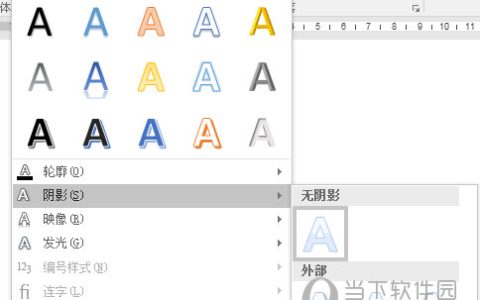
我们在Word2016中写文字的时候,会因为一些需求要求给文字添加一个阴影来凸显文本的重要性,但是一些用户还不知道如何操作,那么下面就来教教大家。【操作方法】首先我们需要选中要添加阴影的文本。然后可以直接点击上方【开始】菜单,在字体一栏中,选择【文本效果和版式】-【阴影】,然后选择阴影样式即可。当然了你也可以自定义阴影样式,在里面你可以设置阴影的大小,角度和距离。添加好后文本阴影就出来了。以上就是
-
wps文字怎么添加内部阴影 wps设置内部阴影的步骤教程
当我们使用wps文字处理文档时,如果我们需要在文档中添加内部阴影,怎么添加?不会添加也没关系,大家可以看看下面的wps设置内部阴影的步骤教程,教你如何快速添加wps文字内部阴影。wps文字怎么添加内部阴影
1、首先,我们打开wps2019,然后在里面输入一些文字;2、之后我们选中这些文字;3、然后我们右击选择字体;4、之后我们点击文本效果;5、然后我们点击效果;6、之后我们点击阴影边上的下拉箭头, -
WPS文字怎么添加阴影效果 WPS文字设置阴影效果的步骤方法
很多用户在wps制作文档时,往往会添加一些文字特效,比如说很常见的阴影效果,那么大家知道怎么在wps中添加阴影效果吗?其实方法很简单,下面教程之家网为大家分享WPS文字设置阴影效果的步骤方法,不会添加的朋友可以参考下面的步骤方法进行添加就可以了。WPS文字怎么添加阴影效果
1、打开WPS文字,然后打开需要添加文字阴影的文档。如下所示2、在所打开的文档中,选择需要添加阴影的文字内容。如下图所示3、选 -
怎么用PPT给图片添加阴影效果 PPT添加图片阴影效果教程
在制作PPT展示作品时,有时候我们需要给添加的图片制作阴影效果,这样可以更贴切现实,可是怎么在PPT中给图片添加 阴影效果呢?方法非常简单,下面教程之家网为大家分享PPT添加图片阴影效果教程,想学习制作方法的朋友可以参考下面的步骤自己练习练习。
怎么用PPT给图片添加阴影效果1、插入图片。新建1个PPT,并打开,点击PPT菜单栏中的【插入】,然后再在下方的“图像”区域选择