形状
-
Word2016怎么设置文本框内部边距 一个操作即可
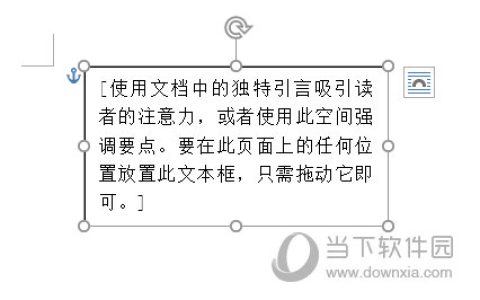
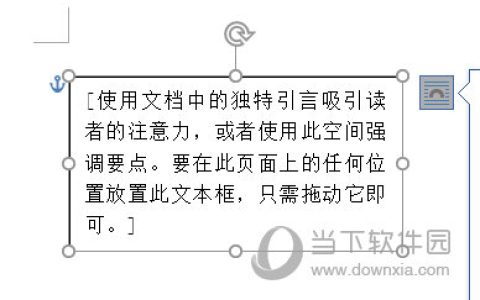
我们在Word2016中插入文本框的时候,会因为需要美观而要调整文本框的内部边距,从而调整文字和边框之间的距离,但是一些用户还不知道如何操作,所以下面就来教教大家。【操作方法】首先我们在Word中插入一个文本框,然后写上一段文本。接着我们在文本框上右键,在弹出的菜单中选择【设置形状格式】。在格式选项中,我们点击第三个选项,勾选【根据文本调整形状大小】,这样你就可以设置左右上下边距的长度了。返回到文
-
Word2016怎么设置文本框形状样式 这个技巧教你
在Word2016中默认的文本款是矩形的,但是有时候会因为一些特殊需求将文本框改为其他形状,那么该怎么操作呢,下面就来教教大家。【操作说明】首先我们在Word中插入一个默认的矩形文本框。然后我们选择文本框,在上方的文本框形状格式中,选择左边的【编辑形状】-【更改形状】,之后在里面选择自己需要的形状即可。选择后我们再次双击文本框即可更改文本。以上就是Word2016设置文本框形状样式的方法了,当然了
-
Word2019怎么插入形状 操作方法
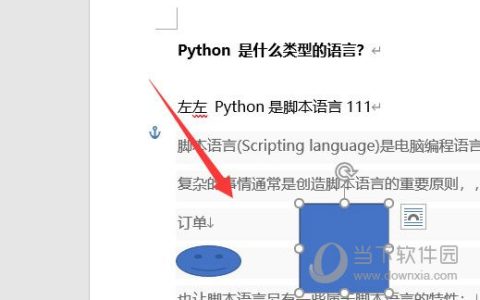
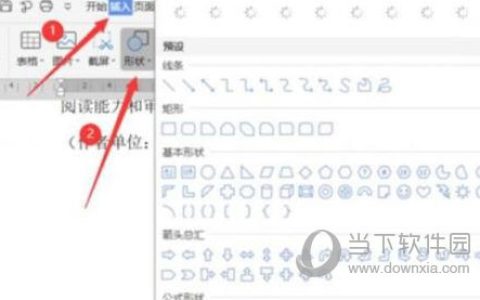
Word2019是一款界面美观的文字处理软件。该软件来自微软出品,我们可以拿来文档的编辑,那么怎么在里面插入形状呢,要是不知道怎么操作的话可以看看下面的教程。【操作方法】word2019文档如果要插入图形,点击菜单栏插入,接着点击插入菜单栏,找到形状栏目。然后点击形状下拉,找到自定义图形,比如插入矩形,正方形。如箭头位置。点击选择插入的图形,右击可以调整形状的颜色等。此外对于插入的图形,默认是嵌入
-
wps布尔运算在哪怎么用 wps布尔运算设置使用方法教程
wps2021 pro增强版 v11.1.0.8765★★★★☆办公教育 | 大小:132.38MB查 看wps电脑官方版 2021.12.14★★★★☆办公教育 | 大小:203M查 看wps office 2025 v11.8.2★★★★☆办公教育 | 大小:282.4MB查 看WPS2016单文件极简版无广告 v10.1.0.7698★★★★☆办公教育 | 大小:30.86MB查 看相信目前
-
WPS2019怎么移动画布 看完你就知道了
WPS2019是一款很多小伙伴电脑中都有的文档办公软件,能够帮助小伙伴们轻松编辑各种文档,提高工作和学习效率。有些小伙伴还不清楚wps2019该怎么移动画布,所以今天小编就为大家带来了移动画布的方法,感兴趣的小伙伴可以一起来看看吧。方法步骤:1、打开WPS2019,点击插入形状,在下拉列表的最下方有一个新建绘图画布,点击就可以建立一个绘图画布了2、点击插入一些形状在画布上3、插入形状后画布和这些形
-
WPSWord怎么设置图片形状 一个操作设置多种形状
我们在WPSWord中插入图片的时候,经常会因为排版需要或者美观需要将图片设置裁剪为各种形状,但是新手用户发现插入图片后无法调整,其实你的方法不对,下面就来教教大家如何设置图片形状。【操作方法】首先我们按照正常方法在Word中插入一张图片。然后我们点击图片,在上方的图片工具里面,点击【裁剪】,并选择按形状裁剪,之后你就可以选择自己喜欢的形状啦。如果不满意我们可以点击菜单里面的【重设形状和大小】。设
-
word组织结构图怎么画 word制作组织结构图教程
经常使用office的朋友们不难发现office不仅可以绘图,还有提供绘制组织结构足的工具,大家想知道word怎么制作组织结构图吗?想了解的朋友可以和小编一起去了解下。
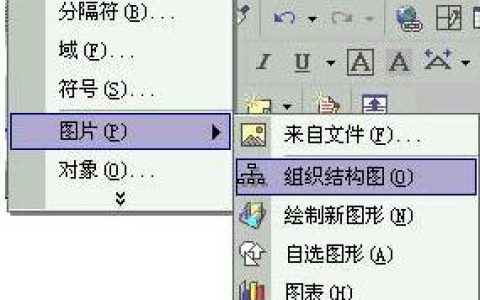
如图1所示,点击组织结构图,就可使用“绘图”工具栏上的图示工具创建组织结构图以说明层次关系。图1
那如何使用这一绘图工具让组织结构图绘制的非常有特点而且美观呢?下面,就跟笔者一起开始绘制吧。
1、首先,