我们可以
-
Word2021怎么自动检测错别字 操作方法
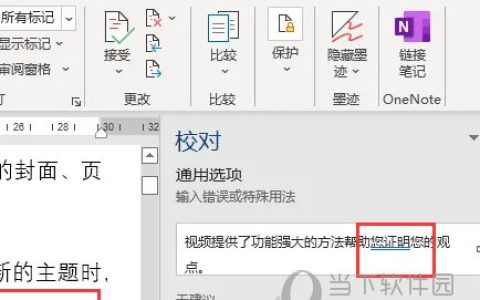
Word2021是一款功能强大的电脑办公软件。我们可以通过软件来进行文档编辑,那么怎么自动检测错别字呢,要是不知道怎么操作的话可以看看下面的教程。【操作方法】打开word文档,点击“审阅”-“拼写和语法”。这样就会在错误处下方添加蓝色的双横线。我们可以在word文档中修改错别字。或者在右侧“校对”面板上点击“忽略&
-
WPS2019怎么设置占位符 几步轻松学会
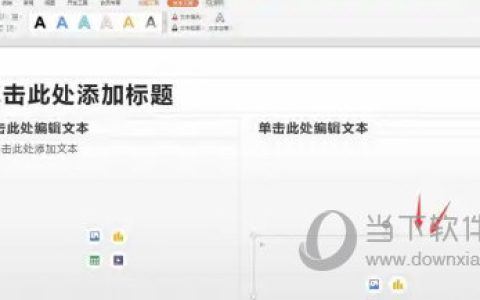
WPS2019是一款很多小伙伴都会使用到的文档编辑办公软件,能够帮助小伙伴们轻松编辑各种文档,提高工作和学习效率。有些小伙伴还不清楚wps2019该怎么设置占位符,所以今天小编就为大家带来了设置占位符的方法,感兴趣的小伙伴可以一起来看看吧。方法步骤:1、打开WPS2019,调整占位符。占位符,就是页面中出现的和文本框类似的边框线,我们可以拖动一边,调整大小。2、删除占位符。我们可以对不需要的占位符
-
Word2019怎么打开导航窗格 操作方法
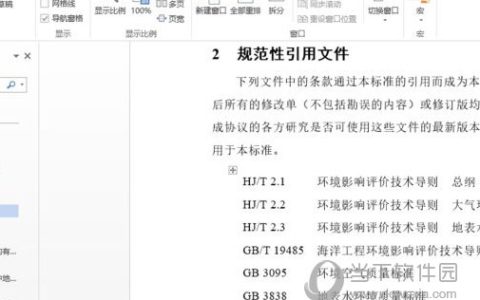
Word2019是一款非常优秀的文字处理软件。该软件来自微软出品,我们可以拿来文档的编辑,那么怎么打开导航窗格呢,要是不知道怎么操作的话可以看看下面的教程。【操作方法】打开带有分类标题的Word文档。点选“视图”工具栏,找到“导航窗格 ”选项。勾选“导航窗格 ”选项,我们可以发现出现“导航”栏目。在导航
-
Word2013怎么打开导航窗格 操作方法
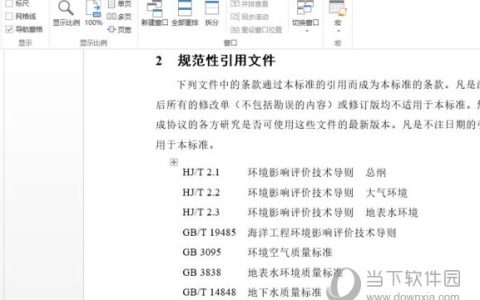
Word2013是一款专业的电脑办公软件。我们可以通过软件来进行文档编辑,那么怎么在里面打开导航窗格呢,要是不知道怎么操作的话可以看看下面的教程。【操作方法】打开带有分类标题的Word文档。点选“视图”工具栏,找到“导航窗格 ”选项。勾选“导航窗格 ”选项,我们可以发现出现“导航”栏目。在导航栏目下,我
-
Word2019怎么输入平方 操作方法
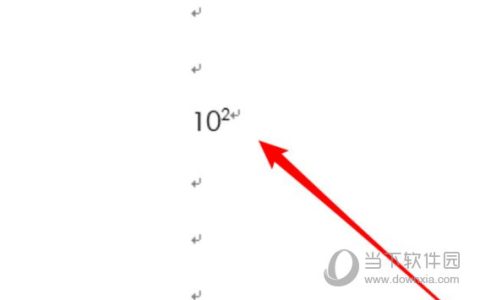
Word2019是一款非常优秀的文字处理软件。该软件来自微软出品,我们可以拿来文档的编辑,那么怎么在里面输入平方呢,要是不知道怎么操作的话可以看看下面的教程。【操作方法】打开文档,比如要输入10的平方,我们可以先输入102。然后选中数字2,右键点击,再点击右键菜单上的「字体」。打开了窗口后,点击选中这里的上标,点击「确定」按钮。这样我们就输入好了10的平方了。以上就是小编为大家带来的关于word2
-
Excel2010怎么设置阅读模式 操作步骤
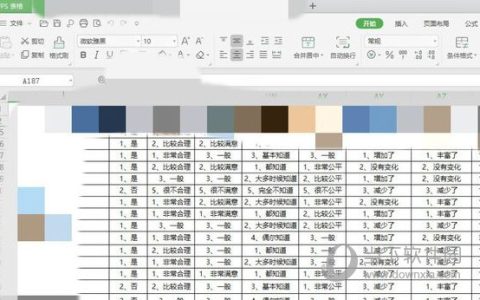
Excel2010是一款方便易用的电脑办公软件。该软件界面美观,能够帮助用户轻松进行编辑表格,我们可以在里面设置阅读模式颜色,这样看起来效果更好,要是不知道怎么操作的话可以看看下面的教程。打开excel表格,可以看到我们编辑好的数据信息;我们直接看excel表格中的内容,由于内容比较多,容易眼花缭乱;我们可以在excel表格右下方看到一些功能图标;我们点击阅读模式设置图标;接着点击图标旁的向下箭头