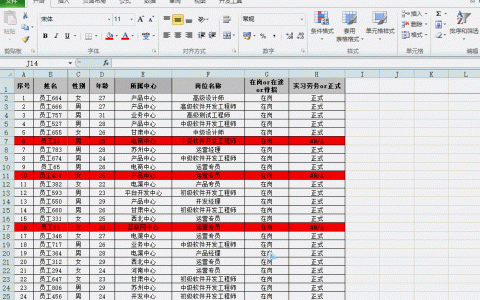
如图所示
-
excel怎么隐藏网格线 excel网格线颜色如何设置
网格线是excel表格为了方便用户编辑数据而设定的,当我们需要打印表格时,网格线也可以作为表格的格线,有时候我们并不需要它,那么excel中怎么隐藏网格线呢?方法很简单,下面小编为大家带来excel隐藏网格线的详细步骤教程,大家可以查看下面的教程学习下。excel怎么隐藏网格线
打开Excel 进入主界面选择编辑栏中 视图找到显示二级菜单取消勾选网格线这样网格线就不显示了 想打开网格线重复操作即可 -
excel怎么隐藏工作表 excel工作表隐藏后怎么恢复
现在很多excel用户在制作工作表的时候经常会隐藏起来,这样可以防止别人翻阅或者删除,那么工作表怎么隐藏呢?很简单吗,下面小编就为大家带来excel隐藏工作表的详细步骤教程,不会的朋友可以查阅下面的教程学习一下。excel怎么隐藏工作表
1、鼠标左键双击计算机桌面Excel2016程序图标,将其打开运行。点击打开其他工作簿选项,打开需要编辑的工作簿文件。如图所示;2、在打开的Excel工作簿窗口中 -
excel怎么开启实时预览 excel如何修改屏幕提示样式
在我们制作或者修改excel表格数据时,我们可以实时打开预览功能查看制作的表格详细情况,实时预览功需要用户开启,如何开启?很简单,下面小编为大家分享excel开启实时预览功能的详细教程,想要开启的朋友可以参照下面的教程开启即可。excel怎么开启实时预览
1、打开excel,点击文件2、点击“选项”3、如图所示点击“启用实时预览”,点击“ -
excel打印怎么设置横向打印 excel设置横向打印的方法步骤详解
很多小伙伴在使用excel打印的时候会遇到表格里的列数很多的情况,如果打印出来一页可能不够用,其实我们可以选择横向打印就可以解决这个问题,那么excel打印怎么设置横向打印呢?下面教程之家这里给大家带来excel横向打印的方法教程!
excel设置横向打印
方法:点击页面布局 → 页面设置 → 页面 → 方向 → 选择横向将纸张设置成横向打印的方法
首先我们