平均值
-
WPSWord怎么求平均值 快速计算工具帮你忙
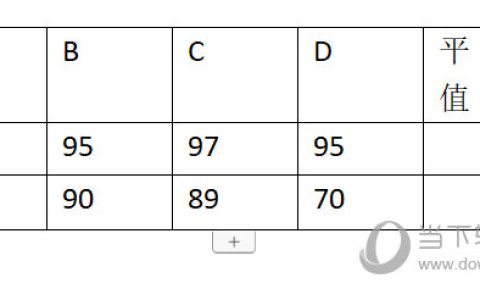
WPSWord中也会经常需要处理各种数据表格,而且也需要进行各种计算,比如各类数值的平均值,那么WPSWord中的表格怎么跟Excel一样快速求平均值呢,下面就来教教大家。【操作方法】首先我们以下方的表格为例子。我们需要选中表格里要求和的单元格,然后点击上方【表格工具】,在里面选择【快速计算】-【平均值】。然后系统自动将其求平均值结果填写在最右边的单元格中。当然了如果数据在列中,求其方法和上面一样
-
wps2019怎么算平均值 看完你就知道了
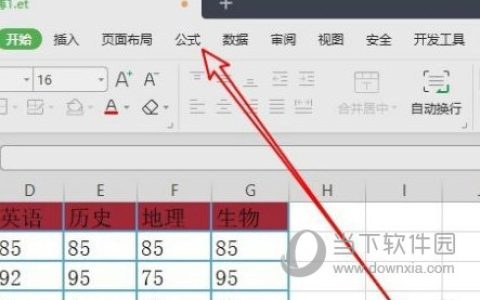
WPS2019是一款功能强大的文档编辑软件,能够帮助小伙伴们轻松编辑处理各种文档内容,有效的提高了大家的工作学习效率。有些小伙伴还不清楚WPS2019怎么算平均值,所以今天小编就为大家带来了算平均值的方法,感兴趣的小伙伴一起来看看吧。方法步骤:1、打开WPS2019,点击菜单栏上的“公式”菜单项。2、点击“自动求和”的下拉按钮。3、点击“
-
Word2010怎么计算平均值 操作方法
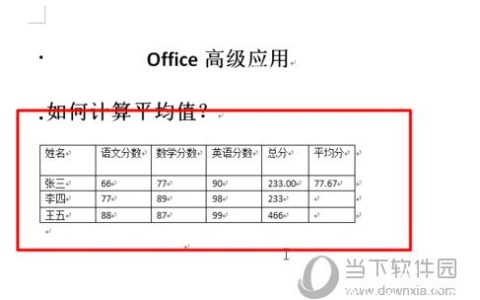
Word2010是一款微软出品的优秀办公软件。基本上办公人员都会有在使用,在里面我们可以直接对表格进行计算,这样就显得更加方便了,要是不知道怎么计算计算平均值的话可以看看下面的教程。【操作方法】打开Office Word文档,输入表格数据,然后点击菜单栏中的布局菜单;鼠标光标停留在需要计算平均分的单元格中,然后点击公式菜单;点击之后,可以看到弹出的公式对话框,然后点击函数下拉列表;选中=AVERA
-
WPS表格怎么计算数据平均值 WPS计算表格内数据平均值的步骤方法
在WPS整理表格数据时,如果我们想要计算表格数据的整体平均值,在wps怎么进行计算?其实计算的方法非常简单,下面教程之家网为大家带来WPS计算表格内数据平均值的步骤方法,不知道怎么计算的朋友可以参考下面的步骤教程进行计算就可以了。WPS表格怎么计算数据平均值
方法一:
1、打开需要计算平均值得表格2、选择要计算平均值得数据3、点击【公式】选型卡内的【自动求和的】下拉按钮,选择【平均值】4、操作完成 -
excel怎么计算一列的平均值 excel一列的总和如何计算
在使用excel表格中,我们最常见的便是统计表格数据了,如果我们在制作完一个数据表格后,需要对每列的内容计算出平均值,怎么用excel功能快速算出一列的平均值呢?如果按手动计算的话,真的很麻烦,下面小编就为大家带来excel计算一列平均值的详细步骤,大家可以按照下面的步骤计算得到平均值。excel计算一列平均值的步骤教程
双击打开已经写好数据的Excel表格,或者打开空白表格,直接编辑数据也行。编