路径
-
wps2019怎么修改保存路径 修改方法介绍
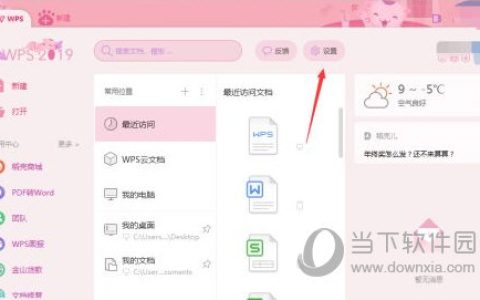
WPS2019是一款功能强大的日常办公辅助软件,能够帮助小伙伴们更加轻松的编辑处理各种办公文档,极大的方便了大家的工作效率。有些小伙伴还不清楚wps该怎么修改保存路径,所以今天小编就为大家带来了修改保存路径的方法,感兴趣的小伙伴一起来看看吧。方法步骤:1、打开WPS2019,在首页点击上面的【设置】2、点击另一个【设置】按钮3、点击【网页浏览设置】选项4、点击里面的【文件下载默认保存位置】后面的【
-
怎么用PPT制作自由动画特效 PPT设计自由动画特效的详细教程
很多用户在使用PPT制作展示作品时,经常会运用各种类型的动画特效,其中自由动画特效让大家都觉得更有个性化,大家知道怎么用PPT制作自由动画特效吗?方法其实很简单,下面小编为大家分享PPT设计自由动画特效的详细教程,不懂的朋友可以参照下面的步骤教程学习下。怎么用PPT制作自由动画特效
在PPT中设置一个图形,并将这个图形进行选中。选中图形以后,在工具中找到动画的图标。然后点击动画的图标,可以看到有很 -
excel怎么制作文件访问路径 excel保存的文件在哪
excel表格的功能非常多,很多初学的excel还有很多功能并不太了解,比如说用excel制作文件访问路径,有时候我们需要批量的制作文件路径,方便用户查看,怎么制作呢?方法很简单,下面小编为大家带来excel制作文件访问路径的详细教程,不懂的朋友可以花点时间学习下。excel怎么制作文件访问路径
1、首先我们新建一个Excel表格,点击上方【数据】-【新建查询】-【从文件】-【从文件夹】。然后选择 -
PPT怎么实现播放时飘字 这个动画效果了解下
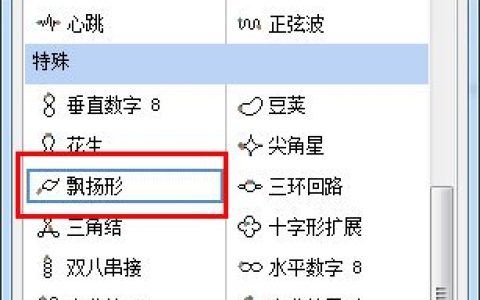
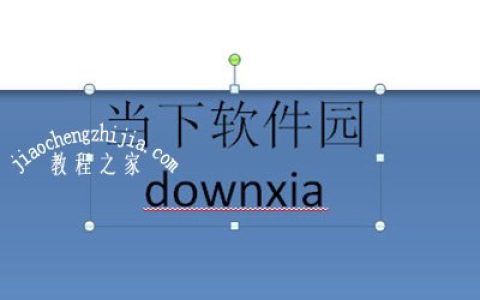
很多小伙伴看到一些PPT动画中文字出场的方式是飘着进来的,但是自己想要实现这个效果不知道如何下手,下面就来教教大家如何在PPT中实现播放时飘字。首先我们选中要实现飘字效果的文本框,点击自定义动画,在里面添加效果【动作路径】,然后选择【其他动作路径】,我们选择【飘扬型】。然后在页面中画出路径,之后再次播放,文本就会按照这个路径移动,达到飘扬的效果。当然了如果想要一直持续这个效果,那么则点击动画进入动
-
PPT滚动字幕效果怎么制作 一个路径动画搞定
要在PPT动画的最后一页做出名单的滚动效果,这样才能让整体的PPT结尾更高大上。其实在PPT中做出字幕滚动效果并不难,一个动画效果就能实现,下面就来教教大家操作方法。我们首先我们将名单的文本框排版好,然后将文本框拖动到开始滚动的起始位置,左右上下随你便。这里以下方为例子。然后我们选中文本框,在动画效果中添加【动作路径】-【绘制自定义路径】-【直线】。然后按住SHIFT键鼠标从下往上拖出路径条。这样
-
PPT图片滚动效果怎么做 路径动画帮你忙
在PPT中想展示一大堆的图片,一张一张出现的效果太LOW,那么就将其做成滚动效果吧,这样就有种电子相册的感觉了,下面就来教教大家如何操作多图滚动效果。首先我们将图片排成一行,最好大小比例都相同,这样效果更好。接着全选图片,CTRL+G进行组合,或者点击上方绘图格式中的【组合】。接着我们选择这些图片,使用自定义动画,在里面添加效果中选择【动作路径】-【绘制自定义路径】-【直线】。然后我们使用鼠标绘制