角形
-
PPT怎么绘制不等边的三角形 PPT制作不等边三角形步骤教程
在PPT中,如果我们想要添加三角形,可以直接从工具栏中直接添加,可是添加的三角形是等边的,我们想要的是不等边的三角形,怎么添加?方法很简单,下面教程之家网为大家带来PPT制作不等边三角形步骤教程,不知道怎么添加的朋友可以参考下面的步骤教程操作就可以了。PPT怎么绘制不等边的三角形
1、首先,我们打开一份PPT文档。2、点开插入,接着点开箭头所指的形状。3、在形状下拉菜单内找到三角标志并点击。4、绘 -
PPT怎么制作大树图形 ppt如何添加背景图案
在PPT软件中怎么制作大树的图形呢?有时候我们在制作保护环境的素材时,就非常需要大树图形,下面小编为大家带来PPT制作大树图形的详细步骤教程,不会制作的朋友可以参照下面的步骤教程学习下。PPT怎么制作大树图形
在插入选项卡中点击形状,选择其中的矩形,在页面上绘制出形状。接着插入一个等腰三角形,鼠标进行旋转,放置在矩形的一侧。选中等腰三角形,按住ctrl键,鼠标拖动进行复制,摆放如图所示的位置。选中 -
PPT信封背景效果怎么做 一个图形搞定
这里小编来教大家直接在PPT中做出一个信封效果的背景,而无需你从外部导入信封背景,操作步骤非常的简单吧,快来学一学吧。首先我们在页面中插入一个三角形。然后我们将这个三角形倒转过来,填充颜色设置为白色,或者根据你的背景色而定。然后将图形的线条设置为无;接着旋转一下放到页面的最上方。最后我们设置图形的【形状效果】-【阴影】-【向下偏移】。这样一来一个简单美观的信封效果就做好啦,你可以将其放到PPT母板
-
PPT怎么做山峰柱形图 这个操作让你的图表高大上
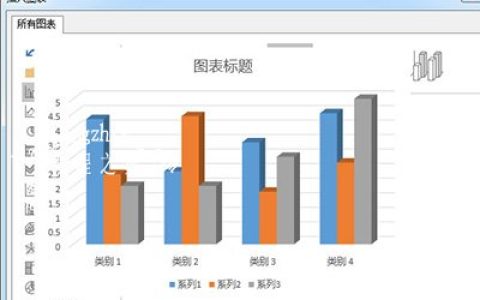
很多PPT用户发现自己做来做去的图表总是那个几个类型,很是单调,那么下面小编就来教大家一个山峰柱形图,保证这个效果做出来让图表高大上!首先我们插入一个3D的柱形图。然后选中柱形图中的系列图,右键设置数据系列格式,在里面选择【系列选项】,柱体形状选择【完整凌锥】。接着我们插入一个山峰的图片素材,并在图片上插入一个三角形。之后我们先选择图片,再选择三角形,在【绘图工具格式】中选择【合并形状】-【相交】
-
帮你认识Excel2010中改进的函数
Excel的每个新的版本里都有新的改进来满足用户更多的需求。blue1000今天跟大家分享的就是关于Excel2010中那些改进的函数的认识。
在Excel2010中微软对函数方面作出了相关的改进,而且对Excel2010中的函数数据库增加了许多函数,以便可以让用户使用起来更加方便,满足各种不同用户的需求。相信此文对于经常使用Excel函数的朋友来说无疑是一件非常值得高兴的事情。下面就让我们一起来