公式
-
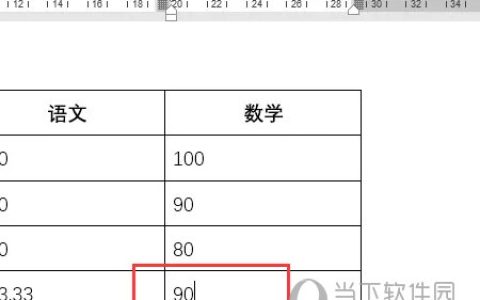
Word2021怎么计算一列平均分 操作方法
Word2021是一款非常优秀的办公软件。用户可以在这里对文字进行处理,比如说可以计算一列平均分,要是不知道怎么操作的话可以看看下面的教程。【操作方法】打开word文档,光标放置到最后一个单元格中,点击“表格工具”-“布局”选项卡下的“fx公式”命令。弹出“公式”面板,输入公式“=AVERA
-
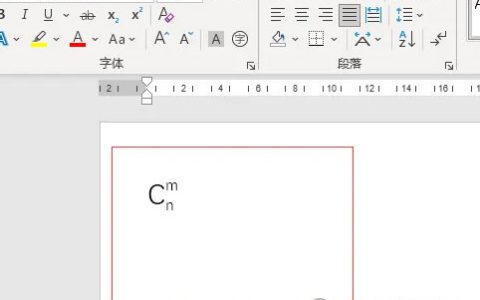
Word2021怎么组合数公式 操作步骤
Word2021是一款功能强大的电脑办公软件。我们可以通过软件来进行文档编辑,那么怎么组合数公式呢,要是不知道怎么操作的话可以看看下面的教程。【操作方法】打开word文档,输入“Cmn”用来显示效果。选中“mn”在“开始”选项卡下,点击“中文版式”-“双行合一”。弹出&ldquo
-
WPS2019怎么输入根号 教程步骤介绍
WPS2019是一款很多小伙伴电脑中都有的文档办公软件,能够帮助小伙伴们轻松编辑各种文档,提高工作和学习效率。有些小伙伴还不清楚wps2019该怎么输入根号,所以今天小编就为大家带来了输入根号的方法,感兴趣的小伙伴可以一起来看看吧。
方法步骤:
1、打开WPS2019,点击公式编辑器,打开文档,在工具栏中点击插入,选择公式,找到公式编辑器。2、点击分式和根式模板,点击选择根号,关闭公式编辑器窗口即 -
wps2019怎么修改公式字体 方法步骤介绍
wps2019是一款很多小伙伴在日常生活中都会使用到的电脑文档编辑软件,可以帮助大家轻松编辑处理各种文档内容,提高办公效率。有些小伙伴还不清楚wps该怎么修改公式字体,所以今天小编就为大家带来了修改公式字体的方法,感兴趣的小伙伴一起来看看吧。方法步骤:1、打开WPS2019,然后点击插入。2、在插入页面,点击选择插入公式。3、点击选择插入公式后,点击尺寸-定义。4、进入定义尺寸页面,就可以自定义公
-
Word2019怎么修改公式字体 操作方法
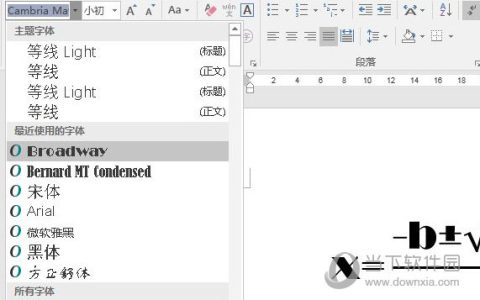
Word2019是一款功能强大的文字处理软件。该软件来自微软出品,我们可以拿来文档的编辑,那么怎么在里面修改公式字体呢,要是不知道怎么操作的话可以看看下面的教程。【操作方法】点击【插入】—【公式】,选择列表中内置的任一公式。这样,选择的公式就以默认的格式被插入到了文档中。选中公式,点击选择其他的字体,但是无论选择何种字体,公式的字体始终都是默认的Cambria~这种字体,无法改变。所以
-
wps2019怎么输入公式上下标 看完你就知道了
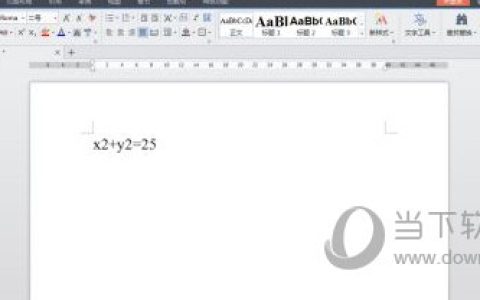
WPS2019是一款功能强大的文档编辑处理软件,可以帮助小伙伴们轻松进行各种文档的编辑,提高学习效率,让大家有更多的时间处理其他事情。有些小伙伴还不清楚wps2019该怎么输入公式上下标,所以今天小编就为大家带来了输入公式上下标的方法,感兴趣的小伙伴可以一起来看看吧。方法步骤:1、打开WPS2019,输入公式2、点击鼠标右键弹出下拉菜单,在下拉菜单里可以看到【字体】选项3、勾选上标选项,然后点击【
-
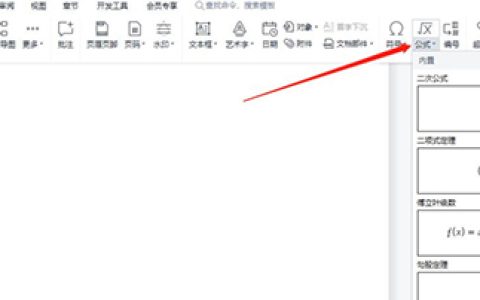
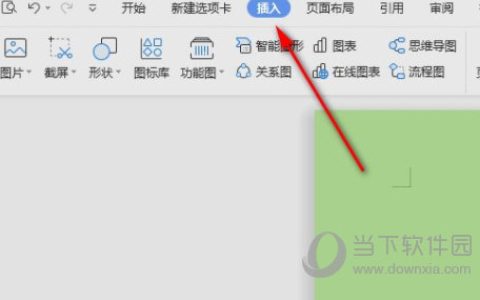
wps2019怎么输入公式 看完你就知道了
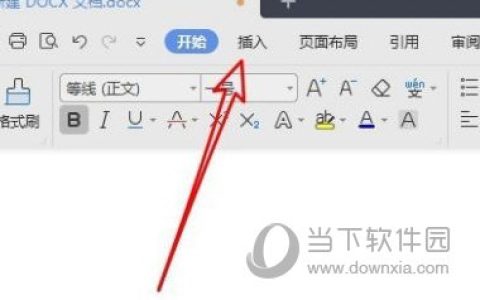
WPS2019是一款很多小伙伴在日常生活中都会使用到的办公软件,可以有效的提高大家的工作效率,让小伙伴们在工作学习上更加方便快捷。有些小伙伴还不清楚wps2019该怎么输入公式,所以今天小编就为大家带来了输入公式的方法,感兴趣的小伙伴可以一起来看看吧。方法步骤:1、打开WPS2019,点击“插入”的菜单项。2、点击“公式”的图标按钮。以上就是小编带来
-
excel2019怎么不显示函数公式 操作方法
Excel2019是一款非常优秀的电脑办公软件。该软件来自微软出品,能够帮助用户轻松进行编辑表格,我们在使用的时候可以不显示函数公式,要是不知道怎么操作的话可以看看下面的教程。【操作方法】默认情况下点击带有公式的单元格,会显示出单元格的公式。右键点击选中的数据区域,在函数菜单点击设置单元格格式菜单项。然后在打开的设置单元格格式窗口,点击保护选项卡。接下来在打开的保护窗口勾选隐藏的设置项。接着返回到
-
excel2016工作表怎么制作成网页 excel2016自动填充公式设置方法分享
对于excel2016这款办公软件,也是有着很多的用户都正在使用的,但是对于有些功能很多的用户都还不是很清楚了解,比如想要将工作表制作成网页,应该如何操作?还有对于自动填充公式又应该怎么设置添加呢?不用担心,下面就和小编一起来看看吧。
excel2016工作表怎么制作成网页
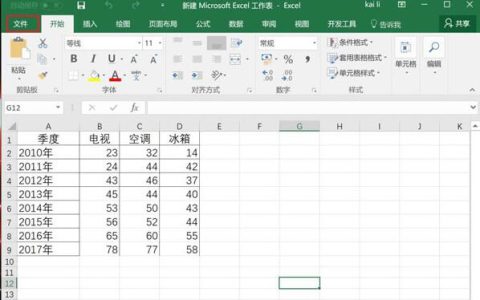
1、首先点击文件。2、在弹出菜单中选择选项,如图红框所示。3、在保存类型中点击选择单个文件网页,如图红框所示,然后点击下方的 -
excel常用公式函数学习教程 20个常用公式函数计算方式介绍
excel表格是一个很专业的表格制作软件,软件内的公式函数可以有效的帮助用户进行统计,下面小编为大家介绍一些常用的公式函数,如果想提高工作效率,不妨花个几分钟来学习一下。1、IF函数条件判断
IF函数是最常用的判断类函数之一,能完成非此即彼的判断。
如下图,考核得分的标准为9分,要判断B列的考核成绩是否合格。
=IF(B4>=9,”合格”,”不合格”)IF,相当于普通话的“如果&rdq