复选框
-
Word2019怎么插入复选框内容控件 操作步骤
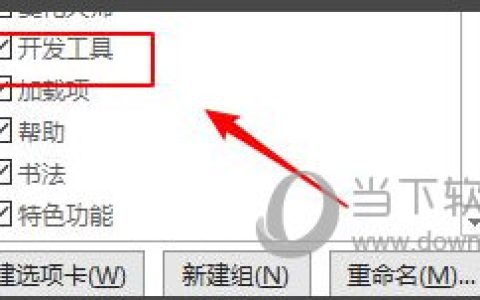
Word2019是一款非常优秀的文字处理软件。该软件来自微软出品,我们可以拿来文档的编辑,那么怎么插入复选框内容控件呢,要是不知道怎么操作的话可以看看下面的教程。【操作方法】选择【自定义功能区】,默认【开发工具】,没有勾选,点击勾选。点击下方【确定】。我们可以看到上方多了【开发工具】菜单栏,切换到【开发工具】。点击【复选框内容控件】,在空白处可以看到新增的复选框内容控件。以上就是小编为大家带来的关
-
WPS2019怎么插入复选框内容控件 看完你就知道了
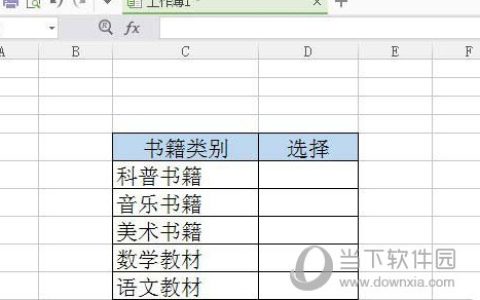
WPS2019是一款很多小伙伴电脑中都有的文档办公软件,能够帮助小伙伴们轻松编辑各种文档,提高工作和学习效率。有些小伙伴还不清楚wps2019该怎么插入复选框内容控件,所以今天小编就为大家带来了插入复选框内容控件的方法,感兴趣的小伙伴可以一起来看看吧。方法步骤:1、打开WPS2019,在表格中创建一个简单的表格,在单元格中的输入数据2、单击【开发工具】,选择【复选框】3、把复选框控件拖放到表格的单
-
Excel2019怎么插入复选框 操作方法
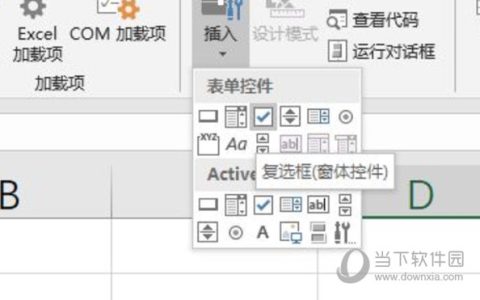
Excel2019是一款功能强大的电脑办公软件。该软件来自微软出品,能够帮助用户轻松进行编辑表格,我们在使用的时候可以插入复选框,要是不知道怎么操作的话可以看看下面的教程。【操作方法】首先我们打开excel工作表。然后我们切换到开发工具标签。打开插入菜单。在列表中选择复选框设置,然后在表格中插入复选框即可。以上就是小编为大家带来的关于插入复选框介绍,希望能够对你有一定帮助,有任何问题都可以给小编进
-
Excel2016如何删除复选框 两种方法搞定
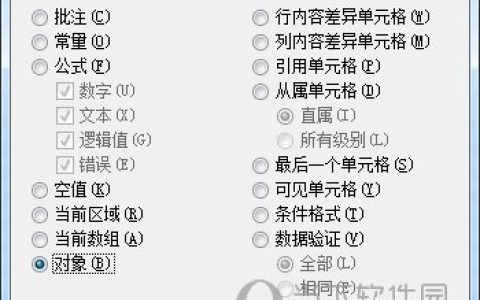
Excel2016中一些文档中拥有复选框这个插件,但是很多小伙伴都删除不了,其实方法非常的简单,下面就来教教大家如何删除Excel2016中的复选框。【删除方法】正常的情况下想要删除复选框,只需选中复选框,点击Del键或者退格键即可删除。删除后CTRL+Z可撤销删除。如果想要批量删除,那可以按CTRL+G定位,选择对象为【对象】。点击确定后全部的复选框就被自动选择,然后按DEL即可删除。还有一种情
-
excel怎么添加复选框 excel复选框如何打钩
当我们在使用excel处理数据表格时,有时候我们需要加入复选框来保留一些文件,以备挑选数据,那么我们在excel中怎么添加复选框呢?方法很简单,下面小编为大家带来excel添加复选框的详细步骤教程,不懂的朋友可以多看几遍教程学习下。excel添加复选框的步骤教程
1、打开软件,新建一个默认的空白文档。2、点击文件选项卡命令,打开设置面板页面,单击选项,弹出对话框。3、在弹出的对话框中,选择单击&l