的话
-
Excel2019怎么设置打印区域 操作步骤
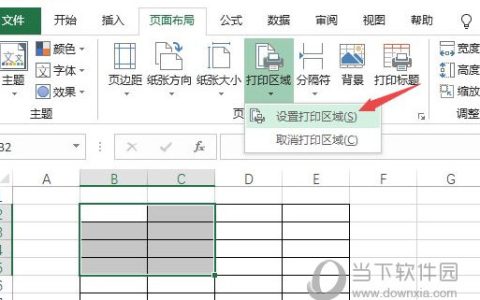
Excel2019是一款功能强大的电脑办公软件。该软件来自微软出品,能够帮助用户轻松进行编辑表格,我们在使用的时候可以设置打印区域,要是不知道怎么操作的话可以看看下面的教程。【操作方法】先打开我们的电脑,然后打开一个excel文档;之后我们选中我们想要打印的区域;然后点击页面布局;之后点击打印区域下方的下拉箭头;然后我们点击设置打印区域就设置好打印区域了;如果想要取消打印区域的话,我们点击打印区域
-
Excel2016怎么设置下拉选项 简单易学
Excel2016是一款来自微软推出的表格处理软件。在有的时候我们需要重复利用同一组数据,如果每次都是重新输入的话会比较麻烦,我们可以添加一个下拉选项来存贮同一组数据,要是不知道怎么操作的话可以看看下面的教程。打开Excel表格,找到功能区上方的“数据”选项卡,找到下方的“数据验证”命令。打开“数据验证”命令,在弹出的窗口的下
-
Excel2019怎么用三维图表 其实很简单
excel2019是一款非常优秀的电脑办公软件。这个软件来自微软推出,用户可以在这里轻松处理表格的内容,还可以进行图表的制作,那么怎么用三维图表呢?不知道的话可以看看下面的教程。首先在电脑上用excel2019打开要编辑的数据表格。接着点击excel2019菜单栏上的“插入”菜单项。然后在打开的插入工具栏上点饼状图的下拉按钮。在弹出的饼状图的下拉菜单中,我们选择三维饼图的菜
-
Excel2019怎么冻结窗格 不懂就学
Excel2019是一款非常优秀的电脑办公软件。我们主要可以拿来进行表格的处理,那么我们怎么在里面进行冻结多行窗口呢?估计很多人都不会,下面小编就告诉你。先打开我们的电脑,然后我们打开一个excel文档;之后我们假设想要冻结3行的话,我们选中第4行;之后我们点击视图,然后点击冻结窗口,之后选择冻结窗口;之后点击空白单元格,这样我们就冻结了多行了;想要冻结多列的话,方法是差不多的,我们想要冻结3列的
-
Excel2019怎么设置数据有效性 其实很简单
Excel2019是一款功能强大的电脑办公软件。这个软件主要可以帮助用户来进行表格的处理,那么怎么进行数据有效性设置呢?不知道的话可以看看下面的教程。打开excel,选中一列需要进入数据有效性验证的列。接着点击上方菜单栏上的「数据」项。在这个菜单栏下,有一个「数据验证」的选项,点击一下它。打开数据验证窗口后,点击里面的下拉框。假设我们要验证的数据有效性是限制数据的长度,我们就选择下拉框的「文本长度
-
Word2003怎么分栏加分割线 其实很简单
Word2003是一款来自微软推出的办公软件。有时候我们在使用它进行编写的文档分成几栏,就像报纸阅读和板报那样,怎么使用word为自己的分栏添加分割线?不知道的话可以看看下面的教程。首先就是打开你要分栏的word文档;然后就是点击菜单栏上的【页面布局】菜单;接着就是点击【分栏】下的【更多分栏】选项;然后就是在弹出的窗口中的【栏数】中选择你想要分几栏;接着就是勾选【分割线】,然后再点击【确认】按钮,
-
Word2003怎么设置自动保存 时间间隔设置方法
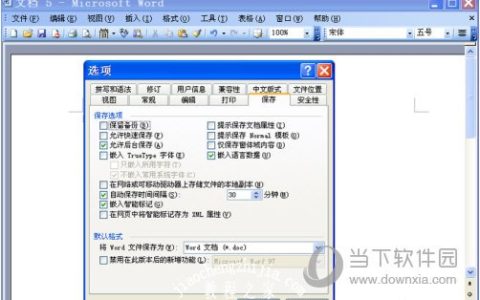
Word2003是一款来非常优秀的办公软件。我们会经常拿来作为文档编辑工具,不过有部分经常会没有保存就关闭了,其实可以设置自动保存时间,不知道的话可以看看下面的教程。首先启动word2003应用程序,点击工具栏中的新建空白文档按钮,新建一个文档。接着执行工具菜单,从下拉菜单中选择选项,调出选项对话框。在选项对话框窗口中,点击“保存”选项卡,切换到该选项卡中。在“
-
Word2003怎么看字数统计 其实很简单
Word2003是一款来自微软推出的办公软件。有时候我们在使用它的时候需要查看对应的字数,要是不知道怎么查看的话可以看看下面的教程。点击工具–字数统计,就可以查看全篇的字数了。如果要查看某一段的字数,可先选中该段。再点击工具–字数统计,就可以了。弹出方框后,也可以点击显示工具栏。此时就可以随时查看字数。以上就是小编为大家带来的关于word2003统计字数介绍,希望能够对你有一定帮助,要是你已经
-
Word2003怎么设置文本框格式
Word2003是一款非常优秀的文档处理软件。软件来自微软官方出品,处理word时候我们常常会用到文本框,那么怎么设置文本框的格式呢?不知道的话可以看看下面的教程。首先我们从文件夹里双击图标,或者直接双击快捷方式,打开word。我们点击“插入”,选择“文本框”里的“横排”,在合适位置按住鼠标左键,拖动后松开即可绘制横排文本框。
-
Excel2019怎么新建批注 操作方法
Excel2019是一款方便易用的电脑办公软件。该软件来自微软出品,能够帮助用户轻松进行编辑表格,我们在使用的时候可以新建批注,要是不知道怎么操作的话可以看看下面的教程。【操作方法】打开的电脑中的excel2019然后选择新建一个空白工作簿选择菜单栏中的审阅选项选择对应的新建批注即可以上就是小编为大家带来的关于新建批注介绍,希望能够对你有一定帮助,有任何问题都可以给小编进行留言。