大小
-
WPS演示怎么改变尺寸 页面设置了解下
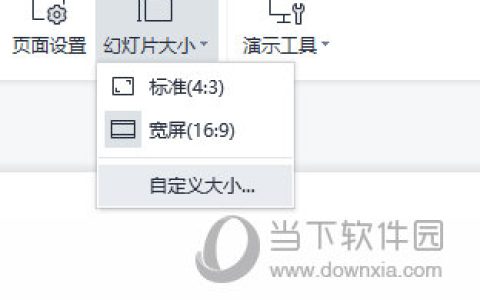
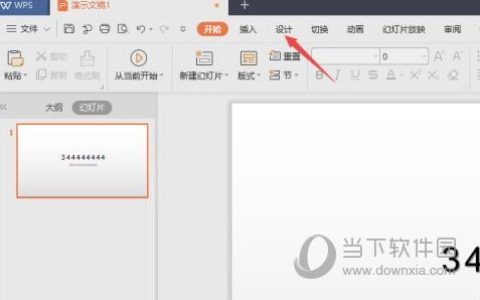
我们在WPS演示中制作新的PPT页面时,往往会觉得默认的页面大小太大或者太小,不符合要求,那么怎么更改尺寸呢,很简单,下面就来教教大家。【操作方法】首先我们打开PPT页面,在开始菜单栏依次点击【设计】-【幻灯片大小】,默认情况下可以设置为常用的标准尺寸4:3或宽屏尺寸16:9。如果需要设置其他尺寸,可点击“自定义大小”进行更详细的页面设置。页面设置可选择多种幻灯片大小预设尺
-
wps2016怎么更改纸张大小 详细教程介绍
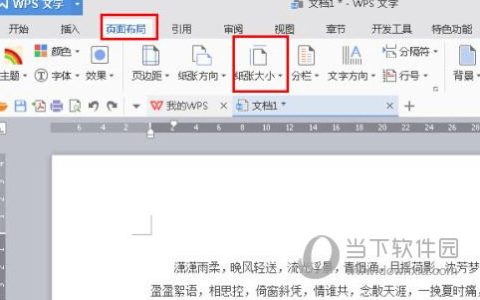
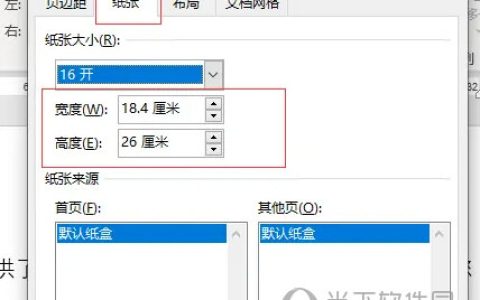
WPS2016是一款很多小伙伴在日常工作学习中都会使用到的文档办公软件,可以编辑处理各种文档内容,提升大家的工作效率。有些小伙伴还不清楚wps该怎么更改纸张大小,所以今天小编就为大家带来了软件更改纸张大小的方法,感兴趣的小伙伴一起来看看吧。方法步骤:1、打开WPS2016,然后点击工具栏的“页面布局”,接着选择“纸张大小”2、进入页面设置选项后我们就
-
Word2021纸张大小怎么设置 操作方法
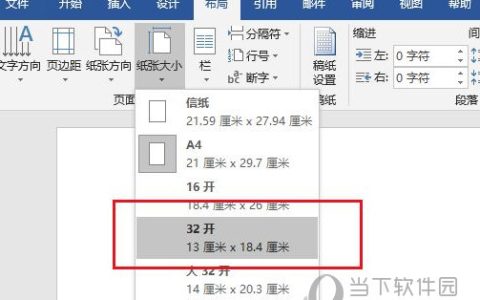
Word2021是一款非常优秀的电脑办公软件。我们可以通过软件来进行文档编辑,那么怎么设置纸张大小呢,要是不知道怎么操作的话可以看看下面的教程。【操作方法】打开word文档,点击“布局”-“纸张大小”打开“下拉菜单”。可以直接点击选中预设的纸张规格设置页面大小。点击“其它纸张大小”打开“页面
-
WPS怎么压缩文件 文档打包方法
wps2021 pro增强版 v11.1.0.8765★★★★☆办公教育 | 大小:132.38MB查 看wps电脑官方版 2021.12.14★★★★☆办公教育 | 大小:203M查 看wps office 2025 v11.8.2★★★★☆办公教育 | 大小:282.4MB查 看WPS2016单文件极简版无广告 v10.1.0.7698★★★★☆办公教育 | 大小:30.86MB查 看WPS是
-
Word2019怎么更改纸张大小 操作步骤
Word2019是一款非常优秀的文字处理软件。该软件来自微软出品,我们可以拿来文档的编辑,那么怎么在里面更改纸张大小呢,要是不知道怎么操作的话可以看看下面的教程。【操作方法】打开word,新建文档,点击菜单栏的布局选项。点击工具栏的纸张大小。在下拉列表选择对应的大小分类,也可以自定义。成功设置纸张大小。以上就是小编为大家带来的关于word2019更改纸张大小方法,希望对你有一定帮助,有任何问题都可
-
Excel2019怎么更改纸张大小 操作方法
Excel2019是一款功能强大的电脑办公软件。该软件来自微软出品,能够帮助用户轻松进行编辑表格,我们在使用的时候可以更改纸张大小,要是不知道怎么操作的话可以看看下面的教程。【操作方法】先打开我们电脑上面的excel2019;然后点击工具栏中的页面布局;之后点击纸张大小下方的下拉箭头;我们可以见到很多纸张的大小,我们可以直接点击A3来进行设定;另外,我们还可以点击下方的其他纸张大小;然后,我们点击
-
PPT2016如何设置默认字体大小 这个技巧教给你
在PPT2016中插入的文本的时候,会发现每次插入的文本大小都需要调整,不统一,那么怎么样才能让PPT中插入的文本能够直接默认设定成需要的字体呢,下面就来说一下操作方法。【设置方法】首先我们在空白处插入一个文本框,然后在里面填写随意文字。接着我们编辑文本框中的文字的大小,调整到你所需要的大小。最后我们在文本框上右键,在菜单中选择【设置为默认文本框】。这样一来我们下次插入文字的时候,大小就是默认为你
-
excel怎么对比两列数字的大小 excel快速对比两列并将不同项标颜色
当我们在使用excel编辑表格数据时,有时候我们需要将两列数据对比数字的大小,至于如何对比呢?相信很多的用户不太清楚,下面小编就为大家带来excel对比两列数字大小的详细教程,不懂的朋友可以多看几遍教程学习下。exce怎么对比两列数字的大小
1、比对两列数的大小,比如比对2013年和2012年的数,如果2013年月份的数字比2012年的大,则底色表示出来2、从C2开始,选择C2→C13。 -
wps2019怎么更改纸张大小 教程方法介绍
WPS2019是一款很多小伙伴在日常工作学习中都会使用到的文档办公软件,可以编辑处理各种文档内容,提升大家的工作效率。有些小伙伴还不清楚软件该怎么更改纸张大小,所以今天小编就为大家带来了更改纸张大小的方法,感兴趣的小伙伴一起来看看吧。方法步骤:1、打开WPS2019,点击设计2、点击页面设置3、点击纸张大小边上的下拉箭头4、选择一个我们想要设置的纸张大小,此处我们选择A3以上就是小编带来的软件更改