窗格
-
WPSWord文本框怎么隐藏 一个操作就行
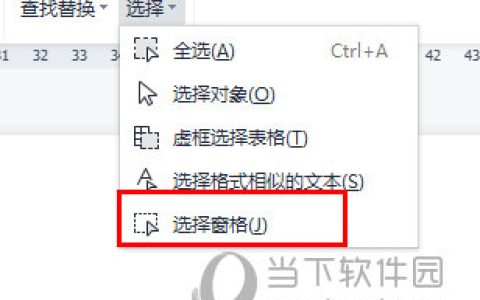
我们在WPSWord里面编辑文本的时候,会插入许许多多的文本框,但是一些文本框会影响阅读体验,但是又不能删除掉,其实文本框可以暂时隐藏起来,下面就来教教大家操作方法。【设置方法】首先我们点击上方的【开始】栏目,在里面点击【选择】-【选择窗格】。然后在右边的窗格栏目中你可以看到所有的文本框了,点击文本框旁边的眼睛图标就可以隐藏/显示文本框啦。当然了你也可以直接点击下方的【全部隐藏】来隐藏所有文本框,
-
Word2019怎么打开导航窗格 操作方法
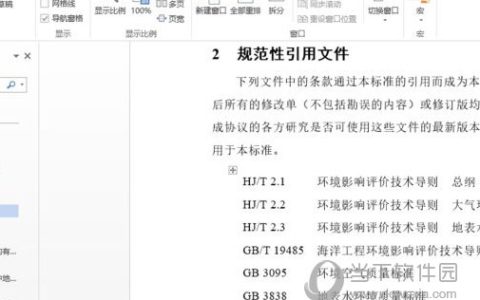
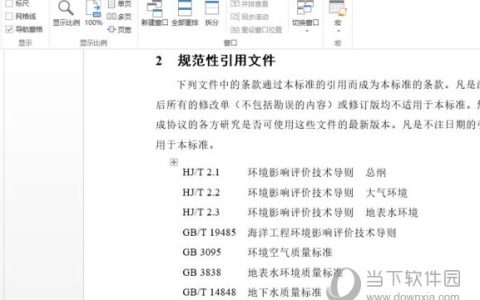
Word2019是一款非常优秀的文字处理软件。该软件来自微软出品,我们可以拿来文档的编辑,那么怎么打开导航窗格呢,要是不知道怎么操作的话可以看看下面的教程。【操作方法】打开带有分类标题的Word文档。点选“视图”工具栏,找到“导航窗格 ”选项。勾选“导航窗格 ”选项,我们可以发现出现“导航”栏目。在导航
-
WPS2019怎么打开导航窗格 详细步骤介绍
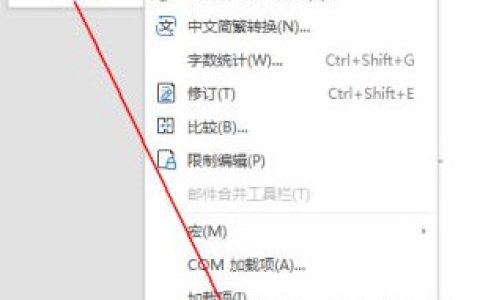
WPS2019是一款功能强大的电脑文档办公软件,可以帮助小伙伴们轻松进行各种文档的编辑处理工作,提高大家的工作效率。有些小伙伴还不清楚软件该怎么打开导航窗格,所以今天小编就为大家带来了打开导航窗格的方法,感兴趣的小伙伴一起来看看吧。方法步骤:1、打开WPS2019,点击文件在弹出的工具菜单列表中单击【选项】选项。2、单击视图选项。3、右侧找到【导航窗格】并点击其下方的选项。以上就是小编带来的软件打
-
Word2013怎么打开导航窗格 操作方法
Word2013是一款专业的电脑办公软件。我们可以通过软件来进行文档编辑,那么怎么在里面打开导航窗格呢,要是不知道怎么操作的话可以看看下面的教程。【操作方法】打开带有分类标题的Word文档。点选“视图”工具栏,找到“导航窗格 ”选项。勾选“导航窗格 ”选项,我们可以发现出现“导航”栏目。在导航栏目下,我
-
Excel2016怎么冻结前两行和前两列 操作方法
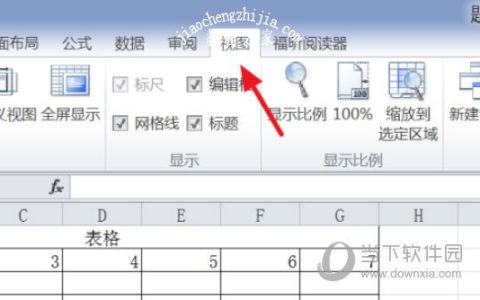
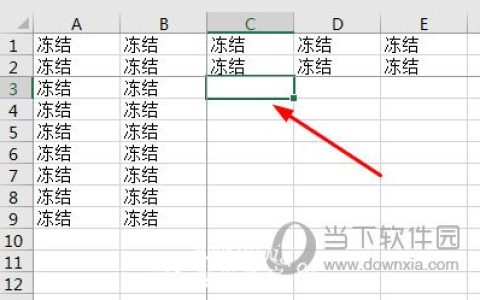
Excel2016是一款来自微软推出的电脑办公软件。该软件界面美观,能够帮助用户轻松进行编辑表格,我们可以在里面对表格内容冻结前两行和前两列,要是不知道怎么操作的话可以看看下面的教程。【操作方法】首先如果只冻结一行或者一列,点击【视图】在冻结窗格下,选择冻结首行或者首列如果要冻结2行及以上,例如冻结前两行,点击所要冻结行的下一个单元格点击【冻结窗格】下的【冻结拆分窗格】这样前两行就可以一直在最前面
-
Excel2016怎么冻结前两行和前两列 这个设置要了解
在Excel2016中冻结表格行和列的操作相信大家都知道,但是对同时冻结两行两列的操作就不知道了,其实操作方法还是很简单,的下面就来教教大家。【冻结操作说明】如果是只冻结一行或者一列,那么很简单,点击【视图】-【冻结窗格】-【冻结首行】或【冻结首列】即可。如果要冻结2行及以上,例如冻结前两行,只需将其定位到所要冻结行的下一个单元格。点击【视图】-【冻结窗格】-【冻结拆分窗格】即可。这样前两行就可以
-
PPT怎么隐藏窗格 PPT窗格隐藏的步骤方法
很多用户在制作PPT作品时,在编辑图片时发现窗格上的图片形状很多,让人看得眼花缭乱的,这时候我们只需隐藏窗格就好了,需要的时候在放出来,可是PPT的窗格怎么隐藏呢?其实很简单,下面小编就为大家带来PPT窗格隐藏的步骤教程,大家可以参照下面的步骤操作即可隐藏窗格了。PPT窗格隐藏的步骤
1、如图的形状,如何只选择其中一个呢2、点击选择窗格3、该幻灯片的形状隐藏4、形状隐藏后的效果5、编辑样式6、在点