笔记本
-
想用U盘装系统索尼笔记本如何进Bios设置U盘启动
索尼笔记本如何进Bios设置U盘启动,想用U盘装系统的,但就是不会设置U盘启动,该则么办。U盘启动大师教你如何索尼笔记本设置U盘启动,有详细的图文教程。
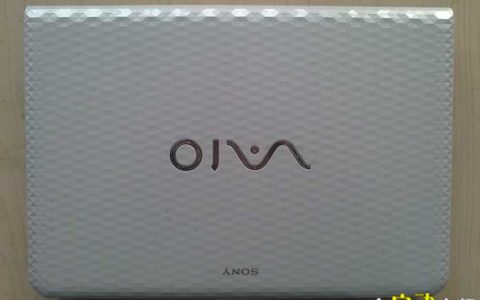
索尼笔记本设置U盘启动,由于笔记本系列不一样,BIOS会有所不同,设置方法也会不太一样,但都大同小异,下面就以索尼VAIO E系列笔记本为例说下如何设置U盘启动。
第一步、用U盘启动大师制作好U盘启动盘后,把U盘插入电脑中,开机,当出现电脑屏幕画 -
小米Book Pro 14 2022 锐龙版笔记本重装Win11系统图文方法
小米Book Pro 14 2022 锐龙版笔记本是一款综合素质相当不错的轻薄本,锐龙7 6800H的加持,使得该机有着相当出色的性能表现。那么小米Book Pro 14 2022 锐龙版笔记本如何重装系统呢?下面小编就为大家带来小米Book Pro 14 2022 锐龙版笔记本重装Win11系统教程,有需要的朋友们快来看看吧。
系统之家装机大师
系统之家装机大师 V2.0.0.1133 绿 -
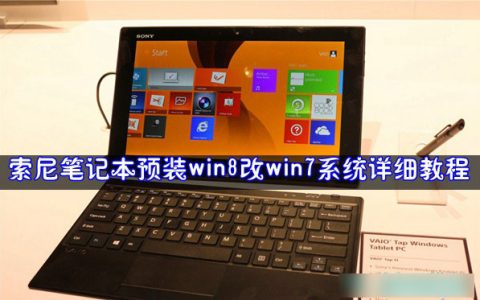
索尼笔记本电脑将预装win8改win7系统方法详细图解
写在前面:面对目前笔记本市场品牌,型号各异的笔记本,很多朋友在预装win8改win7的方法无从下手。其实,大部分笔记本厂商都有着一种完善的安装方法,能够直接反映出一款笔记本的部分或者全部信息。可能有一些热爱笔记本电脑钻研的朋友在网上过类似的教程,但由于近几年硬件和软件的快速发展,这些搜索到win8改win7方法很不适用或者完全失去时效性,使不少网友很难找到自己想要的改法教程。
索尼笔记本预装win -
华为笔记本如何重装系统win10?华为笔记本重装Win10系统步骤教程
华为笔记本如何重装系统win10?这是很多网友经常询问的问题,今天小编就来给朋友们解答,介绍一种比较简单的方法,那就是使用一键重装系统工具,这里推荐的是系统之家的装机工具,咱们一起来看看华为笔记本电脑重装Win10系统教程吧。
系统之家装机大师 V2.0.0.1133 绿色便携版类型:系统其它大小:12.3MB语言:简体中文时间:2026-01-27查看详情
华为笔记本重装Win10系统步骤教程 -
BIOS设置图解教程(如何进入bios设置+bios设置u盘启动)
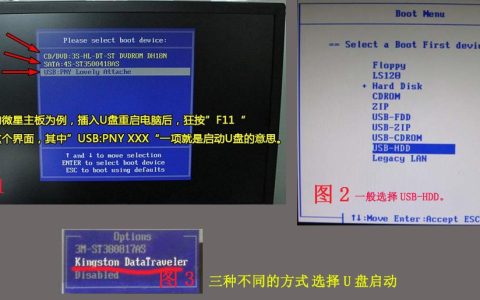
一般的品牌机,例如联想电脑,无论台式机或笔记本,选择启动项的键都是F12,开机的时候按F12键会出现启动项选择界面,从中我们可以选择电脑从什么介质启动,一般可供选择的有光驱、硬盘、网络、可移动磁盘(U盘)。如果对英文不是很了解无法确定各个选项代表什么,可以通过一个单词来快速选择U盘启动,也就是在出现的启动项列表里找到一项带USB字样的就可以了。
注:根据自己的电脑类型,选择热键,直接启动U盘,( -
联想Y400电脑装WIN7无法重装系统的解决方法
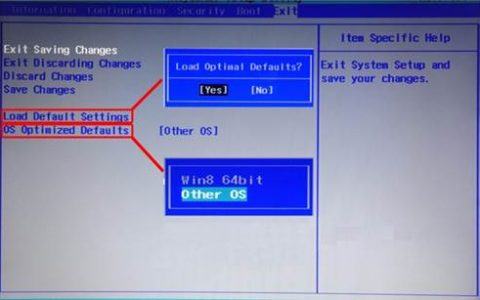
1. 由于您笔记本预装的Windows8系统需要使用BIOS中的UEFI功能及GPT分区表,所以在您将系统改装为Windows7系统时,需要将随机Windows8系统的所有分区全部删除(包括Windows8引导分区、Windows8系统修复分区、GPT分区表的保留分区、一键恢复的功能分区、Windows8系统系统分区、用户数据分区及一键恢复的数据分区)因为这些分区都是在GPT分区表下建立的,而Wi
-
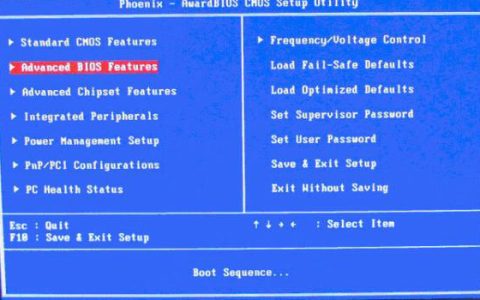
award bios是什么 award bios如何设置的详细图解
首先我们先来简单的了解一下什么是award bios?
award bios就是AWARD公司的BIOS,Award 是个公司名称,BIOS是基本输入输出系统!
BIOS就是(Basic Input/Output System,基本输入/输出系统的缩写)在电脑中起到了最基础的而又最重要的作用。是电脑中最基础的而又最重要的程序。把这一段程序放在一个不需要供电的记忆体(芯片)中,这就是平时所说的BIO