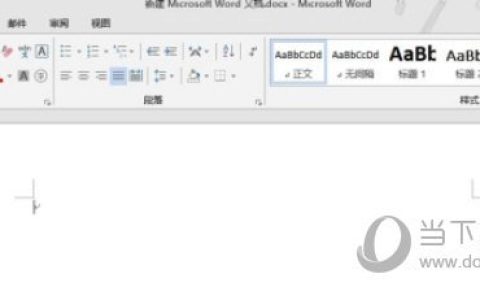
标尺
-
Word2016如何调出标尺 一个快捷键即可
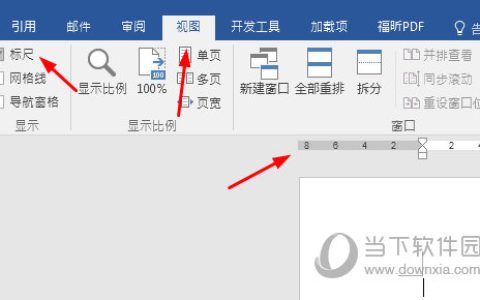
在Word2016中,页面上的标尺都是默认显示的,但是有时候会因为某些操作而让标尺隐藏了,但是你又不知道如何显示,那么下面就来教教大家如何将其显示出来。【操作方法】想要显示Word2016的标尺极其简单,我们只需要点击上方的【视图】页面,在里面勾选【标尺】即可。这样标尺就会显示出来了,顺便说下标尺的使用技巧,在标尺两端左右拖动可以快速调整文档的页边距,点击标尺上方的一个三角工具可以调整鼠标光标的位
-
WPS2019标尺怎么调出来 看完你就知道了
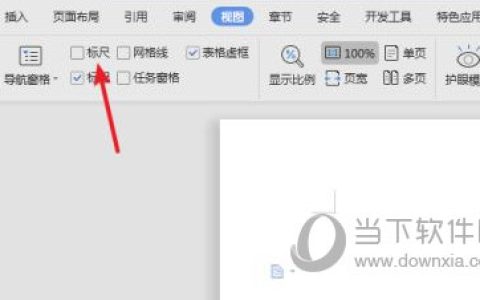
WPS2019是一款功能强大的文档办公软件,能够帮助小伙伴们更加轻松的管理自己的办公文档,随时进行各种日常的文档编辑,提高工作效率。有些小伙伴还不清楚wps标尺怎么调出来,所以今天小编就为大家带来了调出标尺的方法,感兴趣的小伙伴一起来看看吧。方法步骤:1、打开WPS2019,打开【视图】菜单,勾选上“标尺”2、点击右侧滚动条上方的标尺小图标,也可以调出标尺。3、这样文档的顶
-
Word2019怎么显示标尺 操作方法
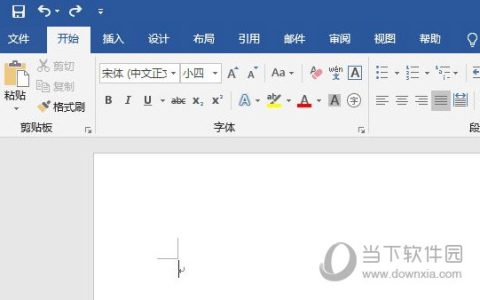
Word2019是一款非常优秀的文字处理软件。该软件来自微软出品,我们可以拿来文档的编辑,那么怎么在里面显示标尺呢,要是不知道怎么操作的话可以看看下面的教程。【操作方法】word里面默认是没有标尺的,并且双击四个角的标尺标识也没有办法打开标尺这时候可以在功能区打开视图选项如果没有功能区,那应该是被屏蔽了,点击最小化按钮旁边的一个小按钮点击显示选项卡和命令。这时候功能区就会显示出来了以上就是小编为大
-
excel怎么使用标尺 excel标尺行标数字如何转为字母
在使用excel处理表格数据时,很多用户有用标尺的习惯,不过呢,当我们打开表格界面的时候,发现标尺的图标颜色一直是灰色的,那么我怎么才能使用标尺呢?很简单,大家可以看看下面的excel使用标尺教程,教你如何快速使用标尺。excel使用标尺的方法
1、启动Excel并打开文档,打开“视图”选项卡,此时可以看到在“显示”组中“标尺&rdquo -
Word2013怎么显示标尺 调出方法
相信很多用户都在使用word软件,在软件中我们会用到标尺工具,不过在word2013版本中很多人找不到标尺工具,难道它没有吗?其实不是,下面小编就告诉你它在哪里。首先,我们要启动Office 2013Word软件,然后看一下下面的图片,最开始,图片中所示的Word标尺工具是没有开启的。然后我们点击Word2013软件界面中的“视图”选项,点击“视图”