背景
-
WPS演示背景怎么设置 WPS演示PPT背景设置教程
WPS是办公软件的综合体,除了在微软的PPT软件中制作展示作品外,WPS软件制作PPT也是非常不错的,并且还是免费的,所以现在越来越多的用户用WPS演示制作PPT展示作品,可是很多用户刚开始使用WPS演示,很多操作都不清楚,比如说设置背景,在WPS制作PPT该怎么设置背景呢?其实很简单,下面小编为大家分享WPS演示PPT背景设置教程,不清楚背景设置方法的参照下面的多试几次就学会了。WPS演示PPT
-
PPT2013怎么设置背景 更换背景图片方法
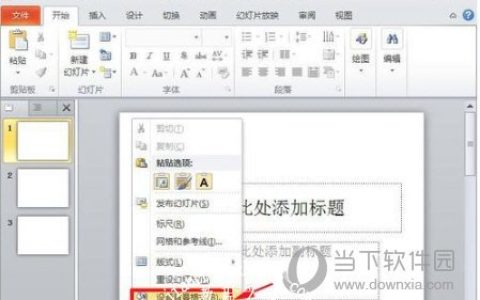
PPT2019是一款很流行的幻灯片制作软件。它来自微软官方出品,我们可以通过它来得到美观的PPT,那么怎么在里面设置背景呢,这个要怎么操作呢?在打开的PPT文档中,右击任意PPT幻灯片页面的空白处,选择“设置背景格式”;或者单击“设计”选项卡,选择右边的“背景样式”中的“设置背景格式”也可以;在弹出的&
-
PPT2016怎么删除图片背景 这个功能技巧要掌握
PPT2016中可以将图片的背景颜色删除,适用于各类证件照换底色,但是很多小伙伴还不了解这个功能,下面就来教教大家利用PPT来删除背景颜色。首先我们将图片导入到PPT中,我们需要删除照片的红色背景。我们选中图片,点击上方的【图片工具格式】,在里面找到【删除背景】。进入功能选项后,系统会默认识别背景来进行标记,这里可见人物的背景已经被选中为紫色。如果系统没有全部选择你的背景,或者选中的区域太多,那么
-
PPT图文穿插效果怎么做 这个技巧要掌握
在PPT的封面上图片和文字排版的很混乱不好看,那么可以尝试着去用下图文混排效果吧,下面小编就来教教大家这个操作技巧,感兴趣的小伙伴不要错过哦。首先我们打开PPT,右键设置背景格式,将PPT的背景设置为你要的图片。接着我们在背景上插入你要的文字,然后将文字按图片错落排列。之后我们点击插入,形状,在里面选择任意多边形,按照图片内容绘制多边形。然后将多边形的形状格式设为【无线条】,填充为【幻灯片背景填充