电脑
-
Word2021怎么设置页面边框 操作方法
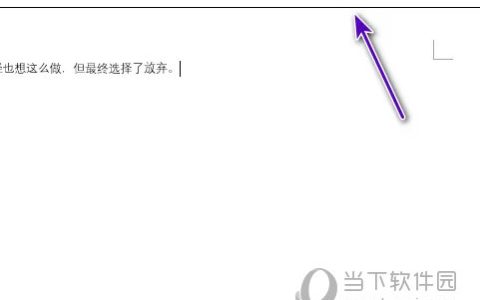
Word2021是一款非常优秀的电脑办公软件。我们可以通过软件来进行文档编辑,那么怎么设置页面边框呢,要是不知道怎么操作的话可以看看下面的教程。【操作方法】打开一个word文档,点击设计。之后点击页面边框。然后点击选择一种页面边框选线,之后点击确定。这样便完成了页面边框的设置。以上就是小编为大家带来的关于word2021页面边框介绍,希望能够对你有一定帮助,有任何问题可以给小编进行留言。
-
WPSWord怎么设置图片形状 一个操作设置多种形状
我们在WPSWord中插入图片的时候,经常会因为排版需要或者美观需要将图片设置裁剪为各种形状,但是新手用户发现插入图片后无法调整,其实你的方法不对,下面就来教教大家如何设置图片形状。【操作方法】首先我们按照正常方法在Word中插入一张图片。然后我们点击图片,在上方的图片工具里面,点击【裁剪】,并选择按形状裁剪,之后你就可以选择自己喜欢的形状啦。如果不满意我们可以点击菜单里面的【重设形状和大小】。设
-
Word2021怎么显示行号 操作方法
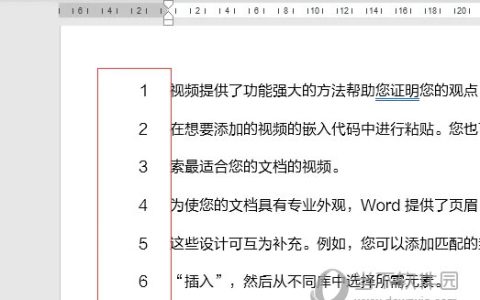
Word2021是一款功能强大的电脑办公软件。我们可以通过软件来进行文档编辑,那么怎么显示行号呢,要是不知道怎么操作的话可以看看下面的教程。【操作方法】打开word文档,点击“布局”选项卡下的“页面设置”扩展图标,打开“页面设置”面板。在“页面设置”面板中,点击“布局”选项中的&
-
WPS2019怎么去掉表格中间的线条 看完你就知道了
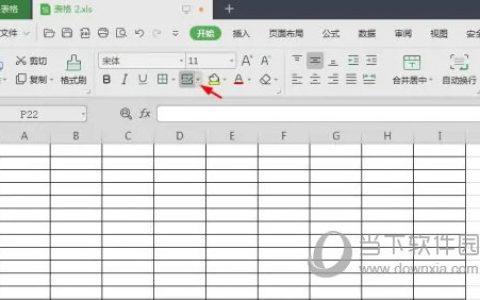
WPS2019是一款很多小伙伴在日常办公中都会使用到的文档编辑处理软件,可以帮助大家轻松编辑各种文档,提高办公效率。有些小伙伴还不清楚wps该怎么去掉表格中间的线条,所以今天小编就为大家带来了去掉表格中间的线条的方法,感兴趣的小伙伴一起来看看吧。方法步骤:1、打开WPS2019,单击工具栏红色箭头标记的下拉三角。2、在下拉菜单中,选择“擦除边框”。3、在wps表格中,需要擦
-
WPSWord怎么设置行高和列宽 一个操作即可
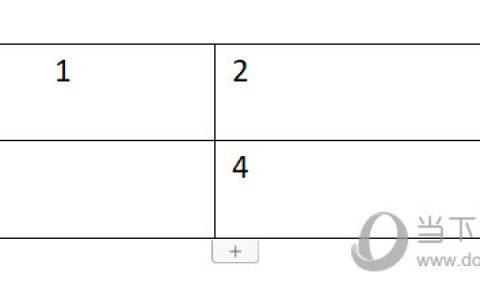
我们在WPSWord中也会有插入表格的时候,插入之后,就需要调整行高和列宽,当然了Word中的调整和Excel里肯定会不一样,那么该怎么调呢,下面就来教教大家。【调整方法】首先我们在Word中插入一张表格。接着我们点击上方【表格工具】在里面设置高度和宽度,也就是行高和列宽了。当然了你也可以在表格属性中,在行与列的设置中设置,而且可以更改单位。以上就是WPSWord设置行高和列宽的操作方法了,非常的
-
WPS2021怎么左右对齐 提升办公效率
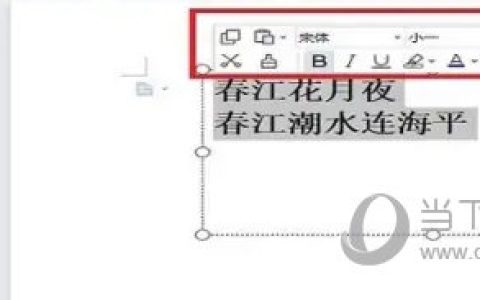
WPS2019是一款很多小伙伴在工作学习中都会使用到的文档编辑处理软件,可以全方面提升大家的工作效率,让文档的编辑处理更加方便快捷。有些小伙伴还不清楚软件怎么左右对齐,所以今天小编就为大家带来了左右对齐的方法,感兴趣的小伙伴一起来看看吧。方法步骤:1、打开WPS2019,选中要对齐的文字,会有一个图示的工具栏。2、点击工具栏小三角按钮。3、选择分散对齐。以上就是小编带来的软件左右对齐方法了,小伙伴
-
Excel里面行、高怎么隐藏 Excel隐藏行高方法教学
隐藏Excel里面行、高
在Excel中,我们如何才能指定隐藏行高呢?其实只要两个键盘组合键就可以帮你搞定,那到底是哪两个组合键呢?
步骤:Ctrl+0 (隐藏列单元格) ;Ctrl+9 (隐藏行单元格)隐藏Excel里面行、高方法 -
WPS2019怎么显示行号 看完你就学会了
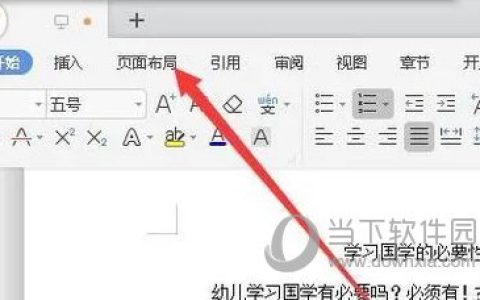
WPS2019是一款功能强大的电脑办公文档软件,能够帮助小伙伴们轻松进行各种文档的编辑处理,全方面提高大家的工作学习效率。有些小伙伴还不清楚wps2019该怎么显示行号,所以今天小编就为大家带来了软件显示行号的方法,感兴趣的小伙伴一起来看看吧。方法步骤:1、打开WPS2019,点击“页面布局”菜单项。2、找到“行号”的图标。3、在弹出的行号下拉菜单中
-
Word2021怎么实时监控输入字数 操作方法
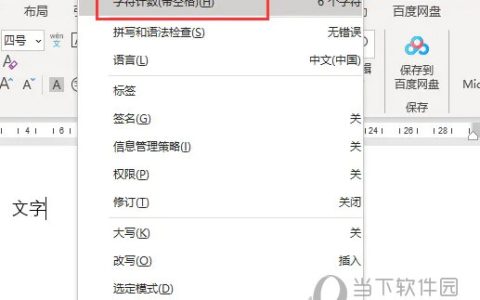
Word2021是一款功能强大的电脑办公软件。我们可以通过软件来进行文档编辑,那么怎么实时监控输入字数呢,要是不知道怎么操作的话可以看看下面的教程。【操作方法】打开word文档,点击底部状态栏,打开菜单,点击勾选“字数统计”。这样就可以word文档字数就会显示在下方状态栏中。下方状态栏中字数可以实时统计word文档输入的字数,注意不统计空格数。如果需要统计字数加空格说,请勾
-
excel怎么禁止输入重复项 excel怎么找出重复项并标记
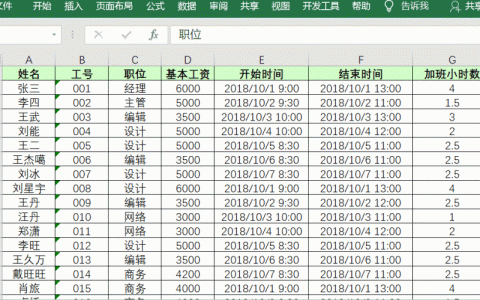
现在很多excel用户在制作表格的时候,经常会遇到输入很多重复项,到后面只能筛选出来重新编辑,其实在制作excel表格之前可以禁止输入重复项,应该由很多的excel初学者还不知道怎么用吧,下面小编就为大家带来excel禁止输入重复项的详细教程,不懂的朋友可以抽点时间学习一下。excel怎么禁止输入重复项
1. 选中需要禁止输入重复数据的单元格,点击菜单“数据”&mdash