电脑
-
wps2019怎么设置页面边框 几步轻松学会
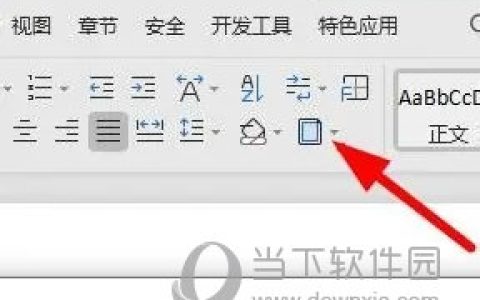
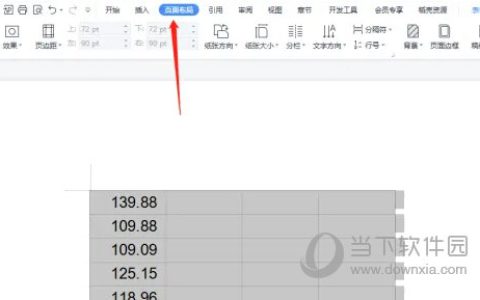
WPS2019是一款很多小伙伴都会使用到的文档编辑办公软件,能够帮助小伙伴们轻松编辑各种文档,提高工作和学习效率。有些小伙伴还不清楚wps2019该怎么设置页面边框,所以今天小编就为大家带来了设置页面边框的方法,感兴趣的小伙伴可以一起来看看吧。方法步骤:1、打开WPS2019,点击这个边框按钮就能展开命令2、进入可设置边框和底纹的页面。3、设置页面边框的选定。以上就是小编带来的软件设置页面边框教程
-
word2021怎么调出网格线 操作方法
Word2021是一款功能强大的电脑办公软件。我们可以通过软件来进行文档编辑,那么怎么调出网格线呢,要是不知道怎么操作的话可以看看下面的教程。【操作方法】打开word文档,点击“布局”-“对齐”-“查看网格线”,这样就可以调出“网格线”。点击“布局”-“对齐&rdqu
-
excel怎么根据注释求和数据 一步轻松搞定注释求和
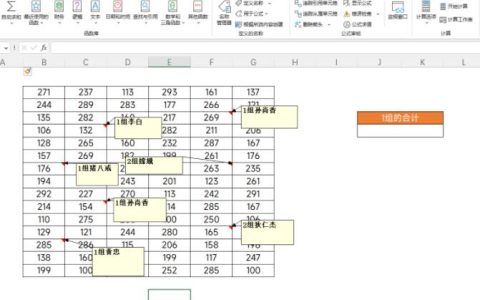
在日常工作中,我们经常使用Microsoft Excel来管理和处理数据。除了数据本身,Excel中的单元格注释功能也经常被用作为数据提供额外的描述或说明。这样的操作带来了一个有趣的需求:如何根据特定的注释来对数据进行求和?虽然Excel默认的功能中并没有直接提供按注释内容进行计算的选项,但通过一些技巧和方法,我们还是可以实现这个目标。本文将指导你如何基于注释内容,在Excel中对相应的数据进行求
-
Word2021怎么设置一级标题 操作方法
Word2021是一款非常优秀的电脑办公软件。我们可以通过软件来进行文档编辑,那么怎么设置一级标题呢,要是不知道怎么操作的话可以看看下面的教程。【操作方法】打开word文档,选中需要设置一级标题的文字。在“开始”选项卡下样式中,点击“标题一”,这样就可以把选中的文字设置为一级标题。或者鼠标右键弹出文字格式面板,点击“样式”-&
-
word表格怎么自动填充文本内容 超高级的word技巧分享
在日常工作和文档编制中,Microsoft Word作为一款强大的文字处理软件,其表格功能也是用户经常使用的工具之一。当我们需要在Word的表格中填充重复或连续的内容时,每次手动输入显然是低效且容易出错的。那么,是否有方法让Word表格能够自动填充文本内容,从而提高工作效率呢?实际上,Word中确实提供了一些隐藏的技巧和功能来实现这个需求。在本文中,我们将详细介绍如何利用Word的内置工具和技巧,
-
WPS2016怎么给页面分栏 看完你就知道了
WPS2016是一款很多小伙伴在日常生活中都会使用到的文档办公软件,可以编辑处理各种文档内容,提高大家的工作和学习效率。有些小伙伴还不清楚WPS2016该怎么给页面分栏,所以今天小编就为大家带来了页面分栏的方法,感兴趣的小伙伴可以一起来看看吧。方法步骤:1、点击页面布局,打开word文档,选中文字内容,点击页面布局。2、点击分栏,在页面布局页面,点击分栏,在下拉选项中,点击三栏选项即可。以上就是小
-
excel按颜色进行排序怎么操作 按颜色排序操作方法太简单了
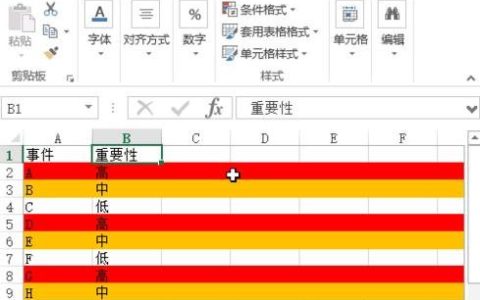
在日常的办公操作中,我们经常会用不同的颜色来标记Excel中的数据,以便快速区分和识别信息。颜色不仅可以提高数据的可读性,还能作为一种非语言的标记,帮助我们在复杂的数据中迅速定位关键信息。但在实际工作中,仅仅对数据进行着色标记往往不能满足我们更深层次的数据管理和分析需求,如何根据颜色对数据进行排序就成了一个实用而又不容忽视的技巧。
实际上,Excel提供了按照单元格颜色进行排序的功能,这对于进一步 -
excel怎么添加选项按钮功能 快速添加excel选项按钮功能方法教程
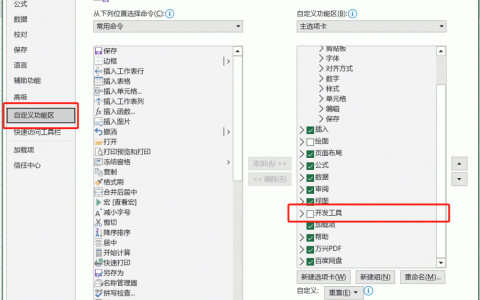
Microsoft Excel是帮助我们进行数据分析和信息管理的重要工具。有一项功能,将选项按钮添加到Excel电子表格,使我们能够在一组预定选项中进行选择,从而实现更好的用户交互和高效的数据记录。这一功能尤其对购物清单、问卷调查、考试答题等场景有重要应用。那么如何在Excel中添加选项按钮功能呢?如果您对此有疑惑或者希望掌握这一技能,那么您已经来对地方了。本文将详细解读如何在Excel中添加选项
-
WPS2019怎样制作选择题下拉框 看完你就知道了
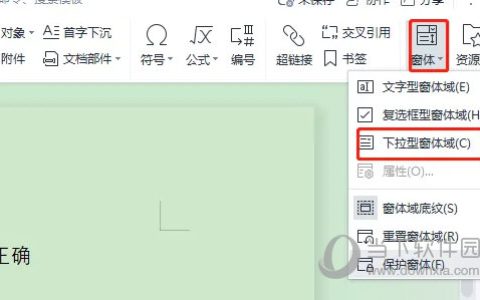
WPS2019是一款很多小伙伴在日常办公中都会使用到的文档编辑处理软件,可以帮助大家轻松编辑各种文档,提高办公效率。有些小伙伴还不清楚wps该怎么制作选择题下拉框,所以今天小编就为大家带来了制作选择题下拉框的方法,感兴趣的小伙伴一起来看看吧。方法步骤:1、打开WPS2019,点击插入下的窗体,然后选择下拉型窗体域。2、双击括号里的灰色框,然后点击添加ABCD选项,最后确定。以上就是小编带来的软件制
-
WPS2019怎么设置打印分辨率 几步轻松学会
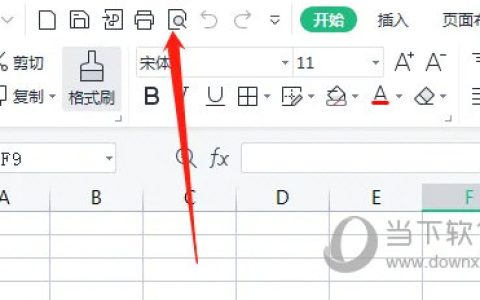
WPS2019是一款很多小伙伴在日常办公中都会使用到的文档编辑处理软件,可以帮助大家轻松编辑各种文档,提高办公效率。有些小伙伴还不清楚wps该怎么调分辨率,所以今天小编就为大家带来了调分辨率的方法,感兴趣的小伙伴一起来看看吧。方法步骤:1、打开WPS2019,点击打印预览。2、单击页面设置选项。3、在设置窗口中,点击打印质量,选择需要的分辨率即可。以上就是小编带来的软件调分辨率方法了,小伙伴们只需