电脑
-
word图片如何随意移动位置 随意移动word文档图片方法分享
Office2016 完整版官方下载★★★☆☆办公教育 | 大小:643 KB查 看office2025 家庭学生版下载安装★★★☆☆办公教育 | 大小:4.05 MB查 看WPS Office 免费版v13.34★★★☆☆办公学习 | 大小:97.65 MB查 看在Word文档中插入图片后,用户通常希望能够自由地调整图片的位置,以便更好地配合文本内容和页面布局。然而,很多用户可能会发现图片的移动
-
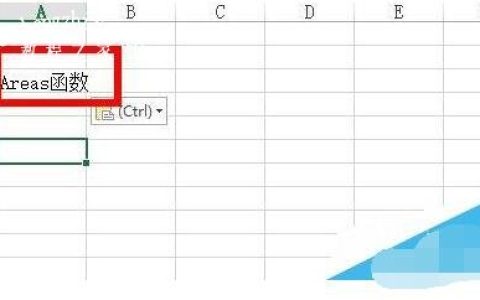
AREAS函数是什么?在Excel中AREAS函数具体用法
AREAS 函数
本文介绍 Microsoft Excel 中 AREAS 函数的公式语法和用法。
说明
返回引用中的区域个数。 区域是指连续的单元格区域或单个单元格。
语法
AREAS(reference)
AREAS 函数语法具有以下参数:
Reference 必需。 对某个单元格或单元格区域的引用,可包含多个区域。 如果需要将几个引用指定为一个参数,则必须用括号括起来,以免 Microso -
PPT2016怎么设置雨后初晴渐变 这个技巧教给你
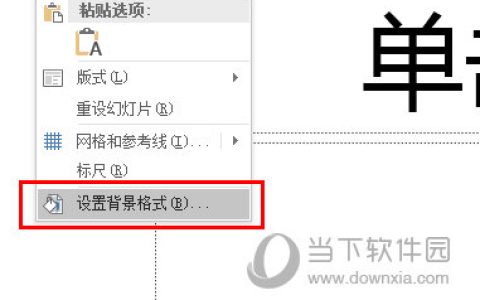
PPT2016中有个非常漂亮的背景预设为“雨后初晴”效果,很多新手用户还不知道怎么设置,下面就来教教大家如何设置。【设置方法】1、首先我们在PPT页面的空白处,右键,选择【设置背景格式】。2、接着在右边的设置背景格式中,选择【渐变填充】,并点击预设颜色下面的下拉按钮,在弹出来的颜色里面选择一种可以设置渐变后雨后初晴的颜色。3、然后在渐变光圈中将滑动条移动,调节渐变颜色。4、
-
Word2021怎么打缩印小抄 操作方法
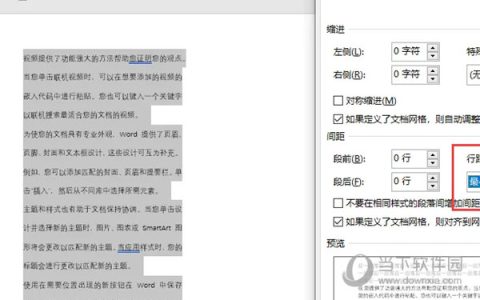
Word2021是一款界面美观的电脑办公软件。我们可以通过软件来进行文档编辑,那么怎么打缩印小抄呢,要是不知道怎么操作的话可以看看下面的教程。【操作方法】打开word文档,点击“布局”-“页边距”-“窄”。按Ctrl+A全选文字内容,点击“布局”下的“页面设置”扩展图标打开&ld
-
WPS2019怎么组合图片和文本框 看完你就知道了
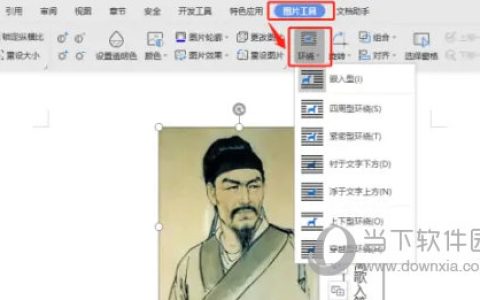
WPS2019是一款很多小伙伴都会使用到的文档编辑办公软件,能够帮助小伙伴们轻松编辑各种文档,提高工作和学习效率。有些小伙伴还不清楚wps2019该怎么组合图片和文本框,所以今天小编就为大家带来了组合图片和文本框的方法,感兴趣的小伙伴可以一起来看看吧。方法步骤:1、打开WPS2019,选中图片,设置“环绕”为非嵌入型,如“四周型环绕”。2、按住键盘&
-
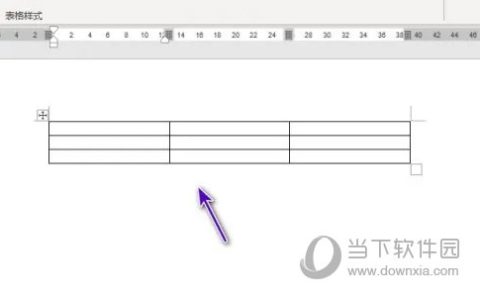
word2021怎么制作表格 操作方法
Word2021是一款界面美观的电脑办公软件。我们可以通过软件来进行文档编辑,那么制作表格呢,要是不知道怎么操作的话可以看看下面的教程。【操作方法】打开电脑上的word,点击工具栏中的插入。然后点击表格。之后选择表格的区域。这样就完成了表格制作。以上就是小编为大家带来的关于word2021制作表格介绍,希望能够对你有一定帮助,有任何问题可以给小编进行留言。
-
Excel行列快速插入表格方法 Excel行列怎么批量插入表格
本文主要是向大家普及下excel如何快速和批量的间隔插入行、列方法,大家可以学习下,可以很大程度上提高大家的工作效率。
一、快速、批量地间隔插入行方法
方法1:对于这种添加的行数不多的情况,可按住Ctrl键依次单击行按钮,然后单击右键,选择快捷菜单中的“插入”命令,这样就会在每一个选中行的上面添加一空行。
方法2:如果要添加的行数比较多(成百上千行),上述方法就比较麻烦了, -
office激活密钥大全 office永久激活密钥最新(附激活教程)
office是大家很常用的一款办公软件,这款目前很多用户会遇到产品过期需要激活的烦恼,这样我们就要对软件进行激活,教程之家这里给大家带来office激活密钥大全,永久激活后以后就不会再提示了,让你在使用过程中更加的方便,下面还有office永久激活密钥的激活教程攻略。office激活密钥大全
GRBR4-J4N3M-KTX9C-JM4PJ-J8HPT (小编使用的是此激活密钥)
NJHVR-FK6 -
PPT图片如何设置铅笔灰度艺术效果 设置铅笔灰度艺术效果图片就这么简单
pp视频 破解版v6.0.8.1★★★☆☆影音播放 | 大小:126.65 MB查 看万彩动画大师 绿色免安装版下载★★★☆☆系统工具 | 大小:259 MB查 看PPT模板 安卓版v3.62★★★☆☆办公学习 | 大小:54.12 MB查 看在许多时候,我们可能会希望为PPT中的图片添加一些艺术效果,来增强视觉冲击力或者更好地和主题相呼应。其中,铅笔灰度艺术效果是一种常用且效果出色的选择。这种效
-
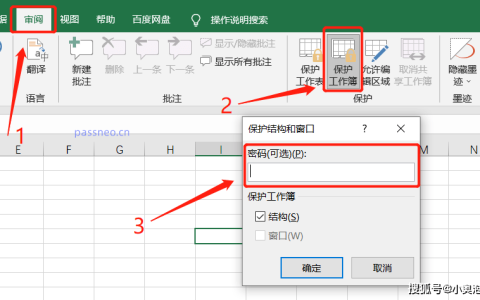
excel如何锁定工作表 教你轻松学会锁定工作簿技巧
在日常办公中,Excel表格经常被用于数据记录、分析和报告。在处理涉及敏感信息或团队协作的文件时,锁定工作表或特定的单元格可以防止未经授权的更改或误操作,确保数据的完整性和准确性。而Excel提供了锁定功能,帮助用户对工作表或单元格进行保护,从而实现更为安全和专业的数据管理。但是,许多用户可能对这一功能并不熟悉,或不知道如何正确应用它。本文旨在提供一个简明扼要的指南,指导您如何在Excel中锁定工