excel文件打不开的原因和解决方法 excel文件损坏怎么修复

对于很多上班族来说,excel表格是每天都需要接触的办公软件,当你使用excel表格的时间久了,那么或多或少都会遇到一些问题,比如说excel文件打不开了,大家知道是什么原因吗?怎么解决?想必很多用户遇到excel文件打不开都很头疼,下面小编就为大家带来excel文件打不开的原因和解决方法,大家看完就明白了。excel文件打不开的原因和解决方法
原因一:某个Excel表格文件打不开了,Excel主

对于很多上班族来说,excel表格是每天都需要接触的办公软件,当你使用excel表格的时间久了,那么或多或少都会遇到一些问题,比如说excel文件打不开了,大家知道是什么原因吗?怎么解决?想必很多用户遇到excel文件打不开都很头疼,下面小编就为大家带来excel文件打不开的原因和解决方法,大家看完就明白了。
excel文件打不开的原因和解决方法 excel文件损坏怎么修复

excel文件打不开的原因和解决方法

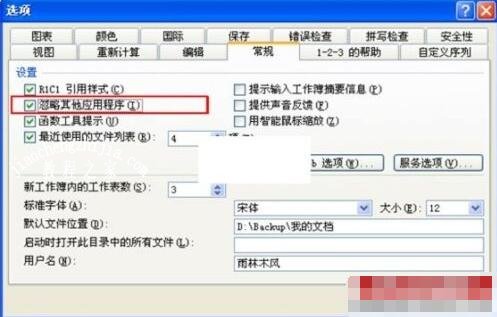
原因一:某个Excel表格文件打不开了,Excel主程序可以打开。

解决方法:Excel 2003设置:打开Excel,选择 工具–选项–常规 中把 “忽略其他应用程序”去掉勾就可以了。
excel文件打不开的原因和解决方法 excel文件损坏怎么修复

Excel 2007中的设置:选择Excel选项–>高级–>常规–>“忽略使用动态数据交换(DDE)的其他应用程序”勾去掉。

原因二:新建Excel文件保存以后可以正常打开,但是以前的Excel文件打不开了。

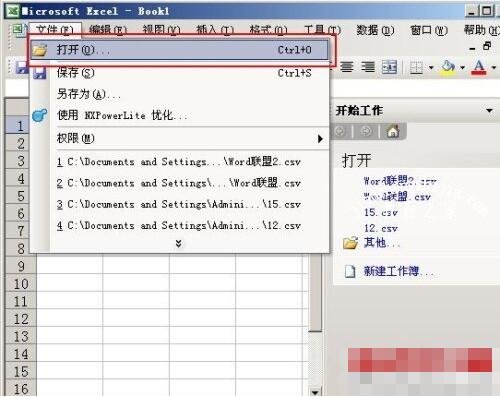
解决方法:①先打开Excel,然后单击“文件”中的“打开”;
excel文件打不开的原因和解决方法 excel文件损坏怎么修复

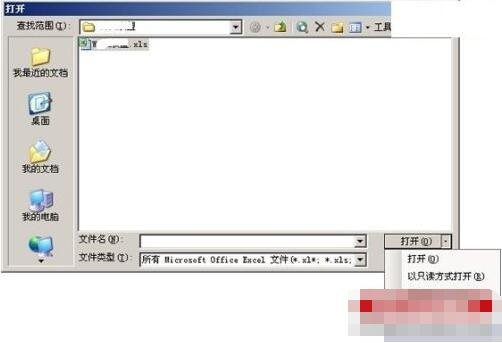
②在弹出的“打开”对话框中选择打不开的Excel文件,然后点击右下角“打开”旁边的下拉箭头,选择“打开并修复”即可。
excel文件打不开的原因和解决方法 excel文件损坏怎么修复

原因三:如果按照上面方法使用“打开并修复”还不能解决问题可以参考下面方法。

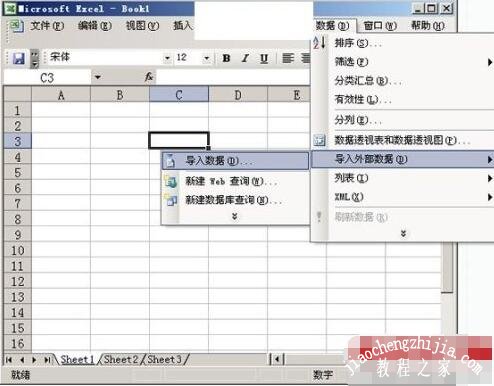
解决方法:①在一个空白的Excel表格中选择菜单栏上的“数据”–>导入外部数据–>导入数据;
excel文件打不开的原因和解决方法 excel文件损坏怎么修复

②在“选取数据源”中找到文件位置,然后“打开”;

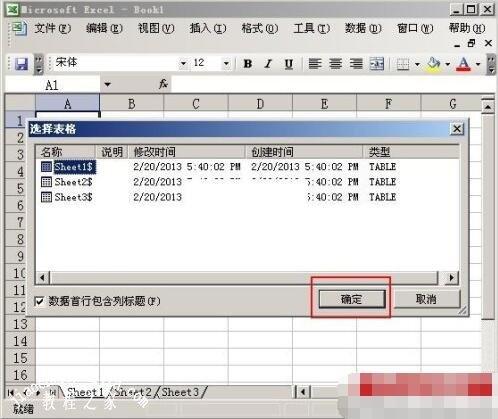
③此时会弹出一个“选择表格”,选择第一个然后“确定”;
excel文件打不开的原因和解决方法 excel文件损坏怎么修复

④在“导入数据”中选“确定”按钮就OK了。此方法还是非常有效了,本人试过多次,都有效!

原因四:双击Excel文件时提示“该文件可能是只读的,或者你要访问的位置是只读的,或者文件所在的服务器没有响应。”

解决方法:导致此错误的原因是C盘的磁盘空间不足,可以删除一些多余的程序或使用磁盘清理程序,同时还应该删除Excel临时文件,找到指定目录:C:Documents and Settings(这里是您的计算机名,默认是administrator)Application DataMicrosoftExcel,将文件夹里面所以内容删除,然后重新打开试试。

相关知识拓展:excel文件损坏怎么修复

1、如果打开文件碰到此提示,我们可以先点确定。在空白程序界面,点击功能栏的“文件”,再选择“选项”。

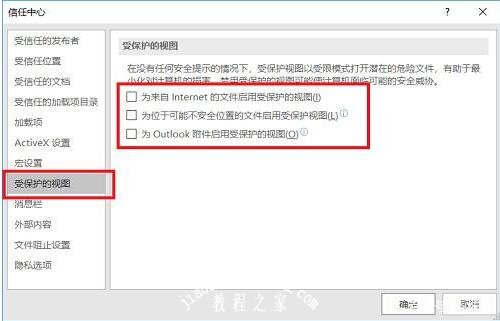
2、在弹出的“excel选项”界面,点击“信任中心”,再选择“信任中心设置”。

3、我们只需要将“受保护的视图”里的三个功能框取消勾选就行了。
excel文件打不开的原因和解决方法 excel文件损坏怎么修复

如此一来,一般情况下再打开那个excel文件应该就没问题了。如果还是不行,小编建议你可以先把此文件发给朋友,在他们电脑上试试能不能正常打开,如你使用的是office2016,可以尝试使用别人电脑上的wps打开。

如果可以正常打开,我们只需要将此excel文件重新另存为,如果原来用的是xls格式,可以尝试更换xlsx格式。最后,我们再将新保存的文件发送回来,应该就没问题了。

以上便是‘excel文件打不开的原因和解决方法 excel文件损坏怎么修复’的全部内容了,希望可以为大家带来帮助,如果你还想了解更多关于excel表格的使用技巧,可以进入教程之家网了解一下。

本文来自投稿,不代表互联网观察员立场,如若转载,请注明出处:https://www.hlwgcy.com/info/28696.html

(0)
互联网观察员的头像互联网观察员
excel表格怎么求和 excel表格求和错误是怎么回事
上一篇 2026-09-11 11:17
excel怎么制作查询系统 excel怎么制作查询表
下一篇 2026-09-11 11:17

相关推荐

  • PPT翻页效果怎么做 一个动画效果就搞定

    如果你的PPT的风格类似于书本,那你可以将PPT的页面每一站都做成书本翻页的效果使其更美观哦,下面小编就来教教大家如何在PPT中实现翻页效果,不知道的赶快来学一学吧。首先我们在PPT中打开辅助线,找到页面的中线,然后在页面的中线位置插入一个矩形。接着将这个矩形的线条设置为无线条,填充设置为渐变填充,填充类型设置为线性,角度0,然后设置两个渐变光圈分别为:深灰色/位置25%/透明度0;深灰色/位置1

    2026-09-11
    210
  • WPS2019怎么调成黑白打印 设置方法介绍

    WPS2019是一款功能强大的文档编辑处理软件,可以帮助小伙伴们轻松进行各种文档编辑工作,提高大家的工作效率。有些小伙伴还不清楚软件该怎么打印纯黑白颜色,所以今天小编就为大家带来了打印纯黑白颜色的方法,感兴趣的小伙伴一起来看看吧。方法步骤:1、打开WPS2019,新建空白文档。2、点击工具栏的打印图标。3、点击打印设置中的颜色选项。以上就是小编带来的软件打印纯黑白颜色方法了,小伙伴们只需要按照文章

    2026-09-11
    220
  • Excel2019怎么数字相减 操作方法

    Excel2019是一款功能强大的电脑办公软件。该软件来自微软出品,能够帮助用户轻松进行编辑表格,我们在使用的时候可以使用数字相减,要是不知道怎么操作的话可以看看下面的教程。【操作方法】首先在电脑屏幕上找到EXCEL图标,然后双击EXCEL,打开EXCEL。找到你要求相减的数据,然后在要求相减的数据的下一行的格子处,单击鼠标。相减的数据的下一行的格子处,用键盘输入=号。用键盘输入=号后,再输入公式

    2026-09-11
    180
  • Excel2016如何将表格复制成图片 一个步骤就能搞定

    一般我们在用Excel2016制作好表格后,想要将表格的某一个位置或者全部表格展示给对方,或者防止被修改,可以将表格转为图片的形式来保存,那么怎么在Excel2016中将表格复制成图片呢,下面就来教教大家操作方法。【复制成图片方法】我们首先选中表格,右键单击鼠标,在弹出菜单中选择复制,也可以直接CTRL+C复制。接着我们可以在表格的空白处右键,在才菜单中选择【选择性粘贴】,接着选择【图片】。最后,

    2026-09-11
    160
  • excel预测工作表功能怎么用 Excel使用预测工作表功能方法分享

    Excel的预测工作表功能是一种强大的数据分析工具,它利用历史数据来预测未来的趋势或模式。这一功能特别适用于那些拥有时间序列数据的用户,比如销售量、股票价格或温度记录等。通过对已有数据的学习和分析,Excel能够提供对未来值的预测,帮助用户做出更为明智的决策。无论是在商业预测、财务规划还是科学研究中,预测工作表功能都能够提供极为宝贵的洞察。本文将引导您如何在Excel中有效使用预测工作表功能,包括

    2026-09-11
    150

联系我们

400-800-8888

在线咨询: QQ交谈

邮件:admin@example.com

工作时间:周一至周五,9:30-18:30,节假日休息

关注微信