word怎么添加艺术型边框 word如何设置边框和底纹

在使用word编辑文档时,很多用户都喜欢个性化的设置,比如说设置艺术型的边框,非常简单的修饰文档方法,那么怎么添加艺术型边框呢?有很多的用户不太清楚,下面小编为大家带来word添加艺术型边框的详细步骤教程,不懂的朋友可以查看下面的教程学习下。word怎么添加艺术型边框
1、打开需要添加边框的文档。在“开始”选项卡的“段落”组中单击“边框&

在使用word编辑文档时,很多用户都喜欢个性化的设置,比如说设置艺术型的边框,非常简单的修饰文档方法,那么怎么添加艺术型边框呢?有很多的用户不太清楚,下面小编为大家带来word添加艺术型边框的详细步骤教程,不懂的朋友可以查看下面的教程学习下。

word怎么添加艺术型边框 word如何设置边框和底纹

word怎么添加艺术型边框

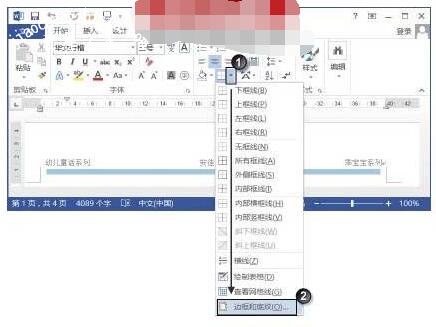
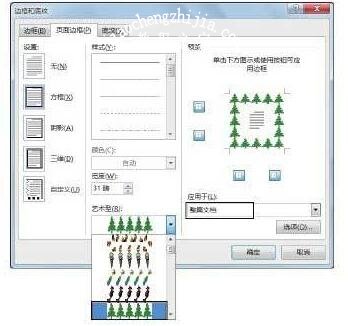
1、打开需要添加边框的文档。在“开始”选项卡的“段落”组中单击“边框”按钮上的下三角按钮,在打开的列表中选择“边框和底纹”选项,如图1所示。打开“边框和底纹”对话框,在“页面边框”选项卡的“艺术型”下拉列表中选择边框样式,在“应用于”下拉列表中选择“整篇文档”选项设置边框的应用范围,如图2所示。
word怎么添加艺术型边框 word如何设置边框和底纹

word怎么添加艺术型边框 word如何设置边框和底纹

注意

使用“应用于”下拉列表框可以设置边框在页面中应用的范围,其中包括“整篇文档”、“本节”、“本节-仅首页”和“本节-除首页外的所有页”几个选项。“样式”列表用于选择边框线的线型,“颜色”下拉列表框用于设置边框线的颜色,“宽度”下拉列表框用于设置边框线的宽度。

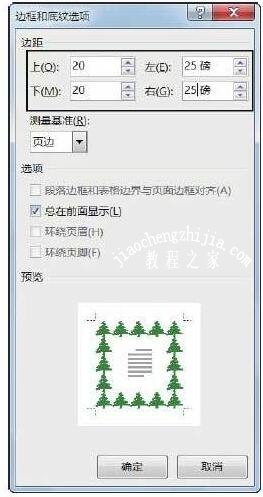
2、在“边框和底纹”对话框中单击“选项”按钮,打开“边框和底纹选项”对话框,对边框的边距进行设置,如图3所示。
word怎么添加艺术型边框 word如何设置边框和底纹

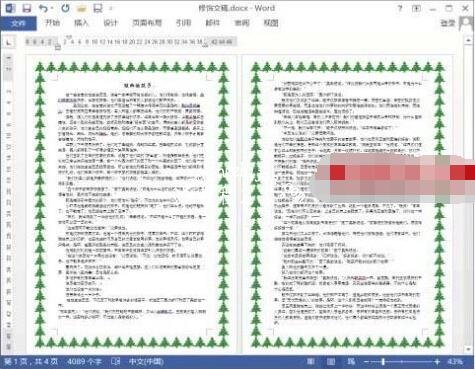
3、然后单击“确定”按钮关闭“边框与底纹选项”对话框,再单击“确定”按钮关闭“边框和底纹”对话框,文档即被添加了选择的艺术边框,如图4所示。
word怎么添加艺术型边框 word如何设置边框和底纹

注意

添加艺术边框时,边框的宽度和颜色不能改变。另外,如果是在普通视图模式下进行添加边框的操作,Word会自动切换到页面视图模式。

相关知识拓展:word如何设置边框和底纹

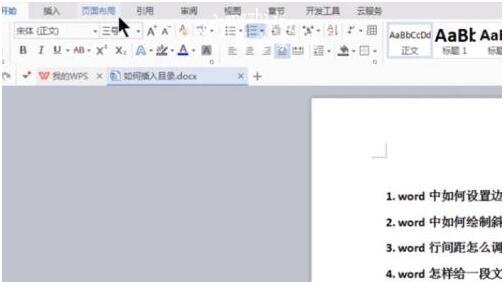
首先打开word文档,点击“页面布局”,选择“页面边框”。
word怎么添加艺术型边框 word如何设置边框和底纹

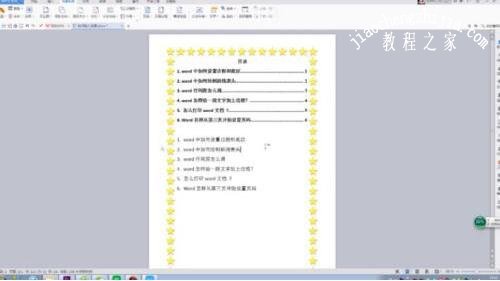
然后选择“方框”选项,选择所需的线型以及颜色和宽度,还可以打开“艺术型”,选择你想要的边框图案,点击“确定”。
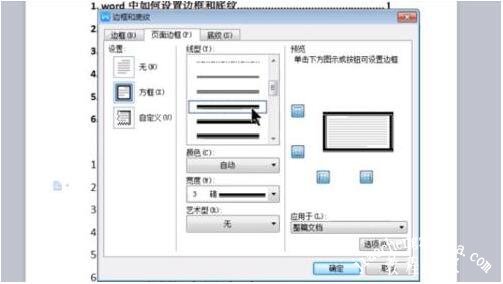
word怎么添加艺术型边框 word如何设置边框和底纹

这样图案边框就出来了。

word怎么添加艺术型边框 word如何设置边框和底纹

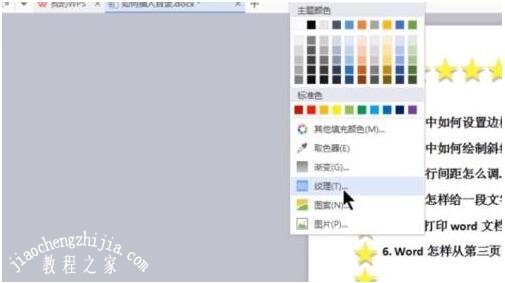
接下来我们设置底纹,再次点击“页面布局”,选择“背景”,选择“纹理”。

word怎么添加艺术型边框 word如何设置边框和底纹

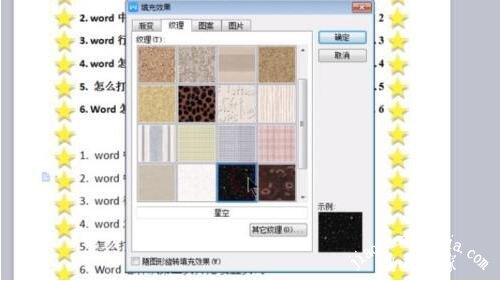
然后选择你想要的底纹,点击“确定”。

word怎么添加艺术型边框 word如何设置边框和底纹

可以看到底纹也出来了,这样我们就完成了边框和底纹的设置,你学会了吗?

word怎么添加艺术型边框 word如何设置边框和底纹

以上便是‘word怎么添加艺术型边框 word如何设置边框和底纹’的全部内容了,希望可以为大家带来帮助,如果你还想了解更多关于word的使用技巧,可以进入教程之家网查询。

本文来自投稿,不代表互联网观察员立场,如若转载,请注明出处:https://www.hlwgcy.com/info/27196.html

(0)
互联网观察员的头像互联网观察员
excel怎么快速删除空白行 excel怎么筛选出所有空白行
上一篇 2026-09-11 11:17
excel怎么设置数据验证 excel数据验证如何取消
下一篇 2026-09-11 11:17

相关推荐

  • WPS2019怎么设置图片冲蚀效果 看完你就知道了

    WPS2019是一款很多小伙伴在工作学习中都会使用到的文档编辑处理软件,可以全方面提升大家的工作效率,让文档的编辑处理更加方便快捷。有些小伙伴还不清楚软件该怎么设置图片冲蚀效果,所以今天小编就为大家带来了设置图片冲蚀效果的方法,感兴趣的小伙伴一起来看看吧。方法步骤:1、打开WPS2019,单击插入选项卡,选择图片。2、选中要设置的图片,单击图片工具选项卡,选择色彩。3、在打开的色彩下拉菜单中,选择

    2026-09-11
    150
  • 文件夹预览窗口怎么关闭? 电脑不显示文件预览的技巧

    在Windows操作系统中,预览功能可以帮助我们快速查看文件的内容,但是有时候也会带来一些麻烦,比如打开太多文件导致资源占用过高。那么,如何关闭电脑文件的预览功能呢?方法一:通过控制面板关闭预览
    点击控制面板,点击“外观和个性化”。点击“文件资源管理器选项,接着点击“查看”。为了关闭文件预览,我们需要取消选中“始终显示图标,从

    2026-09-04
    200
  • 16个常见的BIOS硬盘故障现象及急救措施

    硬盘是电脑的数据仓库,是最为重要的存储设备,由BIOS直接管理。如果硬盘出现故障,一般情况下系统通常会显示一些提示信息,说明问题所在。下面,将一些常见的硬盘故障信息向大家一一介绍。
    1 C:Drive Failure Run Setup Utility,Press(F1)To Resume
    中文含义:硬盘参数设置不正确,请使用软盘引导。
    故障分析:硬盘参数设置不正确。
    急救措施:打开BIO

  • 怎么修改PPT主题颜色 PPT设置主题颜色详细教程

    在选择PPT主题时,如果我们对主题很满意,但是颜色不太喜欢,那么怎么更换PPT主题颜色呢?方法很简单,教程之家网为大家分享PPT设置主题颜色详细教程,想要更换PPT主题颜色的朋友可以参照下面的步骤设置就可以了。怎么修改PPT主题颜色
    首先我们打开ppt软件。
    在菜单栏找到设计选项点击。在设计选项下找到颜色,点击下拉箭头会弹出很多个颜色供我们进行挑选,选择自己喜欢的颜色即可。PPT怎么设置多个主题

    2026-09-11
    220
  • wps2019如何设置双行合一 教程步骤介绍

    WPS2019是一款功能强大的文档编辑处理软件,有效的提高大家的工作学习效率,随时随地进行各种文档的编辑处理,让工作更加方便快捷。有些小伙伴还不清楚wps2019该怎么设置双行合一,所以今天小编就为大家带来了设置双行合一的方法,感兴趣的小伙伴可以一起来看看吧。方法步骤:1、打开WPS2019,选中要设置的文字内容。2、打开“开始”菜单下的“中文版式”

    2026-09-11
    150

联系我们

400-800-8888

在线咨询: QQ交谈

邮件:admin@example.com

工作时间:周一至周五,9:30-18:30,节假日休息

关注微信