在选择PPT主题时,如果我们对主题很满意,但是颜色不太喜欢,那么怎么更换PPT主题颜色呢?方法很简单,教程之家网为大家分享PPT设置主题颜色详细教程,想要更换PPT主题颜色的朋友可以参照下面的步骤设置就可以了。

怎么修改PPT主题颜色
首先我们打开ppt软件。
在菜单栏找到设计选项点击。
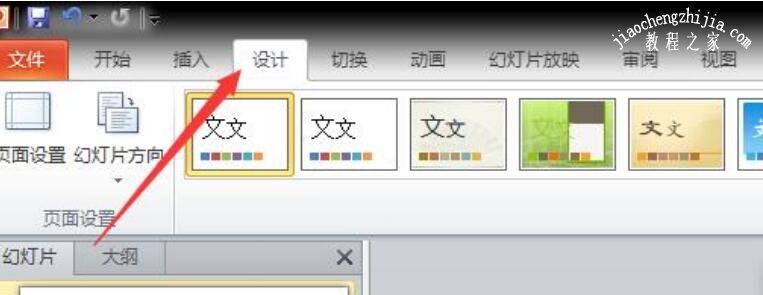
在设计选项下找到颜色,点击下拉箭头会弹出很多个颜色供我们进行挑选,选择自己喜欢的颜色即可。

PPT怎么设置多个主题
打开PPT,建立空白演示文稿。

建立多张幻灯片作为演示。
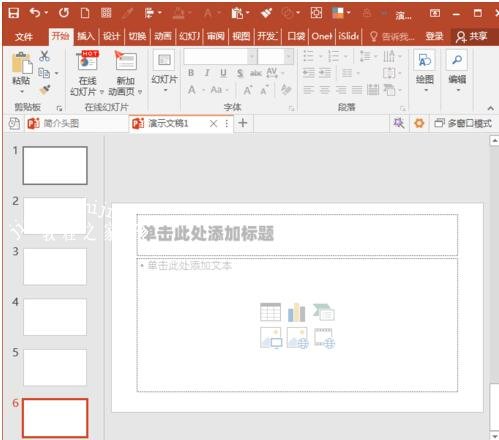
在幻灯片缩略图的间隙中点击鼠标右键,再点击右键菜单中的新增节。
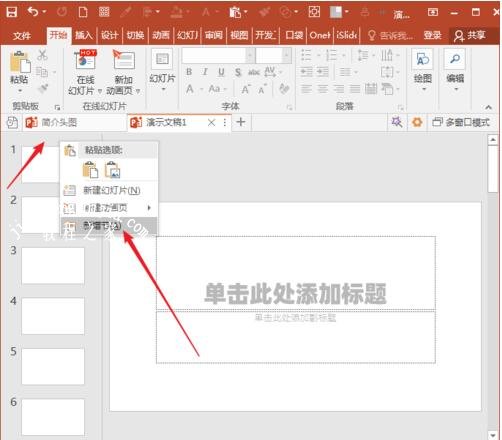
这样,幻灯片就被分节了。

相同的操作,将整个PPT分割为多个节。

接着,点击其中一节的名字,则该节的所有幻灯片都被选中。

然后再点击设计选项卡下的主题,选择一种主题。

这样,选中的节的所有幻灯片都应用上了这一套相同的主题,而未被选中的节及其幻灯片则不会应用上该套主题。

相同的操作,再点击其他节,设置不同的主题。

这样,这个PPT就应用上了多套不同的主题。
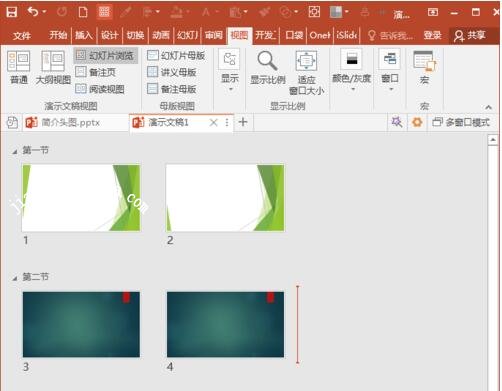
不同的主题起到了区分幻灯片的章节属性的作用。
关于PPT设置主题颜色的详细教程就分享到这了,希望可以给大家带来帮助,如果你还想学习更多关于PPT的使用技巧,可以进入教程之家网学习下。
相关内容推荐:
ppt打印怎么不留空白区域
ppt怎么修改图片透明度
PPT怎么制作图片剪影效果
本文来自投稿,不代表互联网观察员立场,如若转载,请注明出处:https://www.hlwgcy.com/info/25869.html